TikTok で動画をステッチする方法:バイラルトレンドに乗ろう
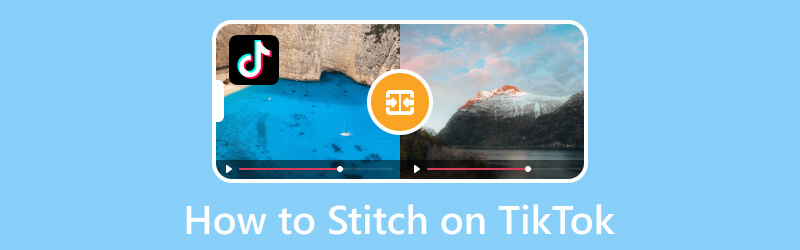
TikTok の共同制作機能は、同プラットフォームの魅力的な特徴のひとつであり、クリエイター同士が、しばしばリアルタイムでコンテンツを一緒に作ることを可能にしています。TikTok には「ステッチ(Stitch)」と呼ばれる新しい人気機能があり、複数の動画をつなぎ合わせられる、もっともインタラクティブな機能のひとつです。これにより、クリエイターは他のクリエイターのコンテンツに対して、自分の動画を組み合わせて新しくて違ったものを生み出せます。では、ステッチとは何か、そしてその見方について説明します。
本記事では、TikTok で動画をステッチするうえで知っておくべきことをお伝えします。読み進めて、TikTok のステッチ機能とTikTok でステッチする方法について、さらに詳しく見ていきましょう。さっそく始めます。
ページコンテンツ
パート1. TikTok のステッチとは
TikTok のステッチとは何なのか気になっていますか?もしそうなら、このパートではその機能について、包括的な情報を提供します。
TikTok は、ユーザー同士がステッチ動画を通じて交流できるアプリケーションです。アプリ内にはステッチ機能が組み込まれており、自分が作成している動画に、既存の別の動画を組み合わせることができます。一部のクリエイターは、この機能をメインコンテンツとして活用し、プラットフォーム上で共有しています。まさにこの機能は、他のユーザーとコラボしてユニークなコンテンツを作るためのクリエイティブな方法です。それに加えて、他のユーザーの流行に乗ることで、より多くの再生数やフォロワーを獲得する優れた手段でもあります。
パート2. TikTok でステッチする方法
TikTok は、アプリを使ってより多くの動画を制作するチャンスをユーザーに与えています。ステッチ機能により、クリエイター同士がこれまでになく簡単に交流できるようになりました。しかし、「TikTok でどうやってステッチするの?」と思っているかもしれません。心配はいりません、今まさに適切な場所にたどり着いています。やり方は次のとおりです。
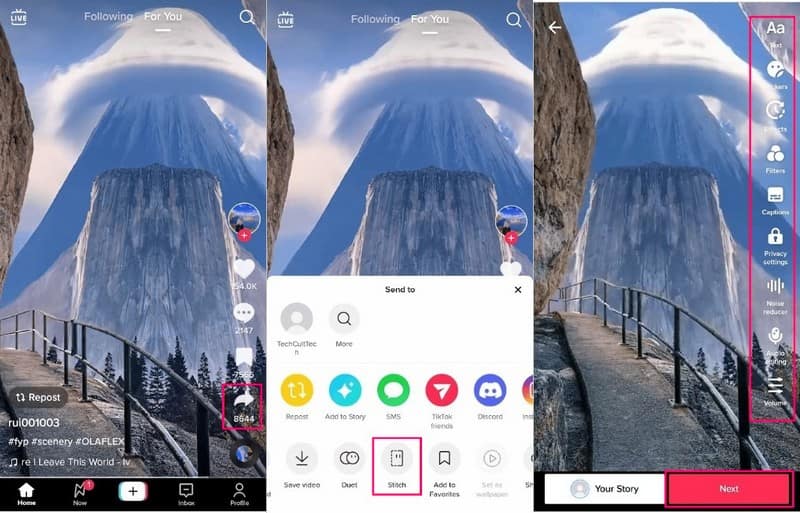
手順1. TikTok アプリを開き、ステッチしたい動画を探します。動画が見つかったら、右向きの矢印のようなシェアアイコンをタップします。画面にいくつかのオプションが表示されるので、デュエットボタンの下にあるステッチボタンを選択します。その後、動画の処理が完了するまで数秒待ちます。動画が長いほど読み込み時間も長くなります。
手順2. 次に、使用したい動画部分として最大 5 秒間を切り取れる画面に移動します。スライダーと赤いバーを使って、残したい部分を選択してください。選び終えたら、次へボタンを押します。
手順3. アプリの録画画面に進みます。画面右側にある編集オプションを使って、残りの動画を録画します。エフェクトやフィルター、ステッカー、テキスト、ボイスオーバー、キャプションなど、好きなものを追加できます。その後、次へボタンをタップします。
手順4. 動画を投稿する前に、タイトルとハッシュタグを作成する必要があります。また、他のユーザーがあなたの動画をステッチできるかどうかも選択できます。他のユーザーにステッチしてほしい場合は、ステッチを許可ボタンをオンにしたままにし、許可したくない場合はオフに切り替えます。設定が完了したら、投稿ボタンを押せば、ステッチされた動画が公開されます。
パート3. TikTok のステッチの見方
ステッチは、お気に入りの TikToker の動画に、自分の動画をつなげて返信できる新しくてワクワクする方法です。TikTok はこの機能についてあまり分かりやすく説明していませんが、基本的な手順に従えば、ステッチ動画を検索するのはそれほど難しくありません。TikTok でステッチ動画の見方について、詳しく知るために読み進めてください。
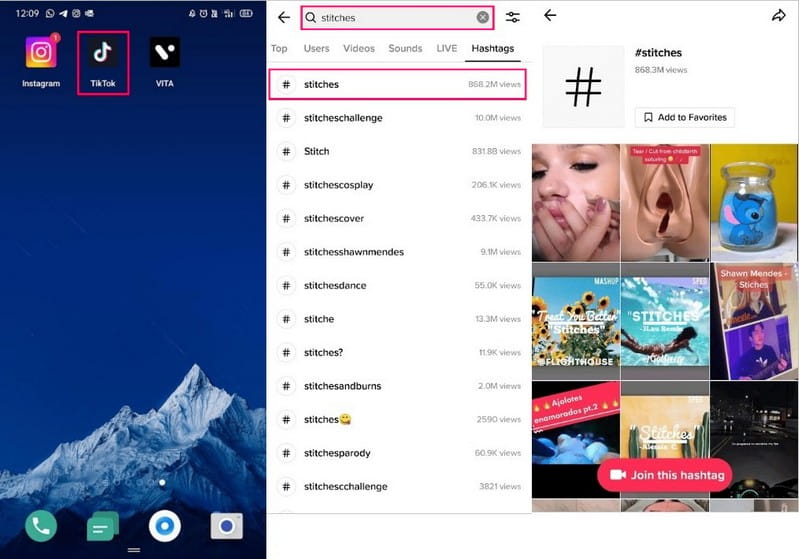
手順1. スマートフォンまたはデスクトップ端末で TikTok アプリを起動します。
手順2. アプリを開いたら、画面上部にある検索アイコンをタップします。検索バーにStitchesと入力し、ハッシュタグタブに移動して、最初に表示された結果をクリックします。
手順3. ハッシュタグ結果の中から、視聴したいステッチ動画を任意でタップします。
パート4. TikTok でステッチ動画を見つける方法
フォローしている特定のクリエイターやインフルエンサーのステッチを見つけたい場合はどうすればよいでしょうか。目的のステッチを探すために、何十億ものステッチをさかのぼる必要はありません。もっと簡単な方法があります。TikTok でステッチを見つける方法は次のとおりです。
手順1. スマートフォンで TikTok アプリを開きます。
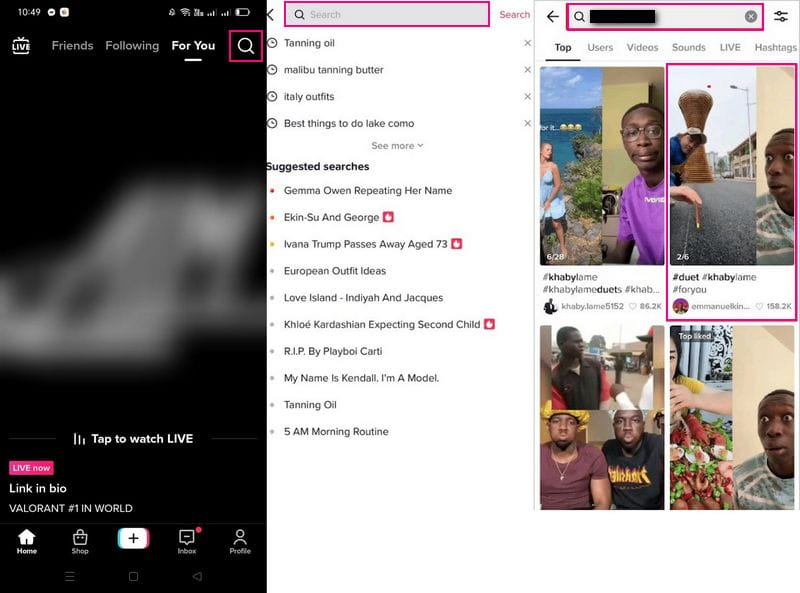
手順2. 画面上部にある検索アイコンをタップします。
手順3. フォローしている、または探しているクリエイターのstitches@を検索します。その後、検索したユーザーによるステッチ動画がいくつか表示されます。
パート5. TikTok 用に動画を結合する方法
1. Vidmore Video Converter
Vidmore 動画変換は、TikTok で共有する動画を結合するのに頼りにできる優れたプログラムです。複数のツールを備えた内蔵のツールボックスがあり、そのひとつが「Video Merger(動画結合)」です。このツールを使えば、複数の動画を 1 本の動画にまとめられ、作業に必要な機能を満たしてくれます。さらに、追加する動画の数に制限はなく、好きなだけ取り込むことができます。
加えて、動画をより見栄えよく仕上げるための編集オプションも備えており、以前よりも魅力的な動画に仕上げることができます。自分の動画ファイルがこのプログラムにアップロードできるか心配な場合も、心配はいりません。このプログラムは、MP4 や MOV など、TikTok が対応しているものを含む多数の動画形式をサポートしています。
Vidmore Video Converter を使って TikTok 用の動画を結合する方法を知るには、以下の手順に従ってください。
手順1. ダウンロードとインストール
Mac/Windows いずれの場合も、デスクトップ端末にプログラムをダウンロードしてインストールします。インストールが完了したら、プログラムを起動します。
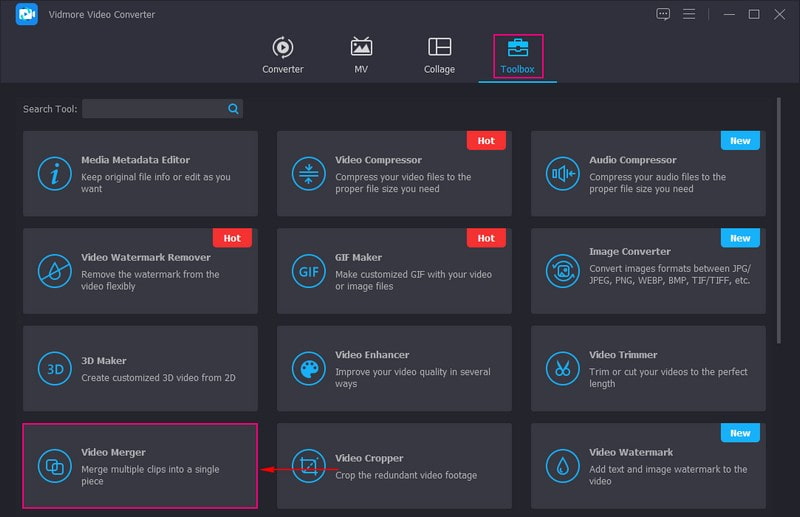
手順2. Video Merger を選択
ツールボックスタブに移動し、Video Mergerを探してクリックします。すると、動画をアップロードするセクションに移動します。
手順3. Video Merger に動画クリップを追加
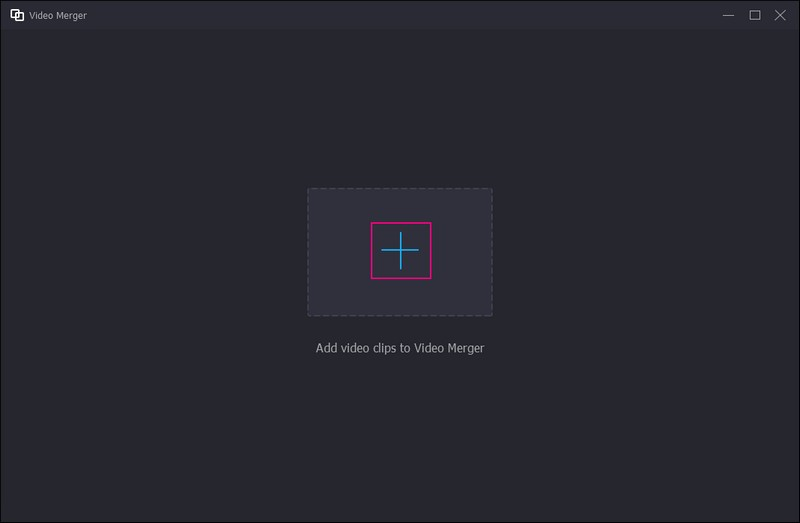
(+) アイコンをクリックしてパソコンのフォルダーを開き、TikTok 用に結合したい動画を追加します。その後、動画は編集エリアに配置されます。
手順4. 動画クリップを編集
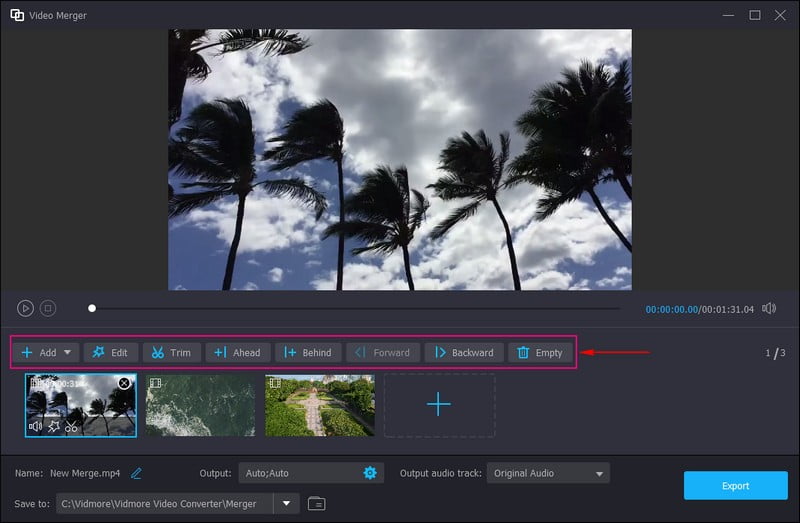
さらに動画を追加したい場合は、追加ボタンをクリックします。次に、編集ボタンをクリックして動画の仕上がりを調整します。ここでは、クロップや回転、エフェクトやフィルターの適用、ウォーターマークや音声の追加などが行えます。変更を加えたら、それぞれの項目でOKボタンを押してください。その後、トリムボタンをクリックして、不要な部分をカットします。作業が終わったら、保存ボタンをタップしてトリミングした動画を保存します。続いて、前へまたは後ろへボタンをクリックして、好みに応じて動画の順番を並べ替えます。
手順5. 結合した動画を書き出し
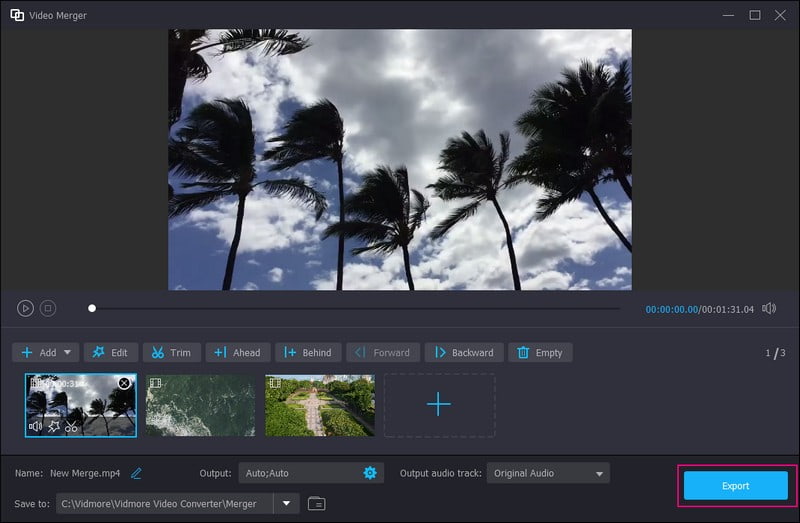
エクスポートボタンをタップして、結合した動画をデスクトップに保存します。その後、TikTok に動画をアップロードし、自分のクリエイティビティを披露して、より多くの視聴回数を獲得しましょう。
2. Video Merge
Video Merge は、複数の動画ファイルを結合するために選択できるシンプルなモバイルアプリです。フレームレートやフレームサイズ、オーディオレートが異なる動画形式をサポートしています。また、動画クリップを左右に並べたり、上下に並べたり、連結して 1 本にしたりすることも可能です。さらに、バックグラウンドで動作するため、動画を処理している間も他の作業が行えます。
Video Merge を使って TikTok 用の動画を結合する方法を知るには、以下の手順に従ってください。
手順1. モバイル端末で Video Merge をダウンロードしてインストールします。
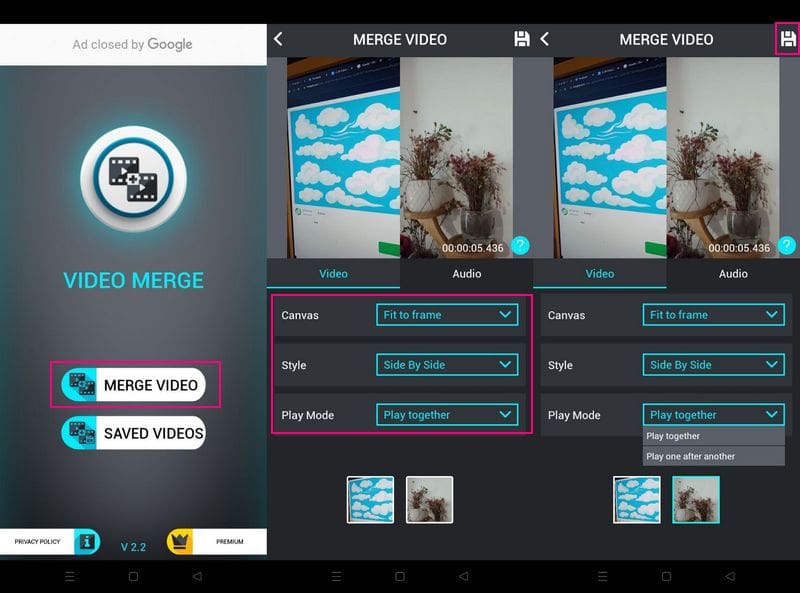
手順2. アプリを開いたら、オプションの中からMerge Videoを選択してスマホのギャラリーを開きます。TikTok にアップロードするために結合したい動画を選択します。
手順3. 動画を追加したら、Canvasで動画フレームを選択し、Styleで動画の並び順を選択し、Play Modeを選択します。
手順4. 作業が終わったら、画面上部の保存アイコンをタップします。動画はスマホのギャラリーに保存され、TikTok にアップロードできる状態になります。
パート6. TikTok のステッチに関する FAQ
TikTok のステッチとデュエットの違いは?
ステッチ機能では、他のクリエイターの動画を取り込むことができ、元の動画から最大5秒まで使用できます。これに対してデュエットでは、ユーザーは元の動画全体を使用する必要があります。
TikTok で 5 秒以上ステッチすることはできますか?
TikTok の内蔵「ステッチ」機能を使って 5 秒を超える動画をつなぎ合わせることはできません。
あらかじめ録画しておいた動画でステッチできますか?
このステッチ機能は、新しく録画した動画に対してのみ使用できます。回答はアプリを使って録画してください。それ以外については、保存フォルダー内の動画も含めて、TikTok にアップロード済みの任意の動画をステッチ用に選択できます。
まとめ
ステッチ機能は、自分の動画で会話をつなげていくのにうってつけの方法です。プラットフォーム上の人気コンテンツに対してコメントを残すような形で使うことができます。何より、普段投稿しているものとはひと味違うコンテンツを作る楽しい手段です。すでにTikTok で動画をステッチする方法を理解したので、さっそく気になる動画をステッチして、クリエイティブなコンテンツ作りを始めてみましょう。