動画スタビライザーで素早く動画を安定化する方法
今までに、撮影した動画を再生してみたらブレていた、という経験はありませんか。そのせいで、どうにかして動画のブレを取り除けないかと考えたことでしょう。では、ブレを取り除く最良の方法とは何でしょうか。結論から言うと、動画のブレを抑える一番の方法は、動画スタビライザー(手ぶれ補正)アプリケーションを利用することです。
ブレた映像は大きなマイナス印象を与え、視聴者にとってひどい視聴体験につながることがあります。動画がガタガタしていると、視聴中に酔いやすくなったり、注意が散漫になったりするかもしれません。一方、動画を安定化させることで、よりクリーンで滑らかな見た目の映像を作り出せます。不要なカメラの揺れを取り除き、安定した映像に近づけることができるのです。本記事では、使用できるいくつかの動画スタビライザーアプリケーションを紹介します。そのうえで、実際の手順もあわせて解説します。では、さっそく次のセクションに進みましょう。

ページコンテンツ
パート1.Vidmore Video Converterで動画を安定化する方法
Vidmore 動画変換 は、プロ品質の動画を簡単に作成できる、非常に扱いやすい動画編集プログラムです。このプログラムはインターネット接続がなくても動作するため、オフライン環境でも目的を達成できます。Mac と Windows の両方に対応しているので、デスクトップから手軽に利用可能です。さらに、コンバーター、テンプレート付きテーマ、コラージュメーカー、各種ツールなど、多数の機能を内蔵しています。
Vidmore Video Converter には、4つの主要機能を使って動画品質を向上できる内蔵ツールがあります。そのうちの1つが動画のブレを抑える機能ですが、フレーム全体が動くタイプのブレにのみ適用できます。
ここでは、最高の動画スタビライザーソフトを使って動画のブレを軽減する手順を紹介します。
ステップ 1. Vidmore Video Converter をダウンロードしてインストール
まず、プログラムをデスクトップにダウンロードしてインストールし、すべての機能にアクセスできるようにします。インストールが完了したら、プログラムを起動して作業を開始します。
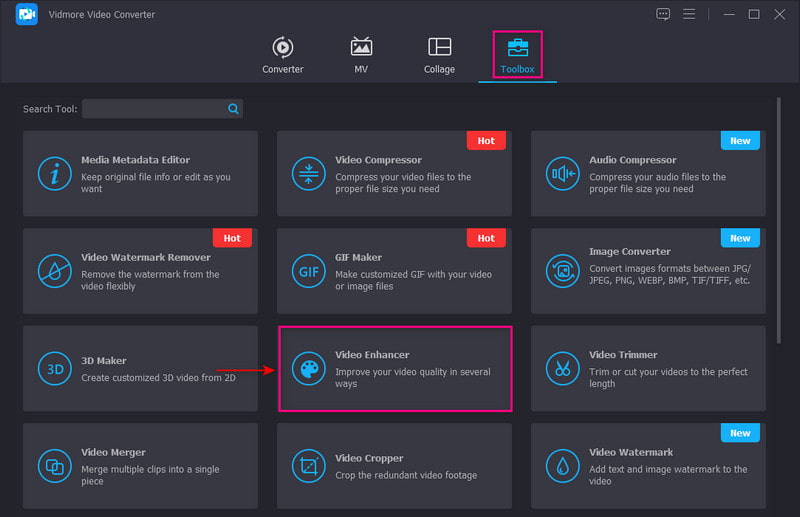
ステップ2. Video Enhancer を選択
プログラムを開いたら、ツールボックス(Toolbox)タブに移動し、その中からVideo Enhancerを探して選択します。
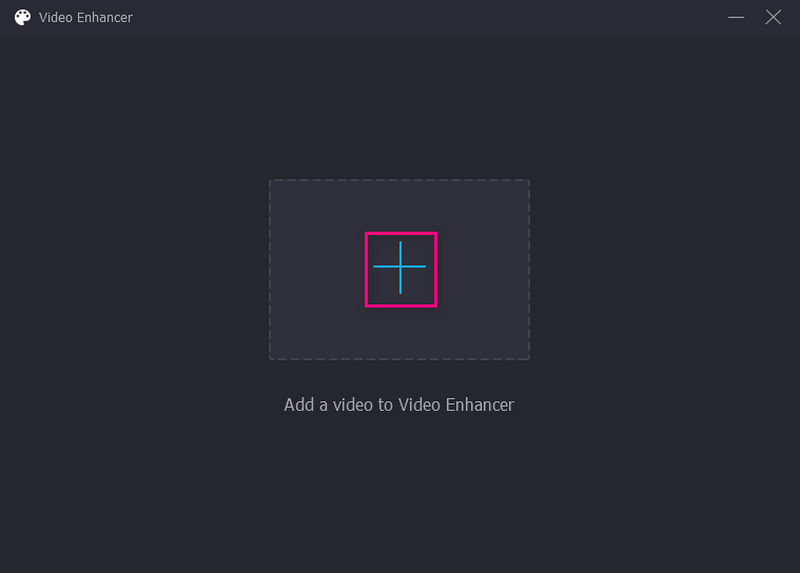
ステップ3. Video Enhancer に動画を追加
画面中央に表示されている (+) アイコンをクリックします。するとデスクトップのフォルダーが開くので、ブレ補正をかけたい動画ファイルを選択します。
ステップ4. 動画のブレを軽減
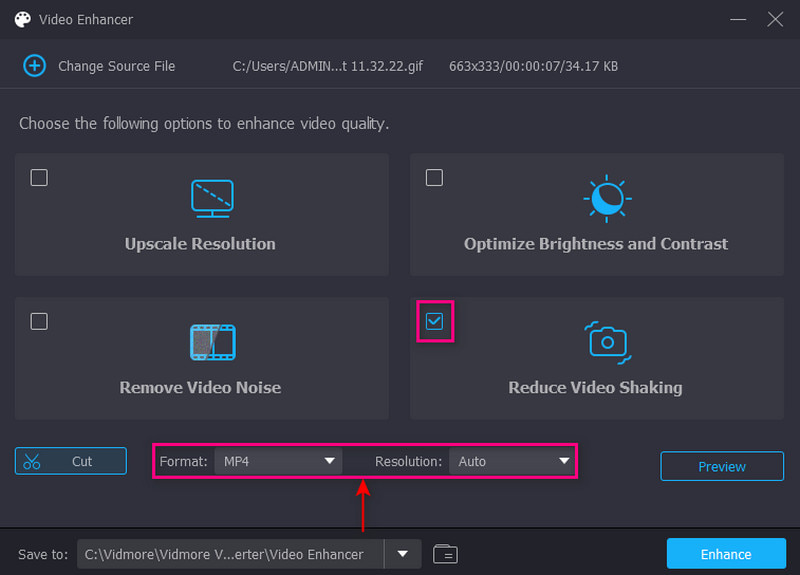
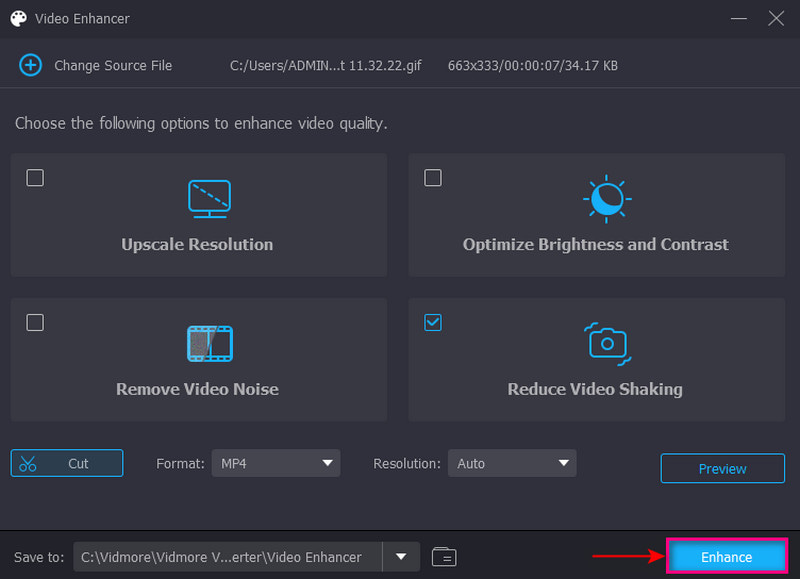
動画を読み込むと、動画品質を向上させるためのオプションが表示された新しいウィンドウが開きます。利用できるオプションは、解像度のアップスケール(Upscale Resolution)、動画ノイズの除去(Remove Video Noise)、明るさとコントラストの最適化(Optimize Brightness and Contrast)、動画のブレを軽減(Reduce Video Shaking)の4つです。この4つの機能の中から、Reduce Video Shaking の横にある小さなチェックボックスにチェックを入れてください。これがブレた動画を安定化させるための主な機能です。
さらに、フォーマット(Format)のドロップダウンリストをクリックして、希望する出力形式を選択します。同様に、解像度(Resolution)のドロップダウンリストをクリックして、使用するデバイスに適した解像度を指定します。
ステップ5. 安定化した動画を保存
設定が完了したら、画面右下にあるEnhanceボタンをクリックします。その後、安定化された動画ファイルがデスクトップ上のフォルダーに自動的に保存されます。
パート2.Premiereで動画を安定化する方法
Adobe Premiere Pro は、プロ向け動画制作に広く使われている業界標準の動画編集プログラムです。あらゆる形式の映像ファイルを編集でき、自動でカット点を検出し、豊富な高品質ストック音源にもアクセスできます。さらに、Warp Stabilizer(ワープスタビライザー)機能を使って動画を安定化することも可能です。この機能では、カメラの動きを取り除くか、動画のブレを軽減するかを選択できます。不要なカメラブレを補正し、理想のきめ細かな映像に仕上げることができます。
以下に、Premiere で動画を安定化する手順を示します。
ステップ1. まず最初に、デスクトップでアプリケーションを起動し、動画クリップをインポートします。ブレ補正をかけたい動画クリップを選びます。
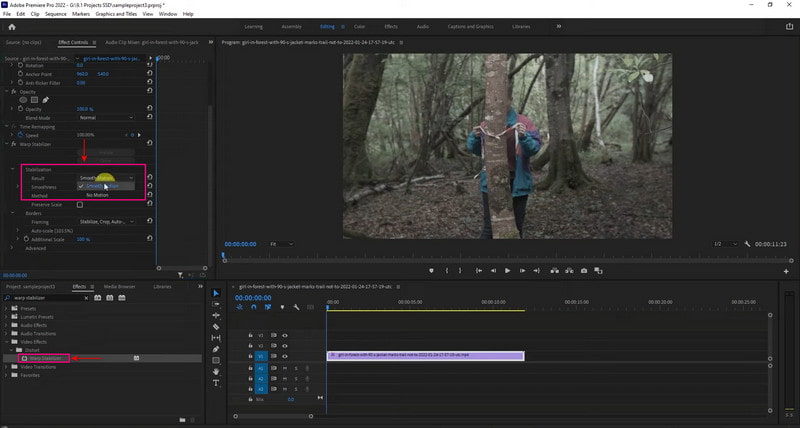
ステップ2. 次に、その動画クリップをタイムライン(Timeline)に配置し、[エフェクト]ワークスペースに移動します。そこからエフェクト(Effects)パネルを開きます。ビデオエフェクト(Video Effects)フォルダーを開き、Distortカテゴリに進みます。その後、スクロールしてWarp Stabilizerを探し、ダブルクリックします。あるいは、Video Effects の検索欄にWarpと入力すれば、Warp Stabilizerオプションが表示されます。適用すると、Premiere がスタビライズ処理のために動画クリップの解析を開始します。
ステップ3. クリップのスムージング(Smoothness)パラメーターを調整して、スタビライズの強さを変更します。
ステップ4. Stabilization の Result 設定から、No motionを選択すると、カメラに全く動きがない固定カメラ風の映像になります。あるいは、ブレだけをある程度抑えたい場合はSmooth Motionを選びます。設定が済んだら、Analyzeボタンを押して映像の解析を行います。
パート3.iMovieの動画手ぶれ補正
Mac、iPad、iPhone のユーザーは、iMovie を使って簡単に不要な動画のブレを修正できます。このアプリケーションは、iPhone や Mac を用いて動画クリップを安定化することができます。
iPhone ユーザーの場合、動画の安定化はほぼ自動で行われるため、とても簡単です。ただし、効果の強さや最終的な見え方を細かくコントロールすることはできません。アプリ側が自動でクリップを安定化しますが、仕上がりは中程度のレベルにとどまります。一方、Mac ユーザーであれば、カメラブレを修正し、カメラの動きによって生じた画の歪みを補正することが可能です。iMovie の「手ぶれ補正(Stabilize Shaky Video)」機能は、クリップの一部をクロップして、より安定した映像に仕上げます。このアプリを使えば、面倒なく素早くブレた映像を安定させることができ、さらに上級者向けの機能も利用できます。
iPhone の動画スタビライザーとして iMovie を使う手順は次のとおりです。
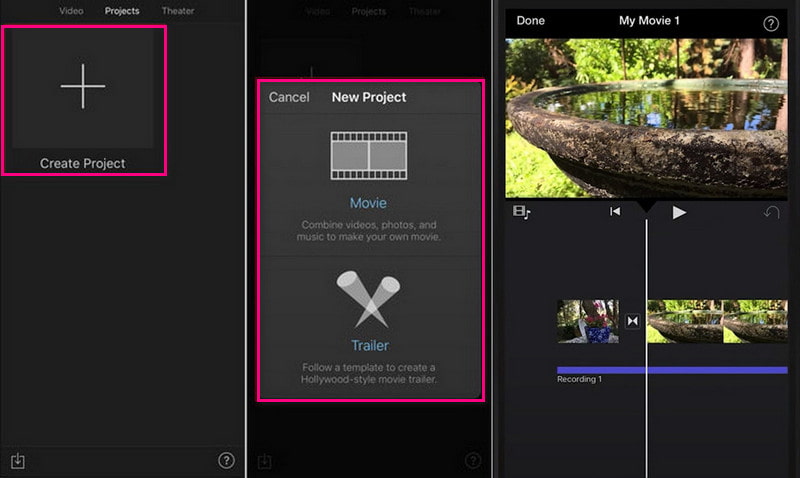
ステップ1. モバイル端末でアプリケーションを起動します。起動したら、新規プロジェクトを作成し、動画クリップをアプリに読み込みます。
ステップ2. 次に、ファイル(File)メニューを開き、Analyze for Stabilizationを選択します。動画クリップの解析が行われ、完了するとタイムラインにクリップが配置されます。
ステップ3. 動画クリップが表示されると、画面上にギア(歯車)アイコンが現れます。そのアイコンをクリックし、Clip Adjustmentsを選択してから、Smooth clip motion機能を有効にします。この機能によって、映像を可能な限り安定させることができます。
以下は、iMovie の動画安定化機能の使い方(Mac版)の手順です。
ステップ1. デスクトップでプログラムを起動します。画面のNew Projectボタンをクリックして新規プロジェクトを作成します。安定化処理を行いたい動画クリップをインポートし、読み込みが完了したらタイムラインにドラッグします。
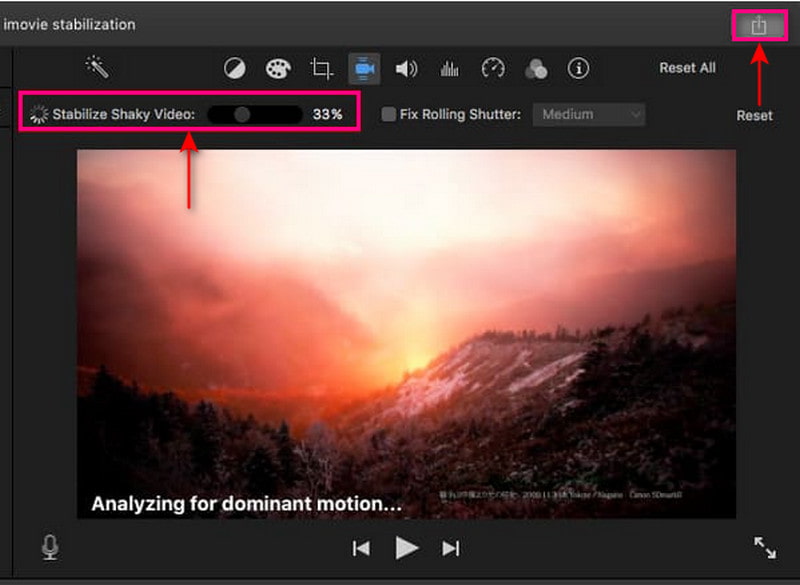
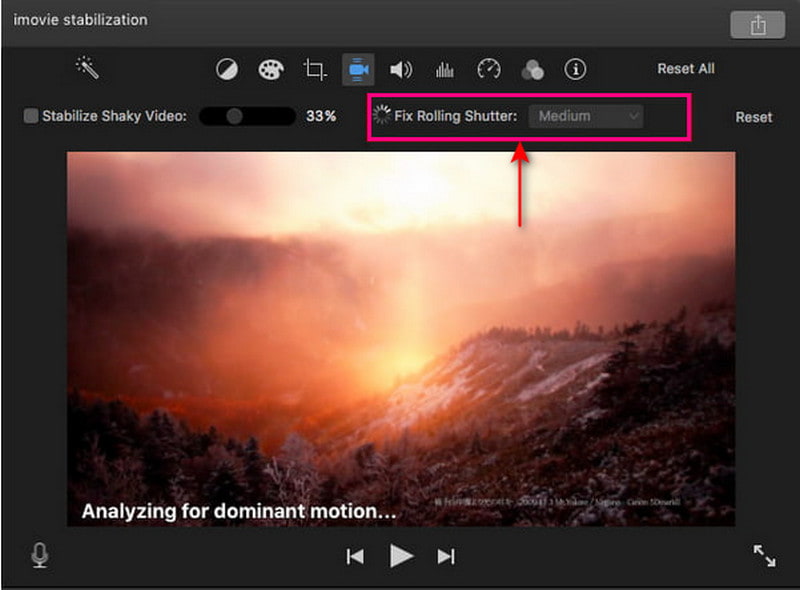
ステップ2. タイムライン上で安定化したいクリップを選択し、プレビュー画面上部にあるStabilizationボタンをクリックします。そこからStabilize Shaky Videoのチェックボックスをオンにします。クリップの解析と安定化が開始され、処理中はチェックボックスの代わりにアクティビティインジケーターが表示されます。
ステップ3. 処理が完了したら、動画クリップを再生して安定化の効果を確認します。仕上がりに満足したら、画面右上のSaveボタンをクリックします。すると、安定化された動画がデスクトップへ書き出されます。
注:
このプログラムのスタビライゼーション機能には、ローリングシャッター歪みを軽減する追加機能もあります。これを有効にするには、スタビライゼーションコントロール内のFix Rolling Shutterチェックボックスにチェックを入れてください。
パート4.After Effectsでブレた動画を修正する方法
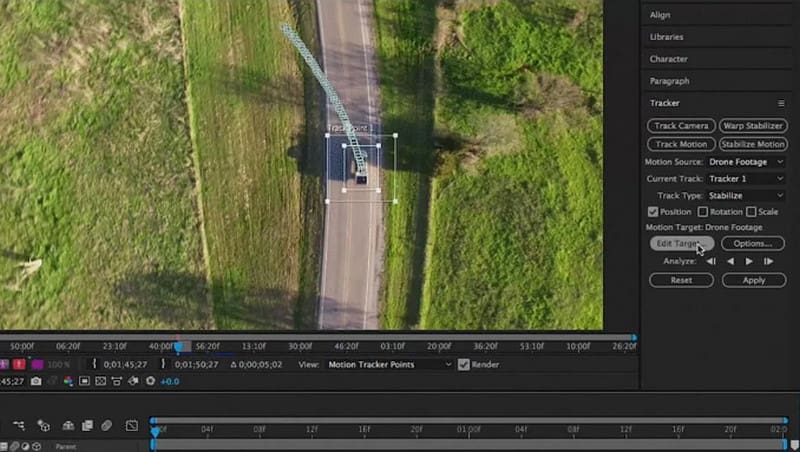
After Effects は、動画にモーションアニメーション、コンポジット、グラフィックス、視覚効果を加えることができる動画編集プラットフォームです。レイヤー作成、マスキング、映像操作など多くの内蔵機能を備えており、理想とするビジュアルエフェクトを実現するのに役立ちます。このプログラムを使えば、少ない手順とクリック数でブレた映像を素早く安定化できます。Warp Stabilizer(ワープスタビライザー)が、不安定な映像を補正するための主要な手段です。また、エフェクトのパラメーターを調整し、その動作を確認することもできます。
以下の手順に従って、After Effects でブレた動画を修正する方法を学びましょう。
ステップ1. デスクトップでプログラムを起動し、起動後に新規プロジェクトを作成します。そのためには、画面上部のFileメニューからNew、続いてNew Projectを選びます。そこから、安定化したいブレた動画を追加します。
ステップ2. 動画が画面上に読み込まれたら、作業用の新しいコンポジションを作成します。ファイルをクリックして、ウィンドウ下部にあるNew Compositionの位置へドラッグします。
ステップ3. 上部メニューのAnimationボタンを開き、一覧からStabilize Motionを選択して動画の安定化を行います。すると、サブ機能として Warp Stabilizer にアクセスできます。Warp Stabilizerを使うと、動画にかけるエフェクトやモーションの内容を調整できます。次に、画面上に青い帯(リボン)が表示され、処理が続いている間はそのまま表示されます。処理が進むと青からオレンジ色に変わり、完了すると表示が消えます。
ステップ4. 安定化した動画を保存するには、Compositionタブを開き、Make Movieボタンを選択します。これにより、動画がムービーファイルとして書き出され、指定した保存先フォルダーに保存されます。
パート5.オンライン動画手ぶれ補正ツール
Online Converter は、ブレた動画映像を安定化できる Web ベースのツールです。一定の範囲で動画のブレを軽減し、より固定された映像に仕上げることができます。それにより、処理前と比べて滑らかで安定した動画になるよう補正してくれます。このオンラインツールは、MP4、AVI、FLV、MOV、3GP、MKV など、さまざまな動画ファイル形式をサポートしています。
以下は、Online Converter を使った動画スタビライザーの手順です。
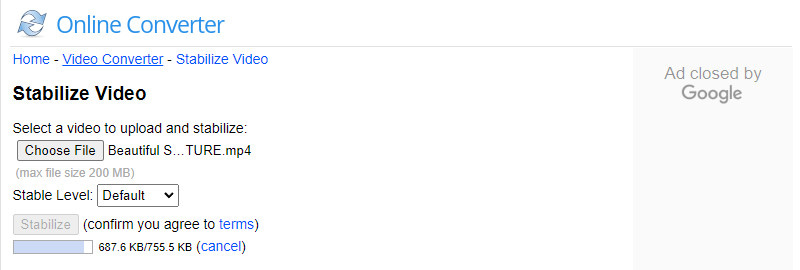
ステップ1. ブラウザで Online Converter - Stabilize Video の公式サイトにアクセスします。次に、画面上のChoose Fileボタンをクリックして、ブレを補正したい動画をプラットフォームにアップロードします。
ステップ2. Stable Levelオプションから、Minimum, A Little, Default, Much, Maximumのいずれかを選択し、安定化の強さを指定します。
ステップ3. 設定が完了したら、Stabilizeボタンをクリックして処理を開始します。インターネット接続環境にもよりますが、安定化処理には数分かかる場合があります。処理が完了すると別の画面に移動するので、Download Nowボタンをクリックして、安定化された動画をデスクトップ上のフォルダーに保存します。
パート6.動画の安定化に関するFAQ
動画の安定化はなぜ重要なのですか?
意図的なカメラワークや動いている被写体に影響を与えることなく、動画内に生じる不要な揺れやブレを低減します。
VLC で動画を安定化できますか?
VLC の「動画手ぶれ補正」機能では、スライダーを使って補正の強さを調整できます。適用する手ぶれ補正の量に応じて、動画は拡大表示されます。
どうすれば動画をより安定して見せられますか?
スマートフォンやカメラで動画を撮影する際は、手ブレを防ぐためにスタビライザー機材を使用しましょう。さらに、撮影後の編集段階でスタビライザー機能付きのソフトウェアを使えば、映像のブレを軽減することもできます。
まとめ
上記では、さまざまなデバイスで利用できる動画スタビライザーアプリケーションを紹介しました。これらを使い、案内した方法に従えば、動画のブレを取り除くことができます。どれも簡単かつ手軽に動画を安定化できる優れたツールです。ただし、もし本当に最高の動画スタビライザーソフトを探しているのであれば、Vidmore Video Converter に頼ることができます。このソフトはブレ軽減ができるだけでなく、動画編集に必要なほとんどすべての編集ツールも備えています。