高機能で実用的なツールを使って動画を逆再生する方法
動画を逆再生する機能は、単なるギミック以上のものです。うまく活用すれば、編集作業を大きく向上させることができます。適切なソフトさえあれば、動画の逆再生は数分で習得できるスキルです。動画を逆再生で視聴することは、今や一般的になりつつあります。とはいえ、この効果自体の歴史は古く、何十年も前から存在していました。技術の進歩により、現在ではさまざまな場面でこの効果を簡単に実現できるようになっています。
動画を逆再生する方法は数多くありますが、もっとも簡単なやり方については、このあとに紹介する手順を読めば、概要を把握できるでしょう。本記事では、あらゆるデバイスで動画を逆再生する方法を解説します。Windows、Mac、iPhone、Android のいずれで利用する場合でも、この投稿では高機能かつ素早く処理できる逆再生アプリをご紹介します。

ページコンテンツ
パート1. もっとも簡単な動画の逆再生方法
スムーズに逆再生できる動画編集ソフトを探しているなら、Vidmore 動画変換をおすすめします。動画をアップロードしてソフトの逆再生モードを有効にするだけで、あとは自動的に処理してくれます。このプログラムは動画編集をかつてないほど手軽にするだけでなく、書き出し処理のあいだに利用できる充実した編集機能も備えています。インターフェースは初心者にも分かりやすいように設計されており、すぐに使い始められます。この動画逆再生ツールを使いたい場合は、以下の簡単な手順に従ってください。
ステップ1. プログラムをダウンロード・インストール
まず最初に、下にある無料ダウンロードボタンをクリックしてソフトを入手します。インストーラーをダウンロードしたら、パソコンにインストールし、その後起動します。
ステップ2. 動画を開く
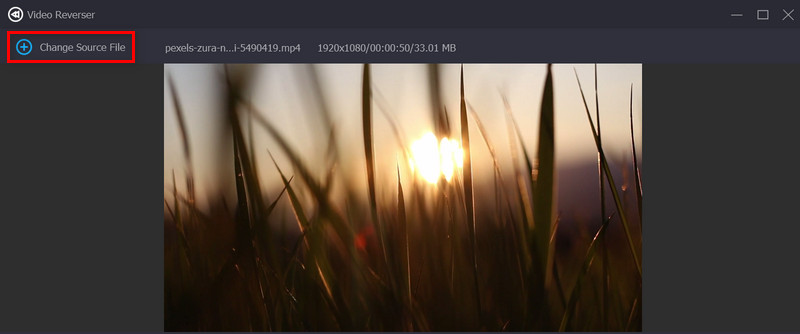
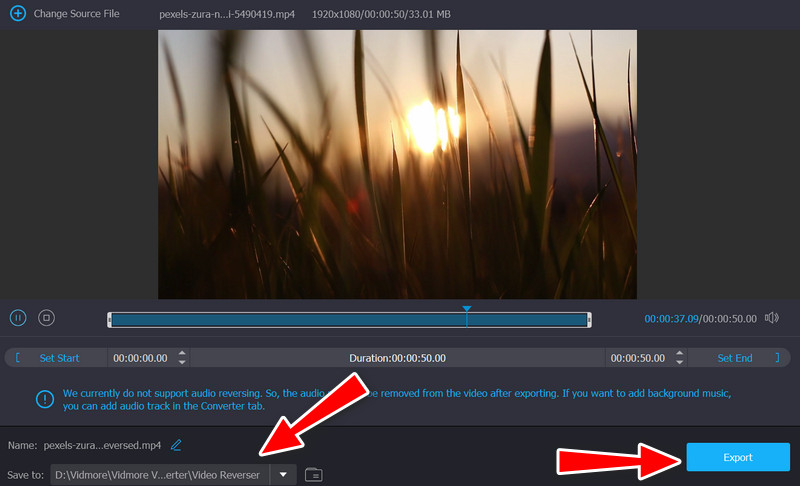
PC に最高の動画逆再生エディターをインストールしたら起動します。Mac 版も用意されています。続いて、ウィンドウ上部のツールボックスタブをクリックして、利用できるすべてのツールを表示します。動画逆再生オプションを選択するとメイン画面が開くので、逆再生したい動画を追加します。左上のソースファイルを変更ボタンをクリックすれば、動画ファイルを差し替えることもできます。
ステップ3. 動画を逆再生する
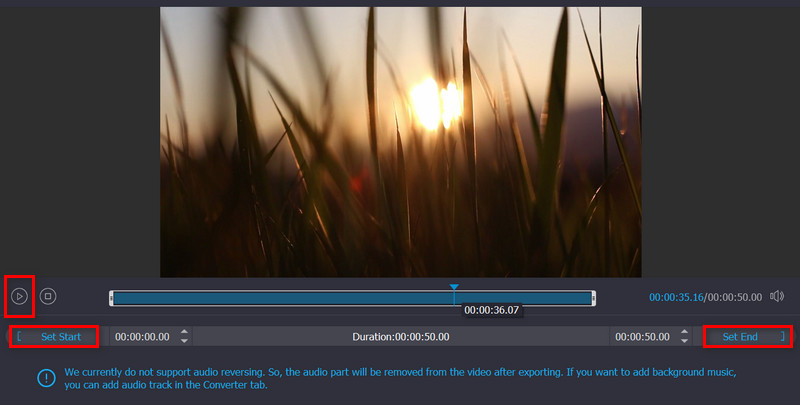
動画が読み込まれると、逆再生ツールが自動的に処理を行います。動画の一部だけを逆再生したい場合は、スライドバー、または開始位置を設定と終了位置を設定のオプションでクリップ範囲を指定します。効果を確認するには、プレビュー画面の下にある再生ボタンをクリックします。
ステップ4. 逆再生した動画を書き出す
逆再生した動画の仕上がりに満足したら、下部のフォルダーボタンをクリックして保存先フォルダーを選びます。名前欄でファイル名を変更することも可能です。最後にエクスポートボタンをクリックして、逆再生動画を保存します。
パート2. オンラインで動画を逆再生する方法
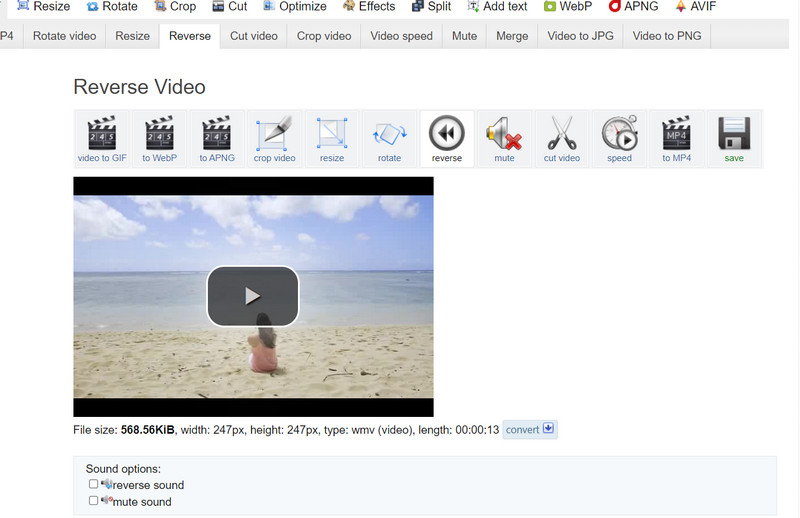
動画を逆再生で再生したい場面はときどきあります。そのような場合は、オンラインで使える動画逆再生ツールが最適です。Ezgif.com を使えば、オンラインで動画を逆再生再生できます。指定されたボックスに動画をアップロードすると、サイトが自動的に処理を開始します。必要であれば、処理後も画質をそのまま維持できます。ただし、このオンライン動画逆再生ツールは多くの機能が追加されているため、初めてのユーザーには逆再生機能の場所が分かりづらいかもしれません。以下の手順に従えば、簡単に操作できます。
ステップ1. ブラウザーを開き、プログラムの公式サイトにアクセスします。次に、Reverseの項目の中にあるVideo to GIFオプションをクリックします。
ステップ2. 続いて、ファイルを選択ボタンをクリックして、逆再生したい動画をアップロードします。その後、自動的に動画の逆再生処理が始まります。
ステップ3. 最後に、保存アイコンをクリックして、編集済みの動画をパソコンにダウンロードします。以上が、オンラインで動画を逆再生する方法です。
パート3. Snapchat で動画を逆再生する方法
写真共有系のソーシャルメディアである Snapchat には、動画を逆再生で再生できる機能があります。動画は通常どおりの順番で撮影されますが、この機能を使うと最後に撮ったシーンが最初に再生されるように、映像の順序が反転します。Snapchat アプリで動画を逆再生する方法が気になる場合は、読み進めてください。
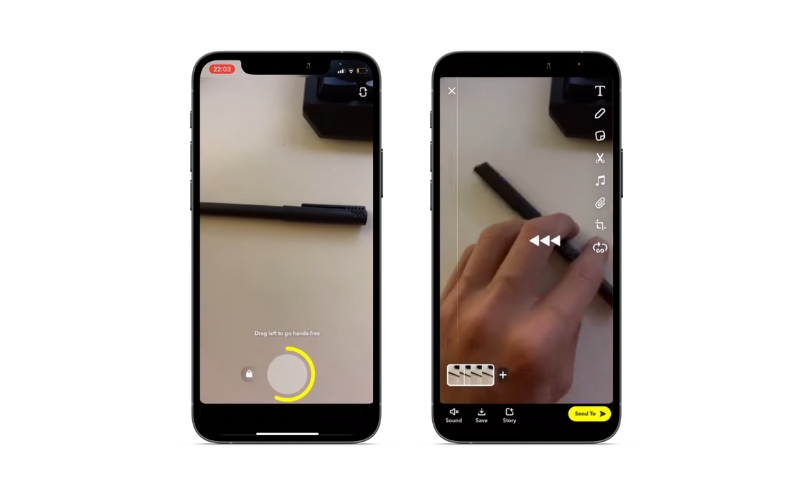
ステップ1. Snapchat アプリを起動し、満足のいく動画が撮れるまでシャッターボタンを長押しして撮影します。
ステップ2. 撮影が終わったら、画面を左にスワイプしていき、中央に左向きの矢印が3本並んだアイコンが表示されるまで続けます。これが逆再生フィルターで、この時点で動画に逆再生効果が適用されます。
ステップ3. 逆再生フィルターを選択したら、その動画をシェアしたり、ダウンロードして端末のギャラリーに保存したりできます。
パート4. TikTok で動画を逆再生する方法
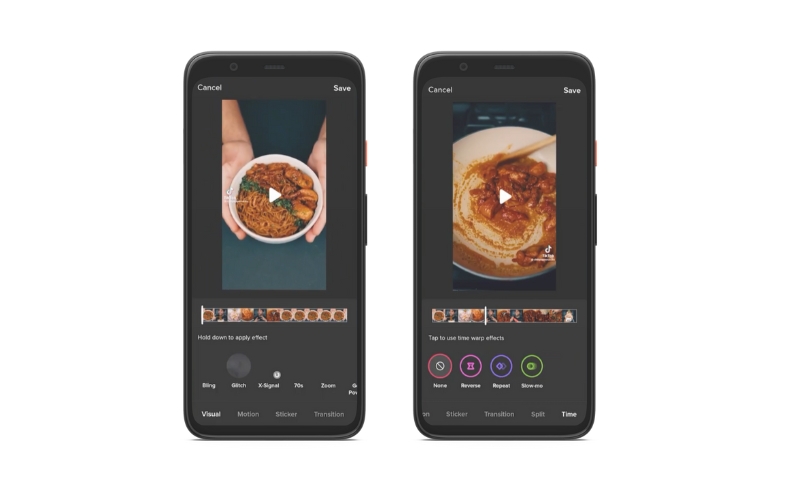
スマホで動画を逆再生する代表的な方法のひとつが、TikTok アプリを使うやり方です。一部のユーザーはこの機能を知らないかもしれませんが、TikTok をよく使う人なら誰でも知っているといってよいほど一般的な機能です。TikTok を使っていれば、動画内の動きが逆向きに再生される「リバース」効果がかかった投稿を、一度は目にしたことがあるはずです。
ステップ1. この便利なスマホアプリでは、ライブラリから動画を選ぶか、その場で新しく動画を撮影することで、逆再生したい動画を用意します。
ステップ2. その後、エフェクト > タイムエフェクト > リバースを選択します。続いて保存をタップすると、変更が確定されます。
パート5. CapCut で動画を逆再生する方法
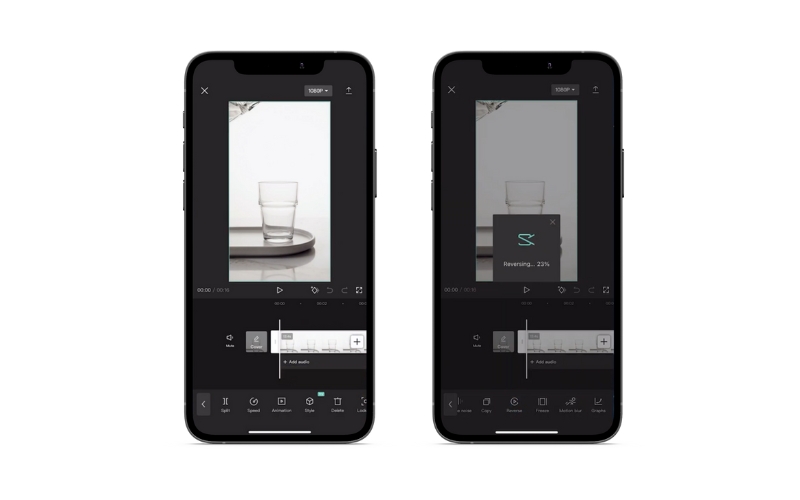
CapCut のモバイル版は、スマートフォン向けの本格的な動画編集スイートです。CapCut を使えば、動画の逆再生も簡単に行えます。このアプリを使えば、Android や iOS デバイスで動画を逆再生する方法を身につけることができます。前述のモバイル OS に対応しているため、どちらの端末でも利用できます。必要な手順は次のとおりです。
ステップ1. CapCut アプリをダウンロードして、端末にインストールします。インストール後、アプリを起動し、端末の機能へのアクセス許可を求められた場合は、必要な権限を付与します。
ステップ2. 新しいプロジェクトを選択し、続いて追加をタップして、逆再生したい動画が入っているアルバムを読み込みます。動画をインポートすると編集画面が表示されます。逆再生オプションは多くの機能の中に隠れているため、少しスクロールする必要があります。
ステップ3. 逆再生をタップするだけで、CapCut が動画の逆再生処理を開始します。処理が完了するまでに必要な時間は数秒程度です。あとはエフェクトを追加し、書き出しを行えば、逆再生動画が完成します。
パート6. Premiere Pro で動画を逆再生する方法
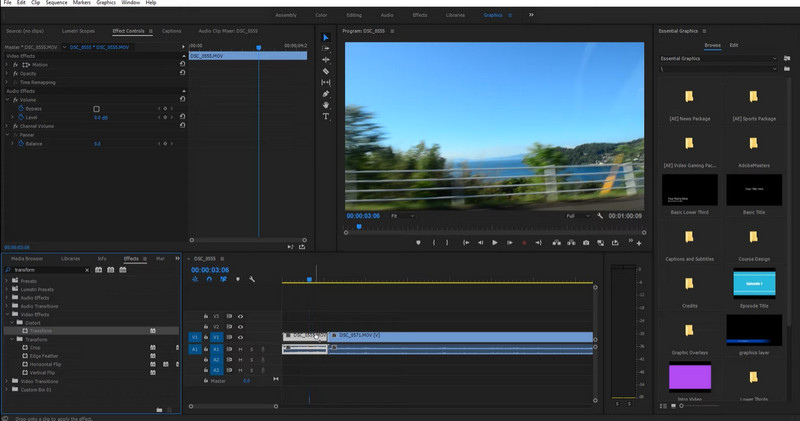
Premiere では、クリップの逆再生効果を簡単に実現でき、さまざまな場面で便利に活用できます。Adobe Premiere は MOV、MPEG、FLV、AVI、WMV などの形式に対応しています。ここでは、Premiere Pro で動画を逆再生する手順を詳しく説明します。
ステップ1. Adobe Premiere を起動します。ファイルメニューから読み込みを選択し、逆再生したい動画を探してダブルクリックします。
ステップ2. 続いて、Premiere の「プロジェクト」タブで、クリップ名を右クリックします。新しく開いたウィンドウで、速度を設定するために速度・デュレーションを選択します。
ステップ3. 表示されたダイアログで、逆再生速度にチェックを入れます。OKボタンをクリックすると、そのクリップが逆再生で再生されるようになります。
ステップ4. プロジェクトパネルから動画ファイルをタイムラインにドラッグします。逆再生された動画を確認するには、再生ボタンを押します。
パート7. iMovie で動画を逆再生する方法
iMovie は、Apple が開発した高機能な動画編集ソフトで、プロ品質の動画を数分で作成できます。このアプリは Apple の iOS および Mac 用に提供されています。そのため、iPhone で動画を逆再生したい場合にも利用できるツールです。ただし、完成度の高い動画を仕上げるには、ある程度の使い方を身につける必要があります。そこで、以下のセクションでそのポイントをまとめました。
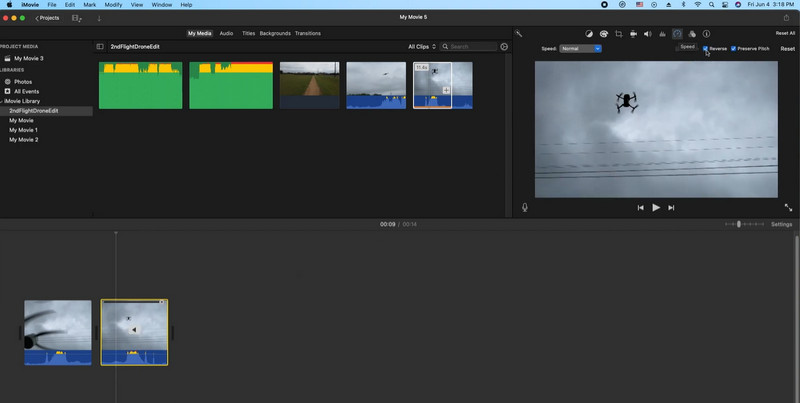
ステップ1. まず、編集したい動画を再生するか、開きます。
ステップ2. 次に、ビューアのすぐ上にある速度ボタンを選択します。逆再生したい場合は、該当するチェックボックスをオンにします。
ステップ3. すると、動画が逆再生で再生されるようになります。ここから、スローモーションをかけたり、フィルターを追加したり、トリミングしたりと、好みのエフェクトを適用できます。複数の動画を組み合わせて効果を作る場合でも、1本ずつ個別に選択する必要はありません。
パート8. 動画の逆再生に関するよくある質問
1. アプリを使わずに iPhone で動画を逆再生するには?
iPhoneの「写真」アプリを使って、反転再生のような動画を表現することができます。目的の動画を開き、画面上の動画を指でつかんで右から左へとスワイプします。その操作をしているところをiPhoneの画面収録で録画すれば、反転再生された動画を保存できます。
2. YouTube の動画を逆再生できますか?
残念ながら、YouTube上で動画を直接反転させる機能はありません。したがって、YouTube動画を反転させる専用ツールというものは存在しません。一方で、前述のプログラムを使えば、YouTubeにアップロードする前に自分の動画を反転させることができます。
3. Dailymotion で動画を逆再生する方法は?
一部の動画は、Dailymotion にアップロードする前に左右反転や逆再生にすると効果的な場合があります。同じ手順として、この投稿で紹介しているプログラムを使い、Dailymotion にアップロードする前に動画を逆再生にしておくことができます。
まとめ
逆再生動画は、いま大きなトレンドとなっています。専用の機材がないからといって、動画にオリジナリティや遊び心を加えることをあきらめる必要はありません。この記事では、Windows、Mac、iPhone、Android のいずれを使っている場合でも利用できる、高速かつ実用的な動画逆再生アプリを紹介しています。