不適切または個人情報を隠すために動画にモザイクをかける方法
モザイク効果は、動画の一部をぼかしたり覆い隠したりできる機能で、プライバシー保護の目的で広く利用されています。公開するのに不適切だったり、表示する必要のない部分を隠すのに役立ちます。また、SNSに投稿する前に、動画の特定部分をぼかしたい場合にも便利です。こうした処理はすべて、動画にモザイク効果を追加することで実現できます。動画にモザイクをかける方法をマスターしたい場合は、このまま読み進めてください。本記事では、モザイク動画効果を追加するいくつかの方法を紹介し、動画を作成できるようにします。ぜひ試してみてください。

ページコンテンツ
パート1. 動画に簡単にモザイクをかける方法
作業を素早く、しかも手間なくこなせるプログラムの方が望ましく、その手順はシンプルで分かりやすい方がよいでしょう。Vidmore 動画変換がその一つであることをご存じでしょうか。
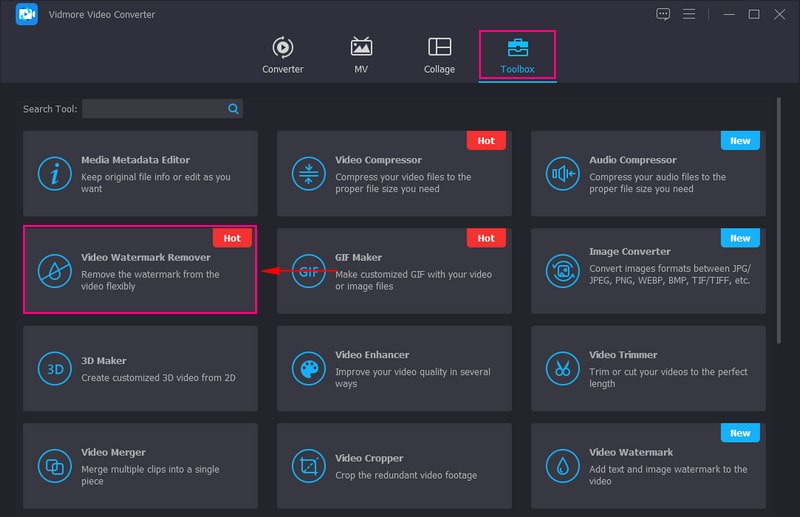
Vidmore Video Converter には、コンバーター、テンプレートテーマ、コラージュ作成、各種ツールなど、数多くの機能が内蔵されています。ツールに関して言えば、20種類以上のツールキットにアクセスでき、その一つが「Video Watermark Remover(動画ウォーターマーク除去)」です。これは、隠したい動画の一部分にモザイク効果を適用するための主要なツールです。モザイク効果は、動画上の特定の位置まで領域ボックスをドラッグすることで適用できます。領域ボックスは、好みに応じて小さくしたり大きくしたり、自由に調整可能です。さらに、必要なだけモザイク効果を追加することもできます。今すぐ試してみたくなりましたか?そうであれば、以下の手順を確認してください。
ステップ 1. Vidmore Video Converter をダウンロードしてインストール
公式サイトからプログラムをダウンロードして、すべての機能にアクセスし、その利点を活用してください。その後、利用規約などに同意しながらインストール手順に従い、プログラムをインストールします。
ステップ2. Video Watermark Remover を選択
処理を開始するため、アプリケーションを起動します。メニューバーに表示されている内蔵機能の中から ツールボックス を選択し、一覧から Video Watermark Remover を探します。見つけたらそれをクリックすると、別ウィンドウが開きます。
ステップ3. Video Watermark Remover に動画を追加
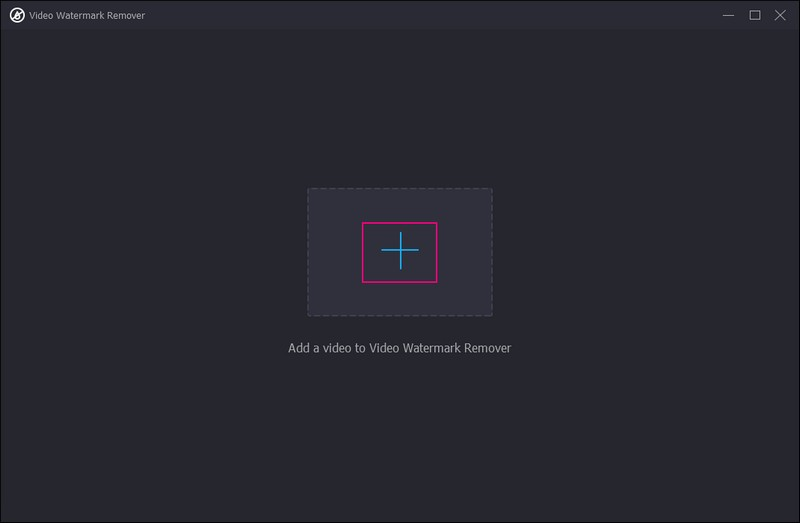
新しく開いたウィンドウで(+)アイコンをクリックし、この機能に動画を追加します。するとデスクトップのフォルダが自動的に開くので、モザイクをかけて不適切または個人情報を隠したい動画を選択します。
ステップ4. 動画にモザイクを適用
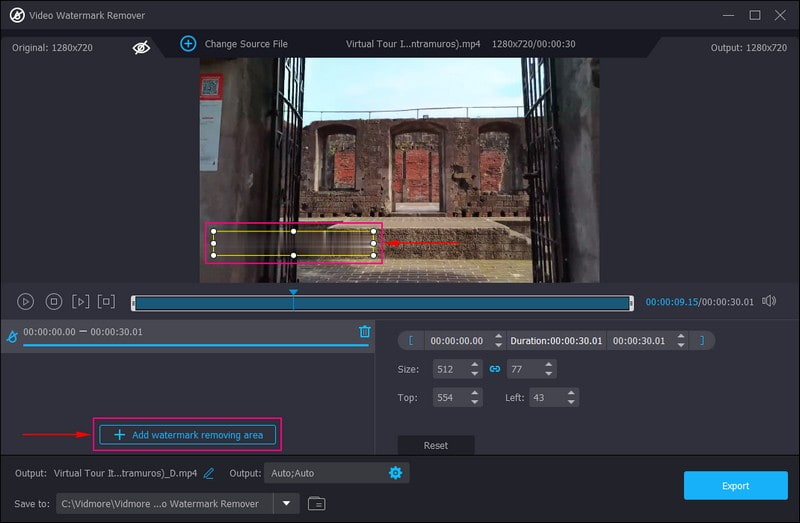
メイン画面に切り替わり、ここで動画の一部や特定の領域にモザイクやぼかしをかけられます。画面下部中央にある青色の + 透かし削除エリアを追加 ボタンをクリックします。
プレビュー画面に移動すると、モザイク効果がかかった領域ボックスが表示されます。プレビュー画面上で、そのボックスをドラッグし、隠したい情報が映っている部分に重ねます。優れている点は、動画のどの部分に対してもモザイク効果を適用できることです。さらに、ニーズに応じて領域ボックスを調整でき、頂点をドラッグして小さくしたり大きくしたりできます。
領域ボックスをさらに追加したい場合は、画面左下の + 透かし削除エリアを追加 をクリックします。必要に応じて、いくつでもモザイク効果を追加できます。
ステップ5. モザイク動画を書き出し
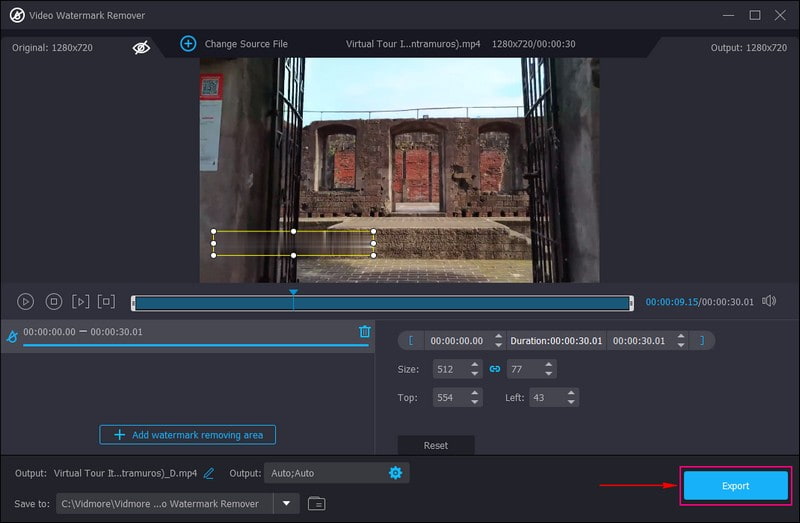
編集に満足したら、画面右下の 書き出し ボタンをクリックします。その後、モザイクをかけた動画ファイルが自動的にデスクトップのフォルダに保存されます。
パート2. iMovie で動画にモザイクをかける方法
Apple ユーザーで、自分のデバイスを使って動画にモザイクをかけたい方もいるでしょう。そのような場合も心配はいりません。iMovie を使えば、動画にモザイクを適用するという目的を達成できます。さらに、色補正、手ぶれ補正など、さまざまな動画効果やツールも備えています。iMovie は、動画編集の経験がほとんどない、またはまったくないユーザー向けに設計されています。以下では、iPhone と Mac で iMovie を使って動画にモザイクをかける方法を紹介します。
1. iPhone で iMovie を使って動画にモザイクをかける方法
ステップ1. まず最初に、ぼかしまたはモザイクがかかった画像をモバイルデバイス上で探します。その画像をカメラロールに保存しておきます。
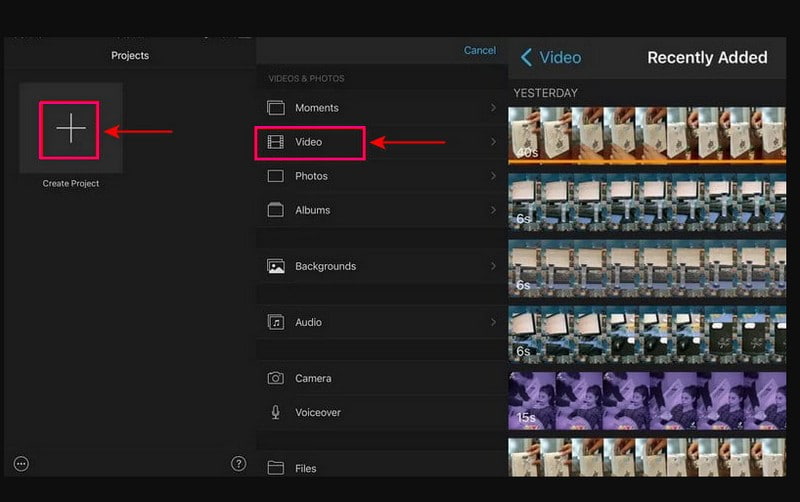
ステップ2. デバイスで iMovie を起動し、開いたらメイン画面から 新規プロジェクト をタップします。その後、モザイク効果を追加したい動画クリップを読み込みます。読み込まれた動画はタイムライン上に表示されます。
ステップ3. 画面右側にある ミュージックとビデオ アイコンをタップします。次に、三つの点 ボタンを押してモザイク画像を読み込みます。読み込まれた画像は動画クリップ上に表示されます。
ステップ4. ここから動画内のモザイク効果を調整します。画像クリップをタップし、矢印 アイコンを選択して、動画内のモザイクをかけたいターゲット部分まで画像を移動させます。
ステップ5. 調整が終わったら、画面右上の 完了 ボタンをタップして保存します。
2. Mac で iMovie を使って動画にモザイクをかける方法
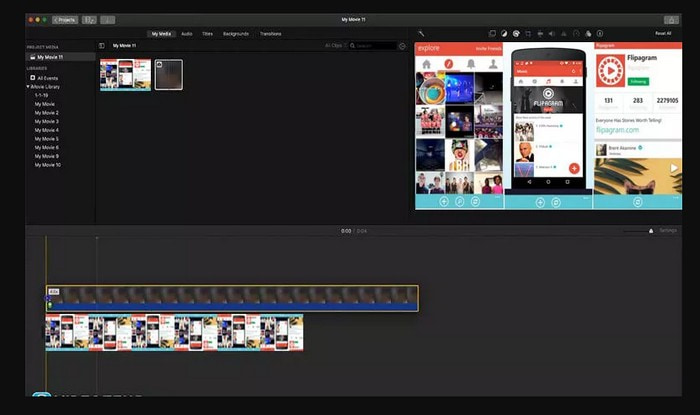
ステップ1. まず、隠したい動画部分を覆うための画像を選択します。使用する画像を、動画トラックの上にあるオーバレイトラックへ、タイムラインにドラッグ&ドロップします。
ステップ2. 画像クリップを選択し、画面上部の クロップ ボタンをクリックして、一覧から フィット を選択します。その後、オーバーレイコントロール をクリックし、ドロップダウンリストから ピクチャ・イン・ピクチャ を選びます。続いて、ディゾルブ時間 を推奨値である 0.0 に変更し、画像がフェードイン・フェードアウトしないようにします。
ステップ3. 再びタイムラインに戻り、モザイク効果を挿入したいフレームまで再生ヘッドを移動します。そして再度 オーバーレイコントロール ボタンを選択し、ピクチャ・イン・ピクチャ に変更します。その後、画像をドラッグして隠したい部分を覆うように配置し、必要に応じて領域の大きさを調整します。
ステップ4. キーフレーム ボタンを押して、再生ヘッド位置に新しいキーフレームを挿入します。そのうえで、キーボードの矢印キー(右矢印)を使って、動画をフレームごとに進めます。これにより、動画の対象部分がモザイク画像の下から現れるように調整できます。
パート3. オンラインで動画にモザイクをかける方法
パソコンにソフトをインストールせずにオンラインで動画にモザイクをかけたい場合は、Flixier に頼ることができます。この Web ベースのプラットフォームでは、ピクセル化(ドットがかった処理)やモザイク効果を適用することで、動画内の情報や人物の身元を隠すことができます。さらに、トリミング、カット、クロップなどの編集オプションも利用でき、動画の仕上がりを整えられます。説明はこれくらいにして、オンラインで動画にモザイクをかける手順を以下で確認しましょう。
ステップ1. 使用しているデバイスのブラウザから Flixier の公式サイトにアクセスします。
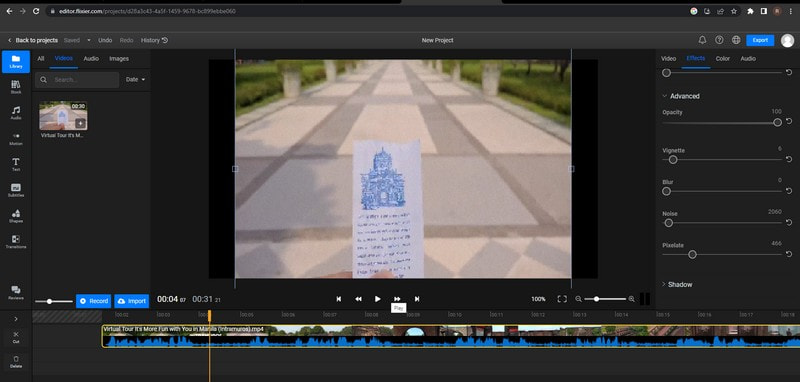
ステップ2. メイン画面の「Choose Video」をクリックすると、メインの編集画面に移動します。タイムラインセクションへ進み、インポート をクリックして、モザイク効果を埋め込みたい動画を追加します。
ステップ3. サイドメニューから エフェクト を選択し、不透明度、ビネット、ぼかし、ノイズ、ピクセレート を調整します。動画内のモザイク効果(ピクセル化)を強めたい場合は、ピクセレート の数値を大きくしてください。
ステップ4. 編集が完了したら、書き出し ボタンをクリックして、モザイク効果を適用した動画をデバイスに保存します。
パート4. モザイク動画に関するよくある質問
Adobe Premiere でビデオモザイクを作成するには?
まず最初にビデオクリップをアップロードし、Essential Graphics パネルからファイルに合ったテンプレートを選択します。次に、そのテンプレートにビデオ素材を配置してモザイクをカスタマイズします。その後、プロジェクトを保存して書き出します。
モザイクを解除するのに最適なソフトは?
モザイクを除去するために利用できる最適なソフトはAdobe Photoshopです。動画にかかっているモザイク効果を手間なく取り除くことができます。
動画編集におけるモザイクとは?
モザイクは、特定の範囲内の画像を異なる画素で重ね合わせることで、不適切な情報や個人情報を隠すための手法の一つです。
まとめ
以上で、オンライン・オフライン、そして Apple デバイスを使って動画にモザイクをかける方法を学びました。ここで紹介した方法は、思っているより簡単で、手順も分かりやすく、すぐに実践できます。より高度な編集も行いながら動画にモザイクを適用したい場合は、Vidmore Video Converter にお任せください。豊富な編集オプションを備えており、動画をさらに印象的な仕上がりにできます。