動画作成・編集ツール:魅力的な動画を作ろう
近ごろ、ソーシャルメディアのフィードをスクロールすると、さまざまなクリエイターが投稿した動画が必ずといっていいほど目に入ります。そこで視聴できる動画の種類は多岐にわたり、あなたを楽しませてくれるものもたくさんあります。その中でも人気のジャンルの一つが「 vlog(ブイログ)」です。自分もオンラインでシェアする vlog を作ってみようかと考えていますか? それなら、まさにこのページが役に立ちます。この記事では、参考になるトピックやアイデアを紹介していきます。さらに、動画を録画・編集するために使える動画作成ツールや編集ソフトもあわせて取り上げます。それでは、以下の内容へ進みましょう。

パート1.動画の録画と編集方法
1.テーマとアイデアを見つける
初めての動画作りにあたって、頼りにできるテーマやアイデアを探していますか? そうであれば、このパートが役に立ちます。自宅や屋外、一人で、家族や友人と一緒に、などさまざまなシチュエーションで試せる動画のテーマやアイデアをいくつも紹介します。ぜひチェックしてみてください。
- 自己紹介
- 家族や友達を紹介する
- ツアー動画
- 1日の様子(デイインザライフ)
- DIY(自分でやってみる)
- ハウツー/チュートリアル
- 料理・レシピチュートリアル
- ワークアウト動画
- ダンスチュートリアル
- ウェビナー/プレゼンテーション
- インフォグラフィック動画
- Q&Aコーナー
2.動画を撮影する
このパートでは、カメラを使って動画を撮影する際のコツやアイデアをいくつか紹介します。それでは、以下の詳細へ進みましょう。
1. カメラを使って動画を撮影する
- 動画を撮影するときは、良い背景と静かな場所を選ぶことを心がけましょう。そうすることで、背景が気を散らさず、動画に不要な雑音が入らないようにできます。
- 特にSNSにアップロードする予定がある場合は、必ず横向きで撮影しましょう。
- 撮影を始める前にカメラのグリッド線を表示させ、カメラの水平を保つようにしてください。
- 背景が明るくなったり暗くなったりしても、動画の露出を一定に保つため、ピント(フォーカス)は手動で設定しておきましょう。
- 動画を撮影し終えたら、編集に入る前に仕上がりに満足しているかを必ず見直して確認しましょう。
2. デスクトップ画面を録画する
撮影できる動画の種類は数多くあります。スマホのカメラで撮影することも、パソコンの画面を録画することも可能です。画面に映っているものなら何でも録画し、それを動画として仕上げることができます。映画の一場面やオンライン動画コンテンツ、オンライン授業、ビジネス用の資料や講義など、用途はさまざまです。画面録画ソフトを使えば、あとで活用したり将来のために取っておいたりできる動画プロジェクトを作成できます。
ここまでの内容を踏まえると、Vidmore スクリーンレコーダーを使えば、画面を録画して動画を作りたいという目的を達成できます。本ソフトは、フルスクリーン、固定範囲、特定ウィンドウのいずれかを選んで、画面上のあらゆる動きをキャプチャーできます。さらに、Webカメラをオンにすれば、録画中の画面に自分の顔をオーバーレイ表示することも可能です。また、パソコンのシステム音とマイクを有効にすることで、自分の声を録音に加えることができます。加えて、必要に応じて録画時間の長さやタスクスケジュールをあらかじめ設定することも可能です。このようにして、Vidmore Screen Recorder は、あなたが望む高品質な録画動画の作成に役立ちます。
 Vidmore Screen Recorder
- 動画・音声・画面キャプチャ機能を備えています。
- 画面全体または一部のみを録画することができます。
- システム音やマイクを使って、顔出しのオーバーレイや音声を追加できます。
- 内蔵レコーダーを使って録画タスクのスケジュール設定が可能です。

Vidmore Screen Recorder を使ってデスクトップ画面を録画し、動画を作成する手順は、以下のとおりです。
ステップ1. Vidmore Screen Recorder をダウンロードしてインストールする
すべての機能を利用するために、公式サイトからデスクトップにソフトウェアをダウンロードします。ダウンロード完了後、案内に従ってインストールを進めてください。
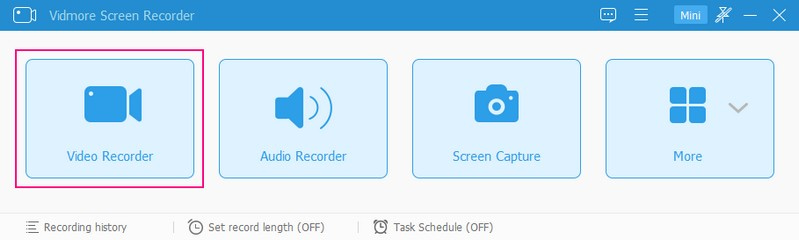
ステップ2.「Video Recorder(動画レコーダー)」を選択
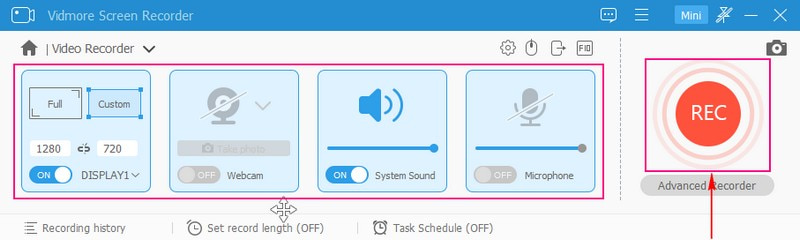
プログラムを起動すると、メイン画面にさまざまな録画ツールが表示されます。その中からVideo Recorderを選択すると、別ウィンドウが開きます。
ステップ3. 動画レコーダーの各種設定を有効にする
ここでは、録画に使用できるさまざまな設定項目が表示されます。まず、画面選択をオンにし、「フルスクリーン」「固定範囲」「特定のウィンドウや範囲を選択」のいずれかを選びます。選んだ画面範囲が、録画したい内容をすべて含んでいることを確認してください。録画中の画面に自分の顔を表示したい場合は、Webcamをオンにします。デスクトップから出る音を録音するには、System Soundをオンにします。音量は好みに合わせて調整可能です。自分の声を入れたい場合は、Microphoneをオンにして話してください。
録画の準備が整ったら、RECボタンをクリックします。数秒後に録画が開始されます。
ステップ4. 画面録画を停止する
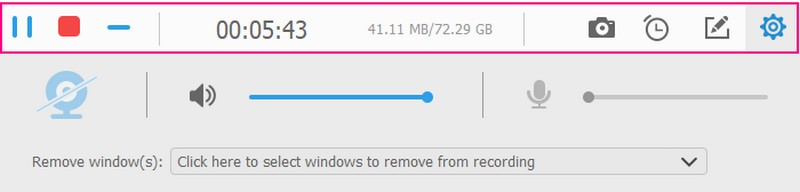
画面録画を一時的に止めたい場合は、一時停止ボタンをクリックします。録画を再開したいときは、再生ボタンをクリックしてください。さらに、サイドメニューからスクリーンショットの撮影、図形ツールでの描画、テキストの追加なども行えます。
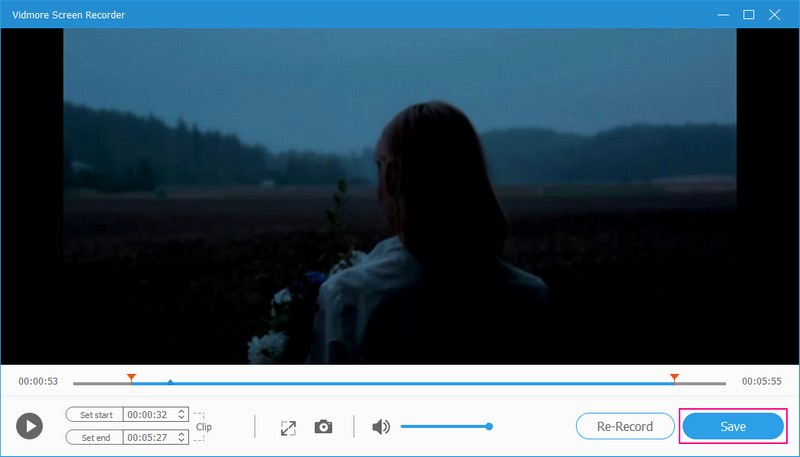
録画を終えたら、赤色の停止ボタンを押します。すると、別ウィンドウが開きます。
ステップ5. 録画した動画を書き出す
録画した動画を再生して仕上がりを確認しましょう。不要な部分があれば、スライダーをドラッグして該当箇所をカットできます。納得できる内容になったら、[保存]ボタンを押して、録画した動画をデスクトップ上のフォルダーに書き出してください。
3.動画を編集する
次は、完成した動画をより魅力的にするための編集作業に進みます。そのためには、目標を達成するのに役立つ編集ソフトが必要です。何を使えばよいか迷っていますか? おすすめはVidmore 動画変換です。豊富な編集機能が搭載されており、動画編集に大いに役立ちます。
Vidmore Video Converter には「MV」など多くの内蔵機能があり、それらを使って動画を編集できます。用意されているテーマから好みのものを選び、さらに回転、トリミング、エフェクトやフィルターの追加、ウォーターマークの挿入など、細かな編集も可能です。動画の長さを短くしたい場合は、トリミング機能を使って不要な部分をカットできます。加えて、テキストや BGM を追加することもできます。このプログラムには多くの機能が搭載されており、高品質で見栄えのする動画を作成するのに役立ちます。
- 数多くの一般的な動画形式に対応しています。
- 動画ファイルの追加数に制限はありません。
- 動画の回転・トリミング(切り抜き)、エフェクトやフィルターの追加、ウォーターマークの挿入が可能です。
- 動画にテキストを追加する 動画の最初や最後の部分に。
- BGM(背景音楽)を入れる。

Vidmore Video Converter を使ってデスクトップ上で動画を編集する手順は、以下を参考にしてください。
手順1. Vidmore Video Converter をダウンロード&インストール
まず、Vidmore Video Converter の公式サイトにアクセスし、デスクトップにプログラムをダウンロードします。ダウンロード完了後、インストールを進めて、すぐに編集作業を開始できるようにします。
手順 2. MV タブを選択
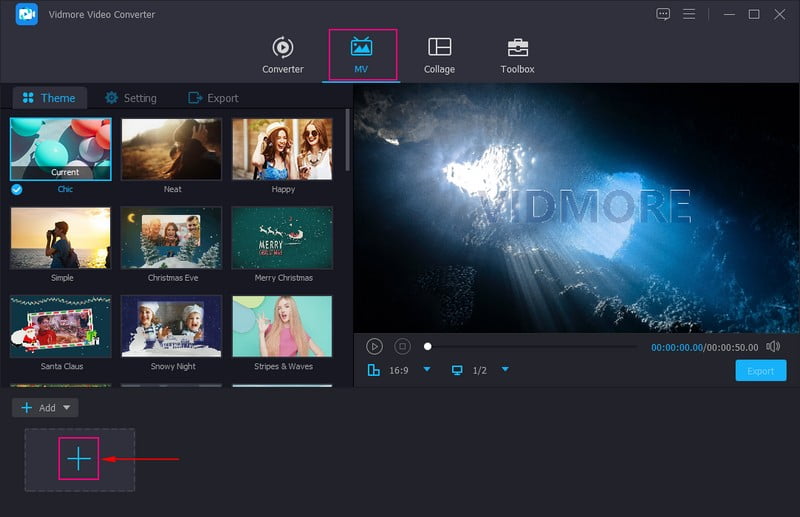
メイン画面に表示される内蔵機能の一覧から、MVタブを選択します。画面左下の(+)アイコンをクリックし、先ほど撮影した動画素材を追加します。
ステップ3. 追加した動画を編集する
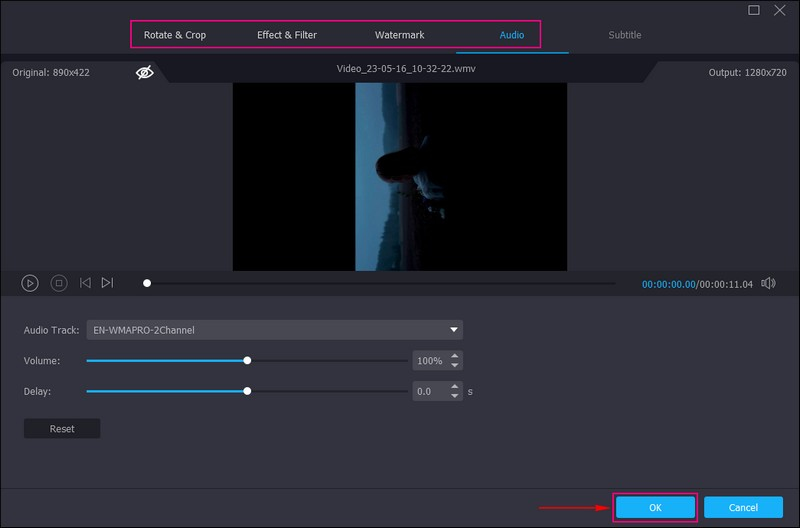
追加したメディアファイル一覧の上にある魔法の杖アイコン(Edit)をクリックします。ここで動画プロジェクトに対してさまざまなカスタマイズが行えます。
まず一つ目の項目である回転 & トリミングから始めましょう。必要に応じて、動画を左回転・右回転・上下反転・左右反転させることができます。また、プレビュー画面上でフレームをドラッグしてトリミングしたり、数値を指定してトリミングしたりできます。さらに、アスペクト比とズームモードを一覧から選択することも可能です。
次に二つ目の項目であるエフェクト & フィルターに移ります。ここでは、明るさ、色相、彩度、コントラストといった基本的な効果を好みに合わせて調整できます。画面右側に表示されるフィルター一覧から、適用したいものを選択しましょう。
続いて三つ目のウォーターマークの項目です。ここでは、画像またはテキストのウォーターマークを動画に埋め込むことができます。最後に、オーディオでは、動画の音量や音声のディレイ(遅延)を好みに合わせて調整できます。
注意: 変更を加えるたびに、必ずOKボタンを押して設定を保存してください。
ステップ4. テーマ・テキスト・音楽を追加する
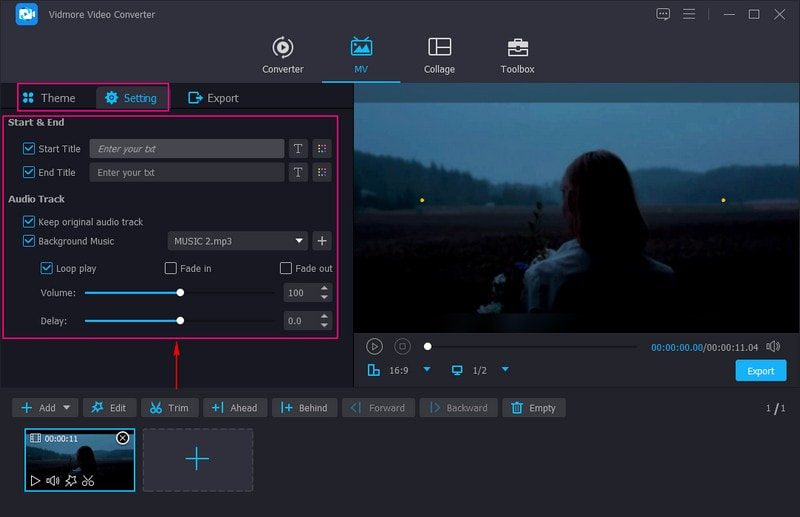
編集画面から、機能のメインインターフェースに戻ります。ここで、用意されたテーマの一覧から好みのものを選びましょう。選択すると、プレビュー画面に自動的に反映されます。その後、設定を開き、動画に開始タイトルと終了タイトルを追加します。また、元の音声トラックを残すか、BGM に差し替えるかを選択できます。BGM を追加する場合は、該当項目にチェックを入れ、(+)ボタンをクリックして音楽ファイルを選択してください。
ステップ5. 編集済み動画を書き出す
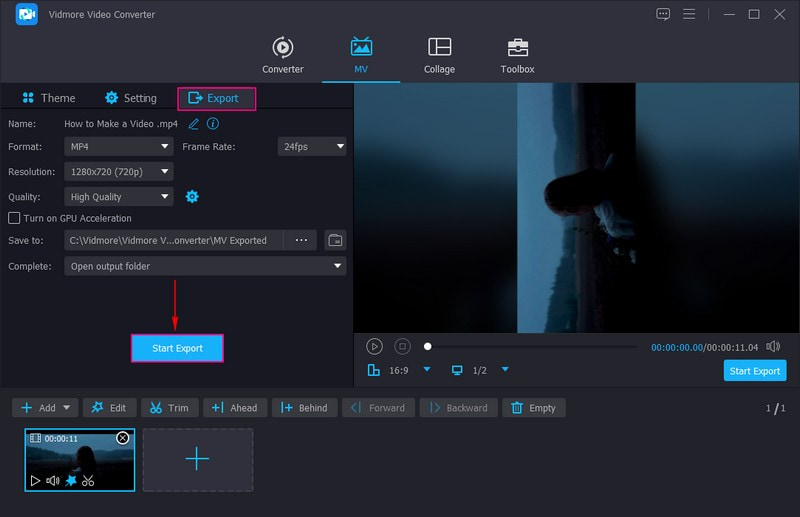
最後に、書き出し設定画面で動画ファイル名を入力し、出力する動画の形式、解像度、フレームレート、品質を選択します。設定が完了したら、書き出し開始ボタンをクリックすれば、動画は共有可能な状態で出力されます。
4.動画をアップロードして共有する
より多くの「いいね」やコメント、再生回数を獲得するために、完成した動画を次のようなソーシャルメディアプラットフォームにアップロード・共有しましょう。
- TikTok
- YouTube
- DailyMotion
- Periscope
- Utreon
パート2.スマホで動画を作る方法
スマートフォンでも、サードパーティ製アプリを使えば動画編集が可能です。その際におすすめなのが、モバイル向け動画作成・編集アプリVid.Funです。このアプリを使えば、手間なく動画を編集できます。必要に応じて動画をトリミング、分割、結合できるほか、動画の見え方を整えるために、クロップ、回転、反転といった操作も行えます。さらに、エフェクトやフィルターを追加・適用することも可能です。
アプリには多数のエフェクトやフィルターが内蔵されており、動画に適用して雰囲気を変えることができます。また、豊富なステッカーや絵文字を動画に貼り付けて、より親しみやすく、楽しい印象にすることもできます。加えて、動画の音量やディレイの調整、テキストの追加なども行え、動画をより魅力的に仕上げられます。このように、Vid.Fun は、手軽かつスピーディーに動画を作成するのに役立つアプリです。
主な機能:
- 4K/HDの高画質な動画を出力できます。
- テキストを入力して、フォント・スタイル・エフェクトなどを設定した字幕を作成できます。
- 動画編集に役立つ編集機能を備えています。
- MP4やMOVなどの一般的な動画形式に対応しています。
以下は、Vid.Fun を使って動画を作成するためのガイドです。
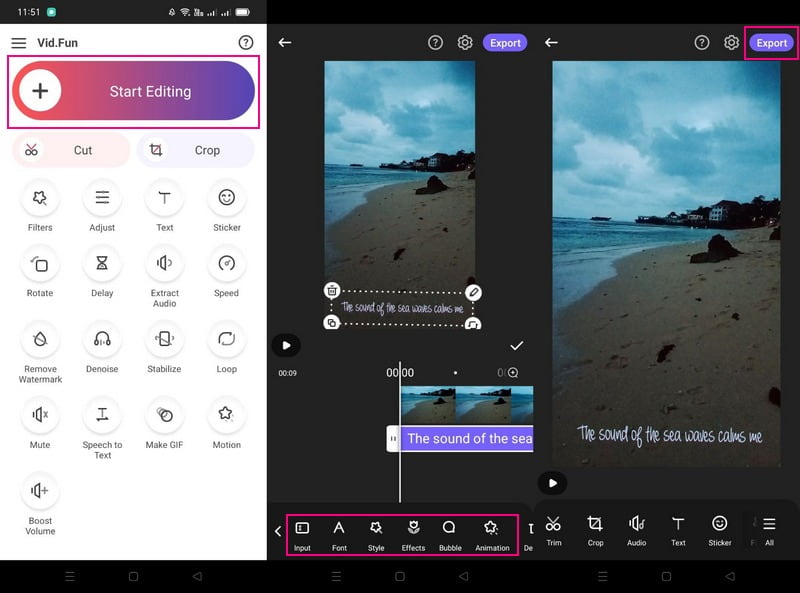
ステップ1. デバイスに Vid.Fun をダウンロードしてインストールします。その後、アプリを開いて編集を開始します。
ステップ2. メイン画面でStart Editing(編集開始)をタップし、端末のギャラリーから音楽付きの動画を選択します。
ステップ3. さらに動画を編集するために、さまざまな編集オプションを利用できます。音楽が長すぎる場合は、Trim(トリミング)機能を使って短くします。動画フレームの中に不要な部分がある場合は、Crop(クロップ)機能でその領域をカットします。動画の音量を変更したい場合は、Audioをタップして調整します。次に、Textを押して動画に字幕を追加します。Filtersを選択して、適用したいフィルターを選びましょう。
ステップ4. 動画の仕上がりに満足したら、Exportボタンをタップして、端末のギャラリーに保存します。
パート3.動画作成の共通チュートリアル
このパートでは、動画を作る際に何をすべきか、何に気をつけるべきか、どのような点を考慮すべきかを、簡潔にまとめて紹介します。
- まず、カメラ・スピーカー・マイク・三脚・動画編集ソフトなど、必要な機材を準備しましょう。
- ビデオの台本、構成、流れをもとにストーリーボードを用意しましょう。
- より良い映像にするために、静かで、背景や照明の整った場所で録画しましょう。
- 撮影時は、被写体をしっかりと捉え、ピントを合わせるようにしましょう。画面内で起こることを詰め込みすぎると、視聴者が混乱したり注意散漫になったりするので避けてください。
- 動画にふさわしい音楽を選びましょう。追加する音楽は、動画内の展開と関連していて、視聴者を楽しませるものにしてください。
- その後、動画編集ソフトを使ってさらに編集を進めましょう。編集が終わったら、家族や友人、SNS などで共有できます。
パート4.動画作成に関するよくある質問(FAQ)
ショート動画の長さはどれくらいがよいですか?
2分程度の短い動画が最も高いエンゲージメントを得られますが、内容が魅力的であれば、より長い動画でも十分効果があります。
ミュージックビデオのコンセプトとは何ですか?
コンセプト・ミュージックビデオとは、一般的にストーリー性がなく、歌詞とも直接の関連性を持たない映像を指します。多くの場合、アーティスト自身のビジョンに基づいて制作され、楽曲を通してその創造性を自由に広げて表現したものです。
ミュージックビデオにはどのような種類がありますか?
ミュージックビデオには、コンセプト型とパフォーマンス型の2種類があります。コンセプト型ミュージックビデオは、物語性のない映像作品を指します。これに対して、パフォーマンス型ミュージックビデオでは、ソロアーティストがカメラに向かってパフォーマンスする様子が映し出されます。
まとめ
以上で、動画の作り方と編集方法について、幅広く理解できたはずです。画面の操作を録画するには Vidmore Screen Recorder を、録画した動画を編集するには Vidmore Video Converter を活用してください。これらのツールを使えば、あなたが目指す高品質な動画を仕上げることができます。