音楽付きInstagram動画を作るための徹底ガイド
Instagramは、さまざまなユーザーが共有する、目を引く魅力的な動画で知られています。実際、多くのユーザーは、より多くの「いいね」や再生数を獲得するために、アプリに投稿する前に時間をかけて動画を編集しています。あなたも投稿したことはありますか?
この記事では、市場に出回っているさまざまな動画編集ソフトを使って、Instagram動画を作成する方法を説明し、サポートします。これを参考に、アプリ上で忘れられない瞬間を共有し始めましょう。ただし投稿する前に、動画を編集して、より魅力的な作品に仕上げます。何千もの「いいね」と再生数を手に入れる準備はいいですか?もしそうなら、次の内容に進んでください。
ページコンテンツ
パート1:パソコンでInstagram用動画を作成する方法
市場で最適な動画編集ソフトは何か知りたいですか?答えはVidmore 動画変換です。この動画編集ソフトを使えば、あなたの動画にはたくさんの「いいね」やコメント、再生数が集まるでしょう。本プログラムには、Instagramで共有できる動画を作成するための、さまざまな編集機能が備わっています。あらかじめ用意されたテーマを適用したり、回転機能で動画の向きを整えたり、不要な部分をトリミングしたりすることが可能です。また、エフェクトやフィルターの適用、透かしやテキスト、音楽の追加なども行えます。
さらに、あなたが望む高画質な動画を作成するのにも役立ちます。実際に、このプログラムを使えば動画の見た目を自由にカスタマイズできます。素晴らしいと思いませんか?以下の手順を参考に、Instagram動画の作り方を学びましょう。
ステップ1. 公式サイトからVidmore Video Converterをダウンロードします。その後、デスクトップを使ってインストールを進めてください。
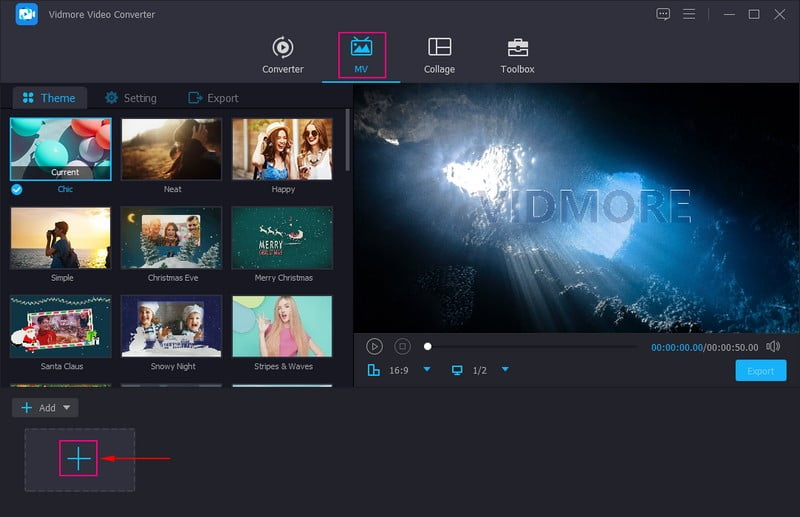
ステップ2. プログラムを起動し、上部メニューバーからMVを選択します。続いて、(+)アイコンをクリックして動画をインポートします。そのほか、好きなだけ画像を読み込んで、後で動画にまとめることもできます。
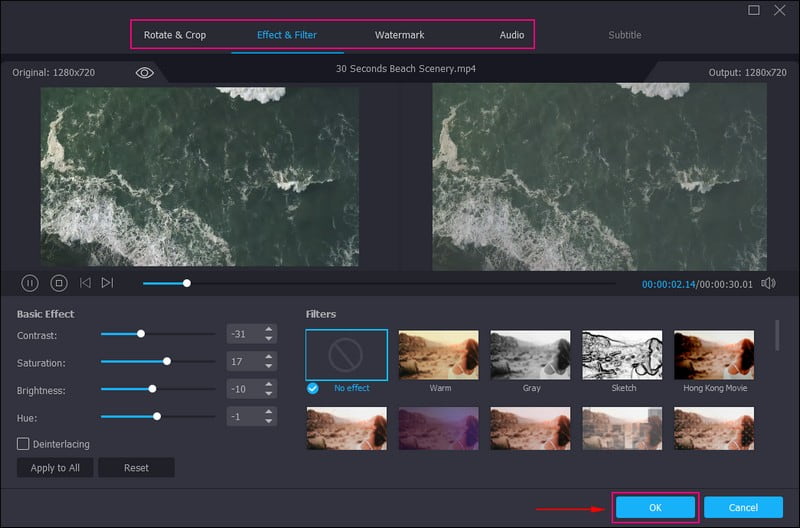
ステップ3. 追加したメディアファイルのセクション上部にある編集ボタンを押して、各種編集オプションを開きます。回転&クロップに移動して動画の向きを調整し、不要な部分をトリミングします。効果&フィルターでは、コントラスト、明るさ、彩度、色相を調整できます。また、右側に表示されているフィルター一覧から好みのフィルターを選択してください。ウォーターマークでは、盗用防止のためにテキストまたは画像のウォーターマークを入れられます。最後に、オーディオでは、好みに応じて動画の音量とディレイを調整できます。
注意: OKボタンをクリックして、変更内容を必ず保存してください。
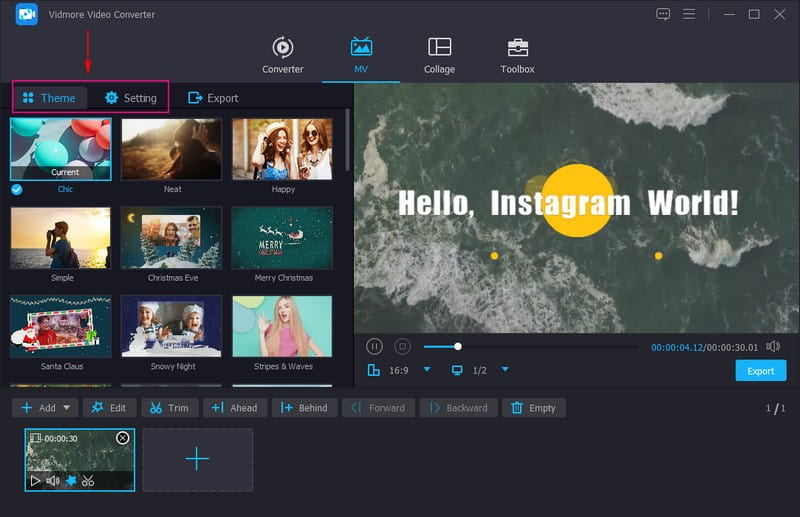
ステップ4. 機能のメイン画面に戻ります。ここで使用したいテーマを選択すると、プレビュー画面にすぐ変更が反映されます。次に設定を押し、開始&終了に進んで、動画の冒頭と末尾に表示するテキストを入力します。その後、オーディオトラックで、元の動画音声を使うか別の音声を追加するかを選択します。
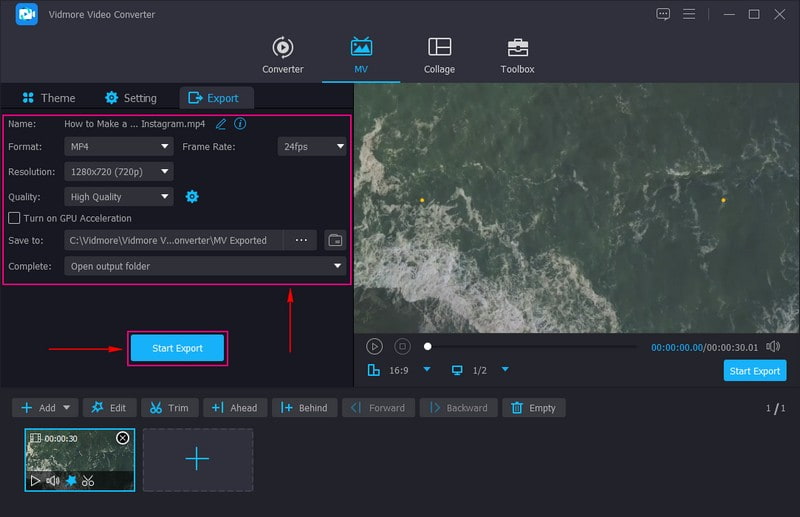
ステップ5. 作成した動画を書き出す前に、エクスポートボタンを押して、動画ファイルに名前を付けます。さらに、希望する品質、解像度、フレームレート、そしてInstagramでサポートされているMP4、MOV、GIFなどの形式を選択します。設定が完了したら、エクスポート開始をクリックして書き出しを開始します。
パート2:AndroidでInstagram用動画を作成する方法
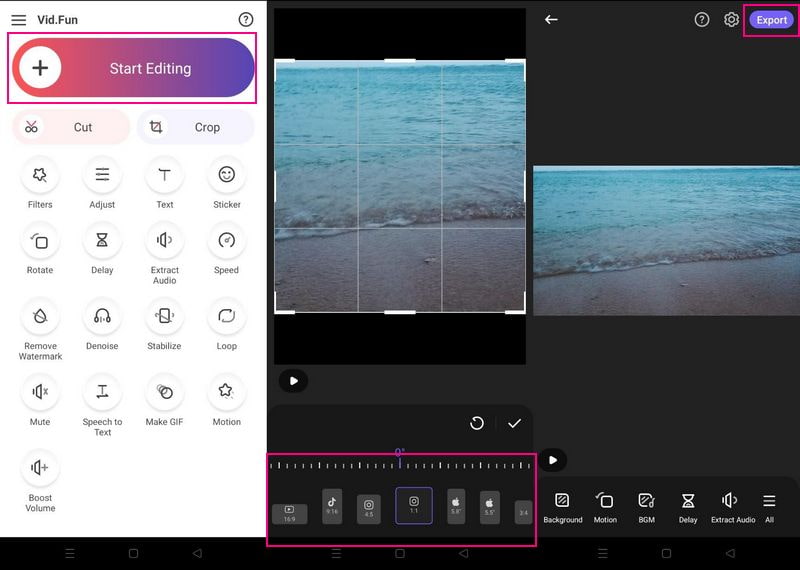
スマホユーザーで、Instagram用の動画を作成するアプリを探しているなら、ご安心ください。Vid.Funを自由に利用でき、Instagramで共有・アップロードできる魅力的な動画を作成できます。この動画メーカー兼エディターには、数多くの内蔵機能と編集オプションがあります。トリミング、クロップ、回転、背景変更、再生速度調整、エフェクトやフィルターの適用、テキストやステッカーの追加など、さまざまな加工が可能です。
さらに、高画質で、画面上でくっきりとリアルに見える動画を作成できます。まさに、さまざまなシーンに対応したワンストップ型の高機能でクリエイティブな動画作成・編集アプリです。今すぐ試してみたいですか?以下の手順を参考に、Vid.Funを使ってInstagram用動画を作成する方法を学びましょう。
ステップ1. AndroidでGoogle Playストアを開き、検索バーに「Vid.Fun - 4K/HD Video Editor」と入力します。表示されたらモバイルアプリをダウンロードし、そのまま端末にインストールします。
ステップ2. スマホでGoogle Playストアを起動し、検索バーに「Vid.Fun - 4K/HD Video Editor」と入力します。見つかったらモバイルアプリをダウンロードし、そのままデバイスにインストールします。
ステップ3. まず動画の長さを調整しましょう。トリムオプションをクリックして、不要な部分をカットします。クロップオプションから、一覧にあるInstagram推奨のアスペクト比を選択します。オーディオでは、動画の音量を上げたり下げたり、ミュートにしたりできます。テキストオプションでは任意の文字を入力し、フォント、スタイル、エフェクト、吹き出し、アニメーションを使ってテキストを装飾できます。
フィルターオプションを押して、動画に適用したいフィルターを選択します。コントラスト、明るさ、彩度、ハイライト、シャドウ、色温度など、動画の基本的な効果も調整可能です。さらに、ほかの編集オプションも使って、より細かい動画編集を行えます。
ステップ4. 動画の編集が完了したら、エクスポートボタンを押します。これで、Instagramでの共有・アップロードが可能になります。
パート3:iPhoneでInstagram用動画を作成する方法
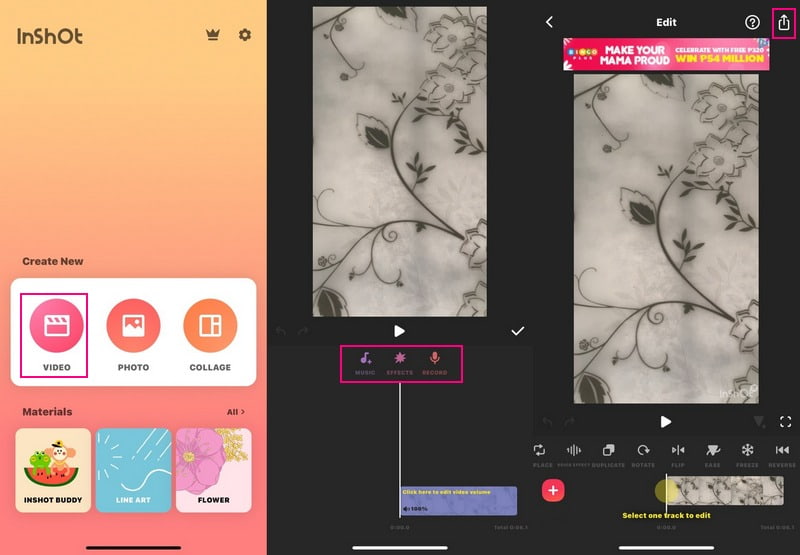
iPhoneでも、サードパーティアプリを使ってInstagram用の動画を作成できます。その際におすすめなのが、豊富な編集オプションで印象的な動画を作れる「InShot - Video Editor」です。このアプリでは、動画に音楽、トランジション、テキスト、フィルター、絵文字、背景のぼかしなどを追加できます。さらに、トリミング、カット、結合、再生速度の調整なども自由に行えます。Instagram用に用意されたアスペクト比も備えているため、アプリに合わせて簡単にサイズを調整できます。今すぐ使ってみたいですか?以下の手順で、InShotを使って音楽付きInstagram動画を作る方法を確認しましょう。
ステップ1. App Storeを開き、検索バーに「InShot - Video Editor」と入力します。見つかったら、モバイル端末にダウンロード・インストールして、すべての機能を利用できるようにします。
ステップ2. アプリを起動し、メイン画面のオプションからビデオを選択します。スマホのギャラリーが開くので、編集したい動画を選びます。
ステップ3. キャンバスをクリックし、一覧からInstagram用のアスペクト比を選択します。次に音楽に移動し、端末の音楽ライブラリや録音した音源から音楽を追加します。続いて、必要であればテキストを押して動画に文字を入れます。また、フィルターに移動して、プロジェクトに適用したいフィルターを選択します。さらに編集を行いたい場合は、ほかの編集オプションも確認して、より魅力的な動画に仕上げましょう。
ステップ4. 編集が完了したら、保存アイコンをクリックして、動画をスマホに保存します。
パート4:Instagram用動画作成のコツ
このパートでは、Instagramで魅力的な動画を作成するのに役立つヒントを紹介します。これらのポイントを意識すれば、動画にふさわしい多くの「いいね」やコメント、再生数が期待できるでしょう。
◆ 明確な目標を設定する - 撮影前に動画の構成やシーンをしっかりと考え、準備しましょう。動画を共有する「最終的な目的」を理解したうえで、撮影を始めることが重要です。
◆ ストーリーを語る - 視聴者の興味を引きつけるには、動画の中でストーリー性を持たせることが大切です。必ずしも詳細な絵コンテを作る必要はありませんが、1秒1秒を無駄にしないよう、事前に構成を考えておきましょう。
◆ 魅力的な動画を作る - より多くの視聴者を集めるには、トレンドを取り入れた動画作りも検討しましょう。流行の内容であれば、他のユーザーも時間をかけて視聴してくれやすくなります。
◆ 動画の主題を強調する - 視聴者に「この動画が何についてなのか」をはっきり伝えるため、動画の主役・テーマに焦点を当てて強調しましょう。
パート5:Instagram用動画の作成に関するFAQ
Instagramの動画サイズ上限はどれくらいですか?
Instagramでは、最長10分までの動画を、最大650メガバイトまでアップロードできます。
Instagramでは、今も動画は1分に制限されていますか?
Instagramでは、3秒未満、または1時間を超える長さの動画はアップロードできません。
Instagramの動画の推奨アスペクト比はどれですか?
Instagramの標準的な動画のアスペクト比は9:16ですが、4:5も使用できます。この比率を使うと、カルーセル広告やストーリーズ、リールなど、さまざまなコンテンツをより見栄えよく表示できます。
まとめ
この記事では、パソコンとモバイルデバイスの両方で利用できる、さまざまな動画編集ソフトを紹介しました。また、Vidmore Video Converterを使えば、写真からInstagram用の動画を作成する方法も学べます。加えて、Instagramで自信を持って共有・アップロードできる、高品質な動画を作成することも可能です。