タイムラプス動画の作り方 - 信頼できる4つの方法
タイムラプスとは、長時間の風景を短い動画として撮影・書き出す方法です。この手法は、日の出や夕日、雲の動きなどを記録する際によく使われます。タイムラプスに興味があるなら、まさにこのページがぴったりです。本記事では、撮影した映像をタイムラプス動画に変換できる、さまざまなデスクトップ版・モバイル版アプリケーションを紹介します。また、わかりやすく手軽な動画をタイムラプス化する方法も解説します。それでは、さっそく以下の内容を読み進めてください。

ページコンテンツ
パート1. タイムラプス動画とは
タイムラプスとは、通常の動画よりもはるかに低い頻度でフレームを撮影する手法です。そのフレームを高速で再生することで、動きが速く見え、時間経過(ラプス)が強調されます。たとえば、1秒あたり1フレームで撮影した映像を、1秒あたり30フレームで再生するようなイメージです。
パート2. WindowsとMacでタイムラプス動画を作る方法
1. Vidmore Video Converter
高品質なタイムラプス動画を作成するには、映像のクオリティをしっかり引き出せる専用ソフトを使うのがいちばん効率的です。そこでおすすめしたいのが、Vidmore 動画変換です。これを使えば、さまざまな速度レベルでタイムラプス動画を作成できます。複数の速度が用意されており、好みの速さを選択することで、最終的な動画のスピードが決まります。タイムラプス化する際には、元動画より速いスピードを選ぶことで、時間経過の演出が可能です。やり方が気になりますか?それでは、余計な前置きはこのくらいにして、Vidmore Video Converterでタイムラプス動画を作成する手順を順を追って見ていきましょう。
ステップ 1. Vidmore Video Converter をダウンロードしてインストール
ブラウザーでVidmore Video Converterの公式サイトにアクセスします。そこで無料ダウンロードボタンをクリックすると、画面左下にファイルが表示されます。そのファイルをクリックしてインストールを進めます。完了したら、プログラムを起動してすべての機能にアクセスできる状態にします。
ステップ2. 「動画スピード管理」を選択
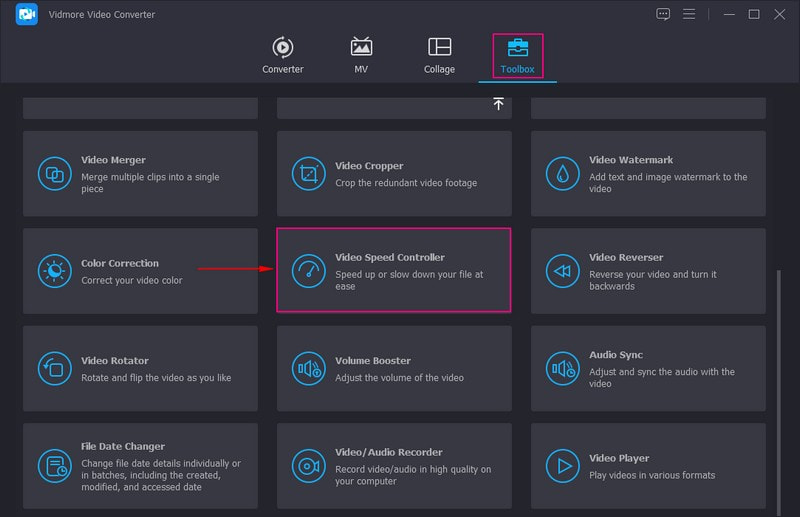
インターフェース上部のメニューバーからツールボックスタブを開き、各種ツールにアクセスします。そこで、動画をタイムラプス化する際のメイン機能となるVideo Speed Controller(動画スピード管理)を選択します。
ステップ3. 「動画スピード管理」に動画を追加
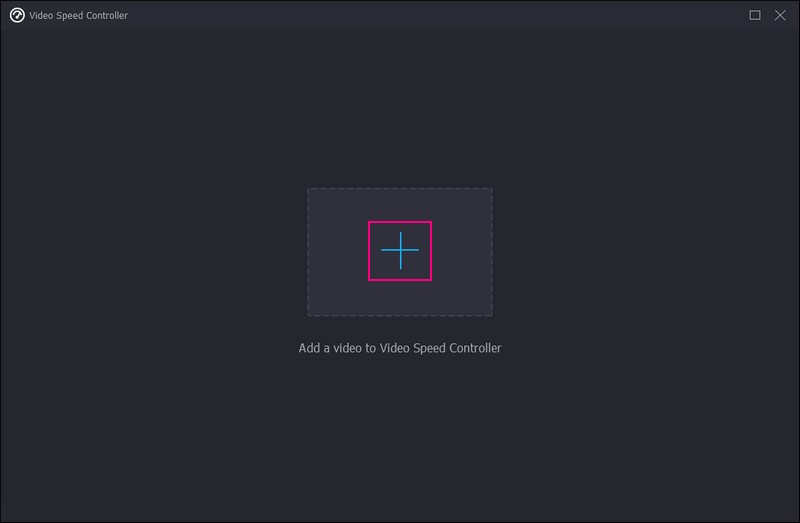
新しいウィンドウが開き、タイムラプス動画に変換したい動画クリップを読み込めるようになります。画面中央の(+)アイコンをクリックするとPCのフォルダーが開くので、対象の動画クリップを選択します。その後、選択した動画は新しく開いたウィンドウに読み込まれ、ここで動画の再生速度を調整できます。
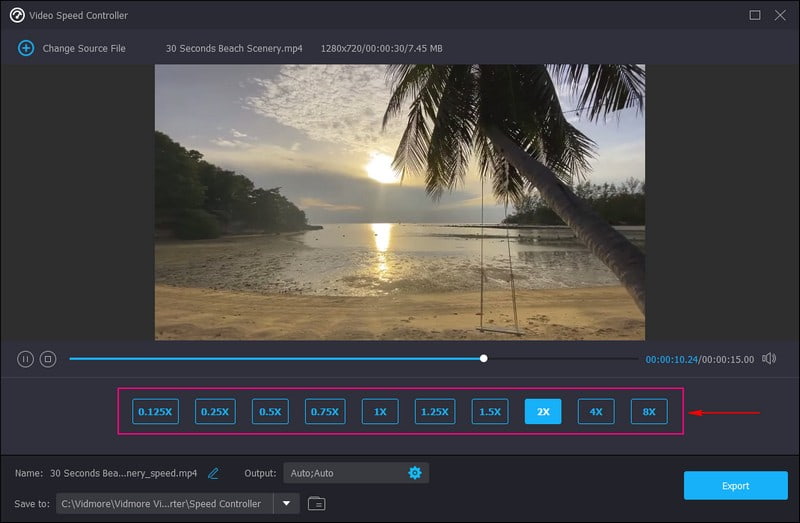
ステップ4. スピードレベルを選択
プレビュー画面の下に、遅くするものから速くするものまで、さまざまなスピードレベルが表示されます。標準の速度は1×です。スロー再生用には0.125×、0.25×、0.5×、0.75×があり、早送り用には1.25×、1.5×、2×、4×、8×が用意されています。これらの中から、タイムラプス用の速度として好みのスピードレベルを選択します。
タイムラプス動画を作成するなら、8×程度の速度を選ぶとよいでしょう。これは、スマートフォンで撮影した1秒あたり4フレーム相当の動画に近い速さです。もちろん、効果はリアルタイムでプレビューできるので、好みに合わせてスピードを何度でも調整できます。
ステップ5. タイムラプス動画を書き出し
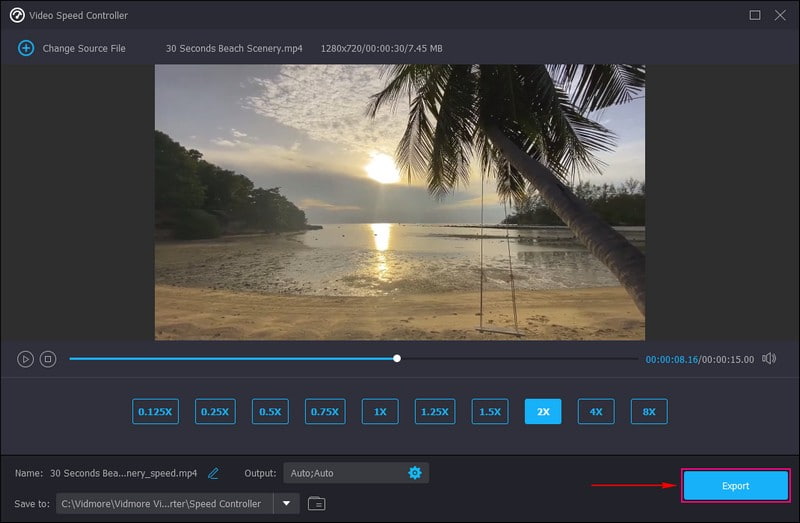
タイムラプス動画の仕上がりに満足したら、書き出し(Export)ボタンをクリックして変更内容を保存します。動画ファイルはPC上のフォルダーに保存されます。
2. Premiere Pro
写真や録画済みの動画を使ってタイムラプスを作成できるソフトをお探しですか?その場合はPremiere Proに注目してください。Premiere Proなら、多数の静止画や動画を取り込んで、タイムラプス動画として書き出せます。映像制作の現場で広く使われているプロ向け動画編集ソフトで、さまざまな動画コンテンツ制作に対応しています。豊富なクリエイティブ編集機能により、映像を細部まで作り込むことが可能です。Premiereを使ってタイムラプス動画を作成する準備はいいですか?以下の手順を確認しましょう。
ステップ1. Premiere Proを起動し、上部メニューバーからファイル→新規→プロジェクトの順にクリックします。
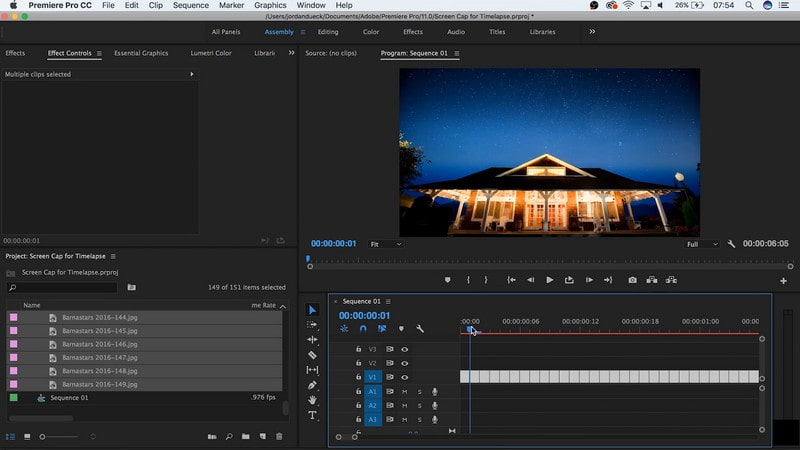
ステップ2. 作業ファイルの名前を設定し、完了したらOKをクリックします。画面左下のプロジェクトメディア欄で、角に折り目のついた紙のようなアイコンを押します。続いてシーケンスをクリックし、シーケンスプリセットの下でHDVを選び、HDV 1080o30を指定します。これにより、タイムラプスのフレームレートが30fpsに設定されます。
ステップ3. 画面にシーケンス01という名称のウィンドウが表示されます。メディアウィンドウ内の空白部分で右クリックし、読み込みを選択します。そして、使用したい最初の画像をクリックします。イメージシーケンスのチェックボックスをオンにすると、連番画像を一括でシーケンスとして取り込めます。最後に開くをクリックします。
ステップ4. 読み込んだシーケンスをタイムラインにドラッグします。ポップアップウィンドウが表示されたら、既存の設定を維持をクリックします。続いて、タイムライン上のフッテージを右クリックし、フレームサイズに合わせてスケールを選択します。そのうえで、好みに応じて各種調整を行います。作業が終わったら、再生ボタンをクリックすると、タイムラプスのプレビューが始まります。
ステップ5. タイムラプスの仕上がりに満足したら、ファイル→書き出し→メディアの順にクリックし、保存先を指定して作成したタイムラプス動画を書き出します。
パート3. iPhoneで動画をタイムラプス撮影する方法
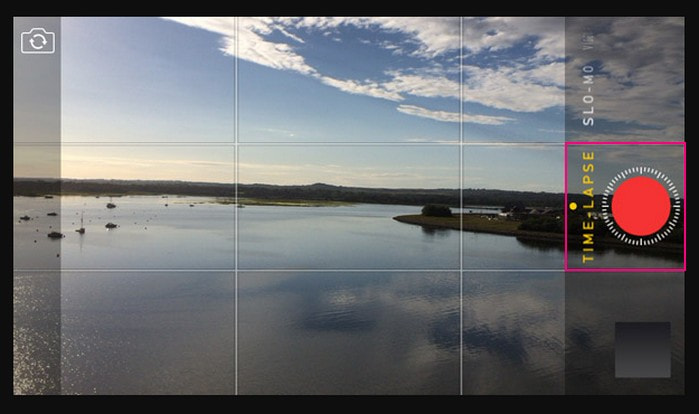
iPhoneのカメラアプリには、タイムラプス専用モードが標準搭載されており、その場でタイムラプス動画を撮影できます。このモードでは、通常の30fpsではなく、1〜2fps程度のフレームレートで記録されます。そのため、このモードで撮影すると、あらゆる動きが実際よりも速く再生されます。iPhoneで動画をタイムラプス撮影する方法は、次の手順を参考にしてください。
ステップ1. カメラアプリを開き、撮影モードからタイムラプスを選択します。
ステップ2. 動きを記録したいシーンに合わせて、iPhoneを安定した場所に設置します。
ステップ3. 録画アイコンをタップして撮影を開始します。撮影を終了するときは、もう一度録画ボタンをタップして停止します。これでタイムラプス動画の撮影が完了し、写真アプリ(ギャラリー)からすぐに再生して確認できます。
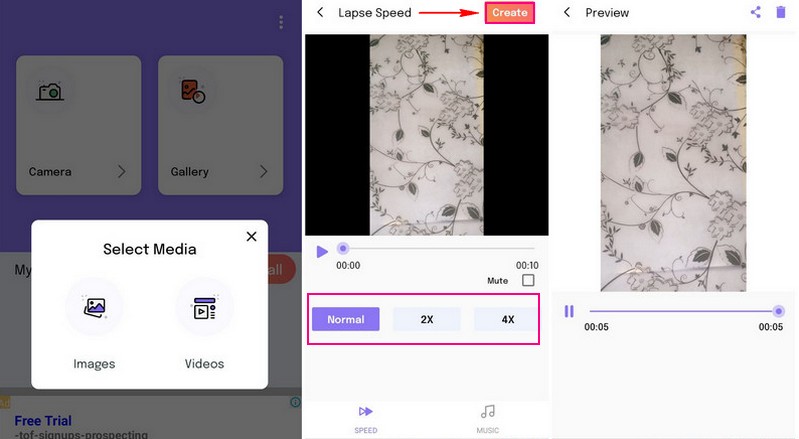
パート4. Androidで動画をタイムラプスに変換する方法
Androidスマートフォンで、すでにある動画クリップをタイムラプスに変換したいとお考えですか?その場合は心配いりません。Time Lapse Videoは、夕日・朝焼け・イベントなど、お気に入りの瞬間をタイムラプスとして残せる動画作成アプリです。さらに、アプリ内蔵カメラを使って、アプリから直接タイムラプス動画を撮影することもできます。面倒なく動画をタイムラプスに変換する方法は、次の手順を参照してください。
ステップ1. スマートフォンでアプリをインストールします。
ステップ2. アプリを開き、メニューからギャラリー→ビデオを選択します。そこで、タイムラプスに変換したい動画を選びます。
ステップ3. 選択した動画がプレビュー画面に表示されます。プレビューの下にある項目から、2Xまたは4Xなど、好みの再生速度を選択します。
ステップ4. 速度を選んだら、作成ボタンをタップして動画をタイムラプスに変換します。
パート5. タイムラプス動画作成に関するFAQ
タイムラプス動画をスローダウンするには?
タイムラプス動画をスローモーションにしたい場合は、Vidmore Video Converter を使用できます。0.125倍、0.25倍、0.5倍、0.75倍といった低速の再生速度が用意されており、これらをタイムラプス動画に適用することで、再生スピードを落とすことができます。
タイムラプスにすると、動画はどれくらい速くなりますか?
6秒間録画すると、1秒分のタイムラプス映像が生成されます。つまり、60秒間録画すると、10秒間のタイムラプス動画になります。
タイムラプス撮影は、どのくらいの時間録画すればよいですか?
モバイル端末向けの推奨タイムラプス動画の長さは30分で、映像としては約10秒分に相当します。
まとめ
本記事では、信頼性の高い方法とアプリを使ってタイムラプス動画を作成する方法を紹介しました。どのデバイスを使っていても、参考にできるガイドがあります。特に、さまざまな速度レートから自由に選んで動画をタイムラプス化したい場合は、Video Converterの利用を強くおすすめします。好みに合わせて動画をスピードアップできる機能がそろっています。ぜひ試してみてください。