Windows と Mac でスライドショーを作成する現実的な5つの方法
最後の休暇や結婚式、記念日パーティーなどの写真を、スライドショーにすることはできますか?
スライドショーを作成することは、プライベートでもビジネスでも必要です。プライベート面では、画像スライドショーの作り方を学べば、写真を友人や家族に見せやすくなります。ビジネス面では、スライドショーの作り方を身につけることで、さまざまな職種の人にとって役立ちます。本記事では、Windows と Mac で異なる作成ソフトを使ってスライドショーを作成する方法を解説します。それでは、読み進めて詳しく学んでいきましょう。

パート1.WindowsとMacでスライドショーを作成する方法
1. Vidmore Video Converter
ソフトを選ぶ際には、まず問題なく動作するかどうかを考慮する必要があります。あなたの基本的なニーズを満たし、期待や基準に合致していなければなりません。それに加えて、ユーザーが直感的に操作できる、わかりやすく使いやすいインターフェースであることも重要です。これらの条件をすべて満たしているのが、Vidmore 動画変換 です。このプログラムは初心者にもやさしいインターフェースを備えており、操作が簡単です。そのため、タスクをこなすためにプロ並みの編集スキルは必要ありません。
Vidmore Video Converter には、スライドショーを作成できる内蔵 MV 機能が搭載されています。これは、画像ファイルや動画ファイルを使ってスライドショーを作成できる優れたスライドショーメーカーです。40 種類以上の豊富なテンプレート(テーマ)が用意されており、スライドショーに適用できます。これらのテンプレートを使うことで、ビジュアル効果が加わり、画像や動画のスライドショーをより魅力的に見せられます。また、BGM を追加してスライドショーをよりいきいきとしたものにすることも可能です。さらに、その他の編集オプションを活用すれば、あなたの創造性を存分に発揮できます。
- 画像や動画ファイルを使い、音楽付きのスライドショーを作成できます。
- 多数の完成済みテーマを搭載しています。
- スライドショー作成に役立つ、さまざまな編集機能を豊富に備えています。
- 冒頭部分と終了部分にテキストを追加できます。

以下では、Vidmore Video Converter を使ってスライドショーを作成する手順を説明します。
ステップ 1. Vidmore Video Converter をダウンロードしてインストール
公式サイトからプログラムをダウンロードします。その後、画面の指示に従ってインストール作業を進めてください。インストールが完了したら、プログラムを起動して作業を開始します。
ステップ 2. MV タブを選択
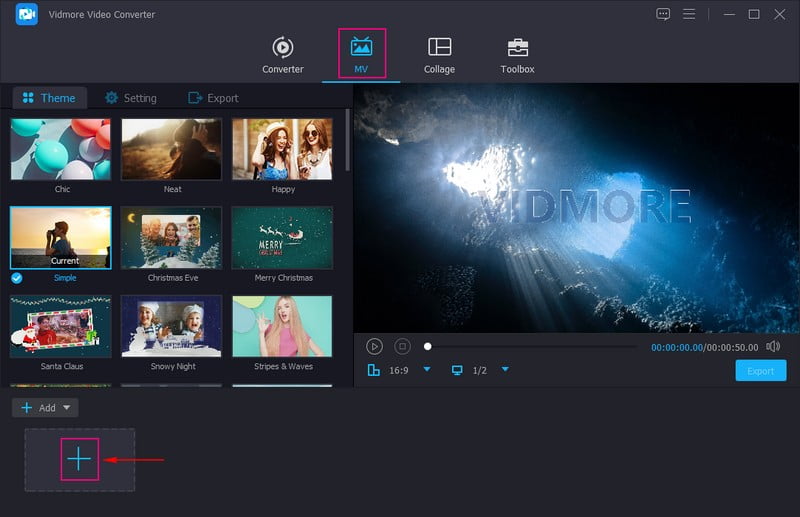
プログラムを起動したら、メイン画面から MV タブに移動してください。
(+) アイコンをクリックするとデスクトップのフォルダーが開くので、スライドショーにしたい画像または動画を選択します。その後、画像や動画ファイルをドラッグ&ドロップして、好みの順番に並べ替えます。
ステップ 3. 編集オプションを使用
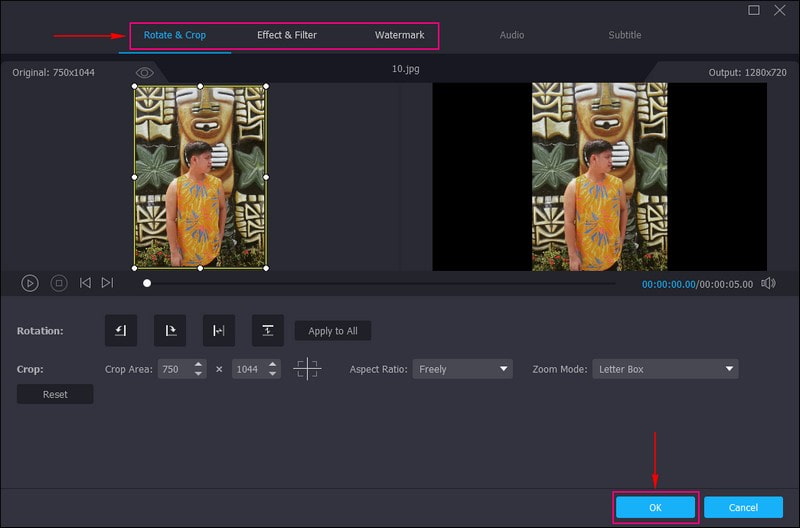
編集を表す 魔法の杖(Wand) アイコンをクリックすると、スライドショーに適用できるさまざまな編集オプションが表示されます。回転 & トリミング(Rotate & Crop) タブでは、画像や動画ファイルを時計回り・反時計回りなどに回転できます。また、トリミング範囲の数値を指定して、特定のフレーム部分だけを切り抜くことも可能です。さらに、一覧から希望のアスペクト比を選択できます。加えて、ズームモードでは「レターボックス」「パン&スキャン」「フルスクリーン」から選択できます。効果 & フィルター(Effect & Filter) タブでは、コントラスト、明るさ、彩度、輝度、色相といった基本効果を調整できます。また、適用したいフィルターを選ぶこともできます。ウォーターマーク(Watermark) タブでは、テキストまたは画像のウォーターマークを追加できます。
注意: 変更を適用・保存するには、各編集後に必ず OK ボタンをクリックしてください。
ステップ 4. テーマを選択
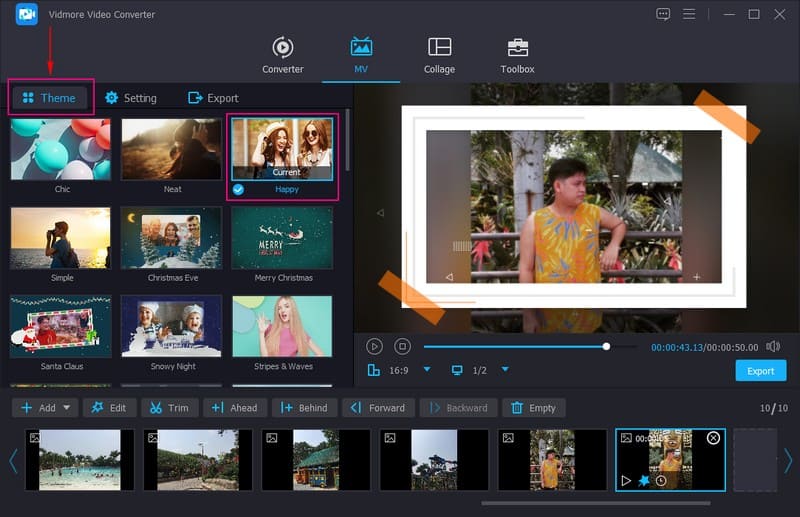
MV セクションに戻ります。ここでは、テーマ(Theme) オプションに進み、スライドショーに最適なテーマを選択します。特定のテーマをクリックすると、そのテーマが適用された状態をプレビュー画面で直ちに確認できます。
満足できる仕上がりになったら、設定(Settings) オプションに進み、スライドショーに表示する 開始タイトル(Start) と 終了タイトル(End) を入力します。また、好みに応じて フォントスタイル(Font style) と 色(Color) を選択します。さらに、オーディオトラック(Audio Track) オプションでは、動画ファイルの元の音声を使うか、別の BGM を使用するかを選べます。また、BGM をループ再生(Loop Play)するか、フェードイン(Fade in)・フェードアウト(Fade out)させるかも指定できます。ここでは、音量(Volume)とディレイ(Delay)を調整し、好みの強弱に設定することが可能です。
ステップ 5. 画像/動画スライドショーを書き出し
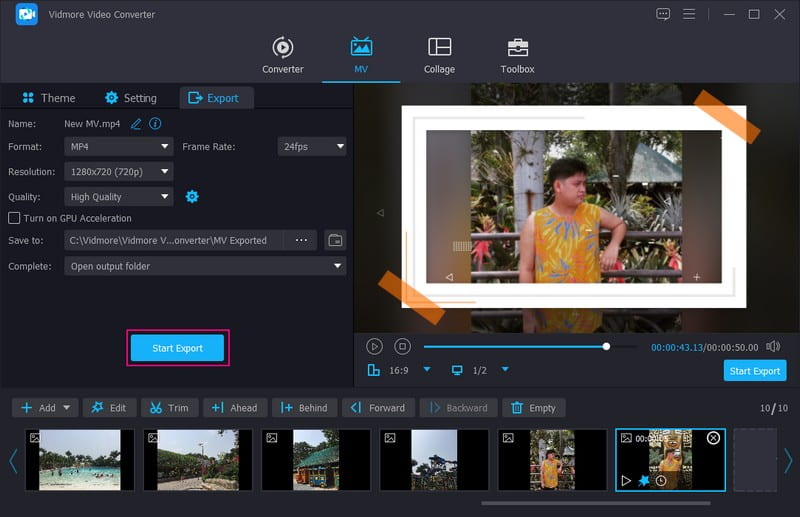
書き出し(Export) オプションに進み、希望する フォーマット(Format)、フレームレート(Frame Rate)、解像度(Resolution)、画質(Quality) を選択します。設定が完了したら、[Start Export]ボタンをクリックしてスライドショーを作成します。完成したスライドショーはデスクトップのフォルダーからアクセスできます。その後、家族や友人と共有したり、SNS に投稿したりできます。
メリット
◆ コンバーター、コラージュメーカーなど、複数のツールを 1 つのソフトに統合している。
◆ 回転、トリミング、効果、フィルター、ウォーターマークなどの編集機能を備えている。
◆ ユーザーの希望する順番に、画像や動画ファイルをドラッグ&ドロップで並べ替えられる。
◆ 出力に音楽を追加できる。
◆ Mac と Windows の両方に対応している。
◆ インターネット接続がなくても利用できる。
デメリット
◆ 有料版に登録すると、より多くの高度な機能やツールを利用できる。
2. Movavi Slideshow Maker
Movavi Slideshow Maker は、自動でも手動でもスライドショーを作成できる、非常におすすめのプログラムのひとつです。プログラムにほとんどの作業を任せてから結果を微調整することもできますし、クリエイティブな工程を細かくコントロールしたい場合は、自分で編集することも可能です。
このプログラムを使えば、さまざまなスタイルで写真に文字を入れることができます。また、テンプレート、エフェクト、フィルターなどの豊富なライブラリが用意されており、スライドショー作品をより魅力的に仕上げるのに役立ちます。さらに、無料で使えるストック音楽が提供されているほか、手元にある好みの音楽をスライドショー用にアップロードすることもできます。スライドショーを SNS などで共有する場合でも、著作権の問題が起きないよう配慮されています。総じて、デスクトップに入れておきたい優秀なスライドショー作成アプリケーションです。
主な機能:
◆ 自動モードと手動モードを搭載。
◆ テンプレート、トランジション、タイトル、ステッカー、フィルター、エフェクトなど、多彩なビジュアル効果を内蔵。
◆ 画像と動画の両方のファイルを追加可能。
◆ 1 つのスライドショーにつき最大 500 枚の画像と動画を追加できる。
以下は、Movavi Slideshow Maker を使ってスライドショーを作成する手順です。
ステップ 1. まず、公式サイトからプログラムをダウンロードしてインストールします。インストールが完了したら、プログラムを起動して作業を開始します。
ステップ 2. プログラムを開くと、スライドショーの作成方法として 2 つのオプションが表示され、どちらかを選択できます。それが Slideshow Wizard と Creating a Movie in manual mode(手動モードでムービーを作成)です。時間を大幅に節約したい場合は、Slideshow Wizard モードを選ぶとよいでしょう。魅力的なスライドショーを最も簡単に作成できる方法です。
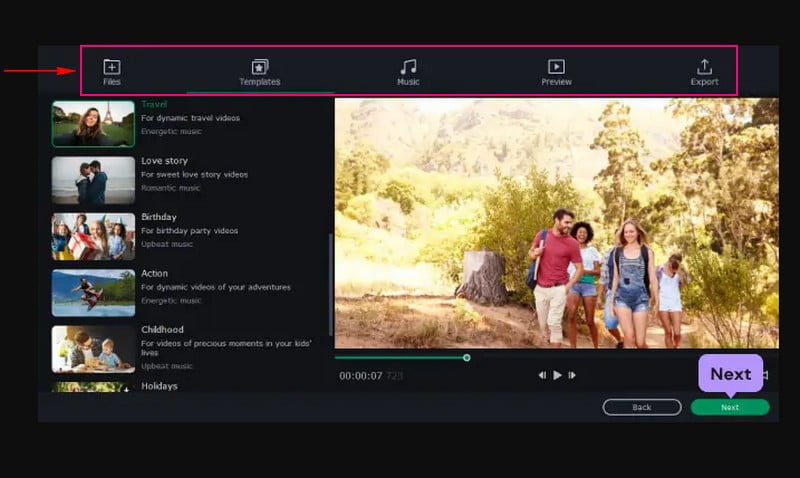
ステップ 3. Files タブで (+) アイコンをクリックし、デスクトップのフォルダーを開いて使用したい写真を選択します。写真をアップロードしたら、各写真をドラッグして、希望する順番に並べ替えます。
ステップ 4. Templates タブに進み、スライドショー用に用意されているテンプレート一覧から特定のテーマを選択します。自分で音楽やトランジションのスタイルを設定したい場合は、ここでは No Theme と Next をクリックしてスキップします。次に Music タブに移動すると、スライドショーに追加できる音楽ファイルの一覧が表示されます。パソコンに保存されている音楽を使いたい場合は、(+) アイコンを押して目的の音楽ファイルをインポートしてください。
その後、Preview タブに進み、全体の仕上がりを確認します。Titles セクションでは、スライドショー用のオープニングタイトル(Opening Titles)とエンディングタイトル(End Titles)を追加できます。スライドショーが再生される前に、内容の説明などを入れることができます。Slide duration では、好みのスピードに合わせてスライドショーの再生時間を調整可能です。さらに、Fill black bars オプションでは、None、Fit to frame、Add Background のいずれかを選択できます。
ステップ 5. 仕上がりに満足できたら、Export ボタンに進み、Save the Video をクリックしてスライドショーを保存します。保存時には、プロジェクト名を入力し、希望する形式と保存先フォルダーを選択します。その後、Start を押し、スライドショーの書き出しが完了するまでしばらく待ちます。
メリット
◆ インターフェースがわかりやすく扱いやすいため、初めてのユーザーにもおすすめ。
◆ スライドショーの作成方法として、自動モードと手動モードの 2 種類を用意。
◆ さまざまな内蔵音楽があり、ユーザーの好きな音楽も追加できる。
◆ スライドショー制作に役立つ多くのビジュアルエフェクトが用意されている。
デメリット
◆ 無料版は 7 日間のみ利用可能で、その後は有料版への登録が求められる。
◆ Apple Silicon M1 搭載のユーザーにとっては動作が不安定な場合がある。
◆ 複雑なプロジェクトではレンダリングが遅くなることがある。
3. PowerPoint
PowerPoint は、教育機関やビジネス分野で広く利用されている、優れたプレゼンテーション用ソフトです。そのほか、スライドショーを作成することもできます。PowerPoint では、スライドショーをより魅力的で印象的なものにするためのさまざまな機能を利用できます。なかでも特に人気なのが、デザイン、アニメーション、トランジション機能で、プロジェクトに自在に適用できます。このプログラムを使えば、聴衆を惹きつけ、効果的にメッセージを伝えられる魅力的なプレゼンテーションを作成できます。まさに、豊富な編集オプションを備えた、強力なスライドショー作成ツールと言えるでしょう。
主な機能:
◆ 多数のデザイン、トランジション、アニメーションを搭載。
◆ スライドショープロジェクトの作成に役立つ豊富な編集機能を備えている。
◆ スライドショーに画像や動画ファイルを追加できる。
以下では、PowerPoint のスライドショーがどのように動作するかを学ぶための手順を紹介します。
ステップ 1. まず最初に、デスクトップで PowerPoint アプリケーションを起動し、新しいプレゼンテーションを開始します。
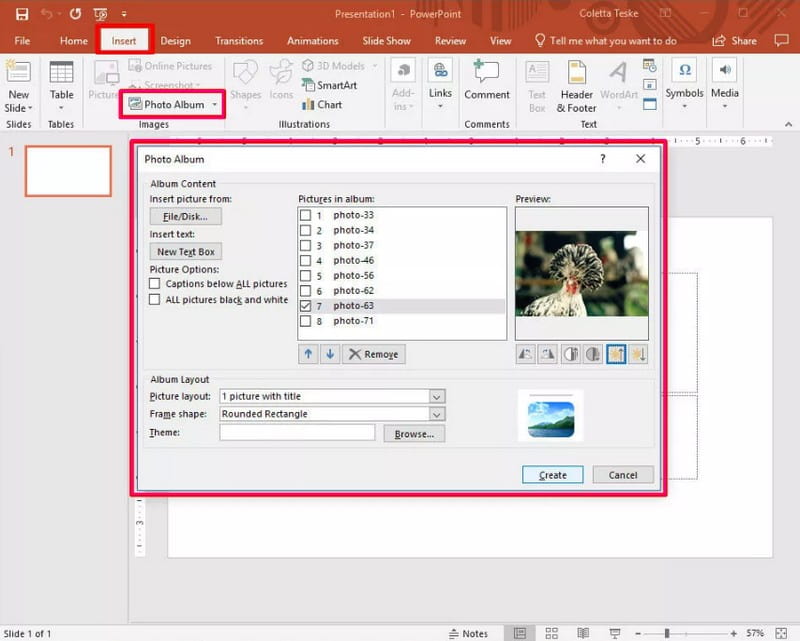
ステップ2. 画面上部のメニューバーに移動し、挿入タブを選択して、その中のオプションからフォトアルバムをクリックします。クリックすると、フォトアルバムを編集するための各種設定が表示されたウィンドウが画面に開きます。
画像を挿入するには、左上にあるファイル/ディスクと表示されたボタンをクリックします。デスクトップから使用したい写真を選択します。選択が完了すると、画像はすべてアルバム内の画像に一覧表示されます。その後、プレゼンテーション内での順番に基づいて、すべての画像に番号が振られます。また、その前にはチェックボックスがあり、特定の設定を使って調整できます。これらの設定では、明るさや彩度の変更、上下の移動、画像の回転などが行えます。
ステップ3. 画像の下にあるレイアウトオプションに移動し、フレームの形状を変更します。小さなV字型ボタンをクリックすると、画像の形を変更するために選択できるフレームの一覧メニューが表示されます。さらに、スライドショー用の好みのテーマも選択できます。クリックすると、選択可能なテーマが入ったフォルダが表示されるウィンドウが画面に開きます。
ステップ4. 画像オプションに移動し、すべての画像の下にキャプションボタンをクリックします。ここでは、デフォルトの画像名を使ってすべての画像にキャプションを付けられます。ここに含まれるもう1つのオプションが「テキストの挿入」で、各画像ごとに任意のテキストを入力できます。また、すべての画像を白黒にという項目では、必要に応じて画像を白黒に変更できます。
さらに、画面切り替えタブに移動し、スライドショーに取り入れたいトランジションを選択します。次に、スライドショーに移動し、スライドショーの設定をクリックして、Esc キーが押されるまで繰り返すを選択し、PowerPoint のループスライドショーを有効にします。
ステップ5. 仕上がりに満足したら、[ファイル]タブに移動して[保存]を選択します。作成したスライドショーはデスクトップのフォルダに保存されます。
メリット
◆ 画像プレゼンテーションをスライドショーに変換できます。
◆ エフェクトやフィルター機能があり、スライドショープロジェクトを強化するのに役立ちます。
◆ 豊富なトランジション、アニメーション、テキストフォントスタイル、デザインが用意されており、スライドショーの再生速度も調整できます。
デメリット
◆ デスクトップデバイス上で多くのストレージ容量を消費します。
◆ 初めてのユーザーには、スライドショー作成の手順がやや分かりづらい場合があります。
◆ 内蔵テンプレートはパターンが似通っており、デザインがやや単調です。
4. After Effects Premiere
After Effects はポストプロダクション段階で使用され、多数のエフェクトによって映像を自在に加工できます。タイトルデザインの作成、キャラクターアニメーション、アニメーション効果の適用などが可能です。このプログラムは、ストーリーテリングや視覚的に魅力的なモーショングラフィックスの制作などで広く知られています。加えて、このプログラムを使えばスライドショーも作成できます。画像を読み込むだけで、短時間でスライドショーを作成できます。画像をインポートすると、自動的にスライドショーが生成されるためです。
主な機能:
◆ さまざまなビジュアルエフェクト。
◆ 多彩なテキストアニメーション。
◆ 数多くのトランジションを搭載。
◆ 画像を追加してスライドショーを作成可能。
以下は、Adobe(After Effects)スライドショーの仕組みを学ぶ手順です。
ステップ1. すべての機能にアクセスするために、プログラムをデスクトップにダウンロードしてインストールします。インストールが完了したら、プログラムを起動します。
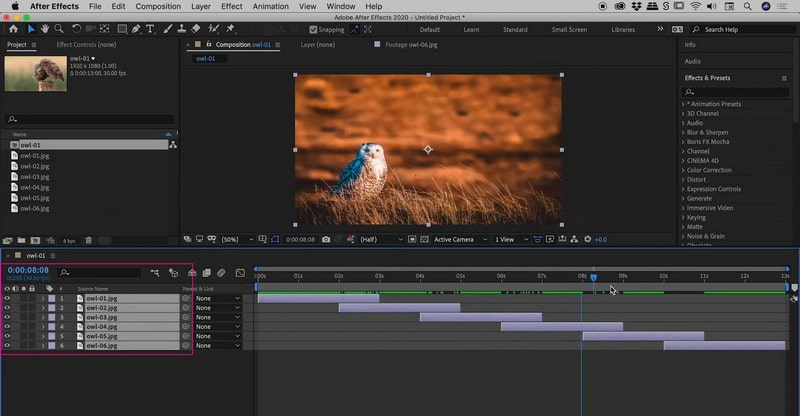
ステップ2. プロジェクトパネルから、スライドショーを作成したい画像をクリックして選択し、そのまま新規コンポジションパネルへドラッグします。新規コンポジションパネルはプロジェクトパネル下部にあります。
その後、選択範囲から新規コンポジションボックスが画面に表示されるので、各種設定を調整します。レイヤーをシーケンスオプションの横にチェックマークを付け、オーバーラップオプションのチェックを外し、好みの表示時間を入力するのを忘れないでください。次に、トランジションに移動し、一覧からスライドショーに適用したいトランジションを選択します。
ステップ3. OKボタンをクリックすると変更が適用され、プレビュー画面でスライドショーが再生されるのが確認できます。画像が次の画像へ切り替わる直前には、ブラー(ぼかし)効果がかかってから終わるのが分かります。
ステップ4. 仕上がりに満足したら、作成した動画をパソコン内のフォルダに保存します。
メリット
◆ シンプルで分かりやすいインターフェース。
◆ スライドショープロジェクトにビジュアルエフェクトを追加可能。
◆ スライドショー作成にトランジションを利用できる。
デメリット
◆ 多くのCPU処理能力とメモリ(RAM)を消費する。
◆ 動画のレンダリング途中でプログラムがクラッシュすることがある。
◆ 出力動画のプレビューに時間がかかる。
5. Final Cut Pro
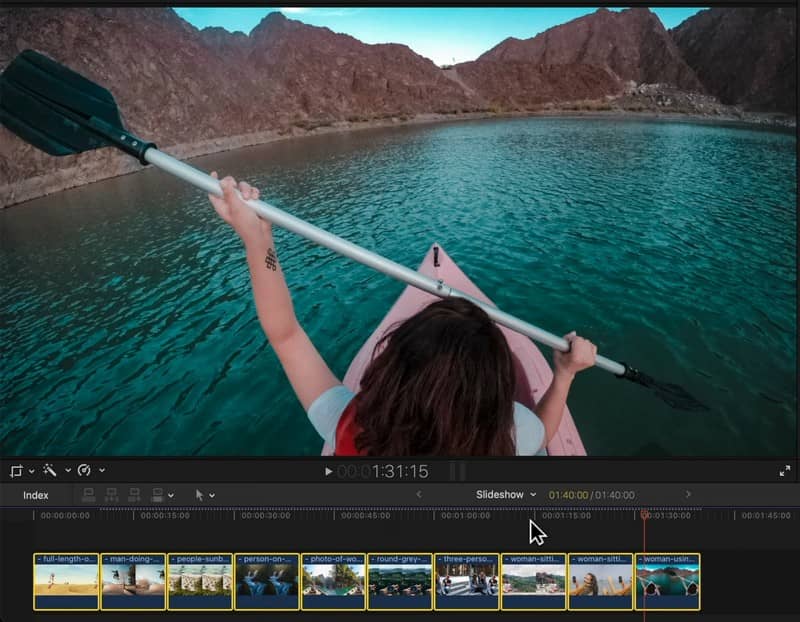
Final Cut Pro は、プロの動画編集者や映画制作者が印象的なアニメーションや動画を制作するために使用する高度な動画編集ソフトです。高度な機能により、ユーザーは動画にさまざまなエフェクトを加え、より魅力的な映像に仕上げることができます。さらに、このプログラムを使えば動画スライドショーも作成でき、静止画に新たな表現を与えることが可能です。Final Cut Pro を使用する際は、テンプレートを使う必要はなく、写真をタイムライン上で任意の順番に並べるだけで構いません。加えて、トランジションやオーディオエフェクトを追加して、より魅力的なスライドショーに仕上げることができます。
主な機能:
◆ クリップを破壊せずに編集できるマグネティックタイムラインを採用。
◆ 多数のエフェクトとビデオトランジションを搭載。
◆ スライドショープロジェクトにオーディオを追加可能。
◆ 画像を移動・トリミング・並べ替えできる。
以下は、Final Cut Pro スライドショーの仕組みを学ぶ手順です。
ステップ1. プログラムをデスクトップにダウンロードしてインストールします。その後起動し、ファイルタブに進んで新規プロジェクトをクリックします。
ステップ2. 再度ファイルタブに移動し、[読み込み]を選択してからファイルをクリックし、スライドショーに使用したい画像をすべて読み込みます。次に、ブラウザペインに移動し、画像をタイムラインにドラッグします。スライドショーで表示したい順番に従って並べるようにしてください。また、各画像を個別にドラッグして、他の写真の前後など、好きな位置にドロップすることもできます。スライドショーは、タイムライン上の配置順に従って写真を表示します。
ステップ3. メニューからエフェクトおよびビデオトランジションを選択し、画像間に複数のトランジションを追加します。次に、ワイプやフェードなど、取り入れたいトランジションの種類を選びます。選択したエフェクトは、タイムライン上で指定した位置に適用されます。また、スライドショーにオーディオエフェクトを追加することも可能です。その場合は、ファイルをクリックし、読み込みを選択してからファイルをクリックします。ここで使用したいオーディオファイルを選択します。
ステップ4. エフェクトをクリックし、ビデオジェネレータを選択してオープニングまたはエンディングクレジットを追加します。新しく開いたウィンドウでコントロールをクリックし、動画内に表示したいテキストを入力します。その後、ビデオを押してボックスをタイムラインにドラッグし、表示させたい位置に配置します。
ステップ5. プロジェクトの仕上がりに満足したら、ファイルタブをクリックし、書き出し、続いてQuickTime ムービーを選択します。その後、希望する動画品質を選び、OKをクリックしてスライドショーを保存します。
メリット
◆ 無料のエフェクトを備え、優れたトランジションを提供。
◆ レンダリングが高速。
デメリット
◆ 使用する画像や動画ファイルを素早く見つけられるように、ファイルの参照パスはプロジェクトファイルからの相対パスで管理する必要がある。
◆ デスクトップデバイス上で多くのストレージ容量を消費する。
◆ 初めて編集するユーザーには、インターフェースがやや分かりづらい。
◆ Windows システムでは利用できない。
パート2.スライドショーに関するよくある質問(FAQ)
120枚の写真のスライドショーにはどれくらい時間がかかりますか?
各写真を3秒ずつ表示すると、120枚のスライドショーはおよそ6分間になります。
スライドショーには写真を何枚入れるべきですか?
スライドショーにおすすめの画像枚数は、一般的な長さである約3〜4分の1曲につき25〜35枚です。
20分のスライドショーには何枚の写真が必要ですか?
各画像の表示時間は、画像間のトランジション時間を含めて基本的に約7秒となるため、1分あたり8~9枚の画像で問題ありません。
まとめ
以上で、最適なスライドショーメーカーを使ってスライドショーを作成する方法を学びました。これで、自撮り写真、グループ写真、その他あらゆる写真を使ったスライドショー作りを始められます。もし、より優れたスライドショー作成ソフトを使いたい場合は、Vidmore Video Converter をお試しください。画像や動画をすばらしいスライドショーへと変身させるのに最適なプログラムです。