頼りになるリアクション動画作成アプリ Best
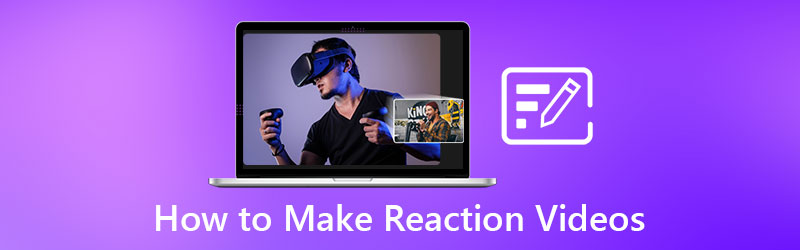
現代では、あらゆる場面において他人の意見が入り込むことを避けることはできません。特に、私たちが毎日使っているソーシャルメディア上では、その傾向がはっきりと見られます。そのため、ほかのソーシャルメディアユーザーの中には、そのような意見をうまく活用して収入源にしている人もいます。彼らは、話題になっている人気の動画やVlog(ビデオブログ)に対してリアクション動画を作成しているのです。
もしあなたが、リアクション動画を作ってみたいと思っている一人なら、この記事はきっと役に立つはずです。ここでは、リアクション動画を作るのに最適なアプリについて詳しく紹介していきます。
- パート1. 何がリアクション動画と見なされるのか?
- パート2. リアクション動画作成におすすめのソフト
- パート3. デスクトップでリアクション動画を作る方法
- パート4. リアクション動画作成に関するFAQ
パート1. 何がリアクション動画と見なされるのか?
「リアクション動画とは何か?」「なぜ最近のVloggerの間でこんなに人気なのか?」と疑問に思っているかもしれません。一般的に言えば、リアクション動画とは、自分自身が何かに対して反応したり意見を述べたりしている様子を撮影した動画のことです。したがって、リアクション動画と呼ぶためには、何か「反応する対象」が必要になります。誰かのブログ(Vlog)に対するリアクション動画でもいいですし、あるグループの人たちに対するリアクション動画でも構いません。
もちろん、自分の興味を引いたものや、嫌い・好きな人に関連するものに対してだけ動画を作ることになるでしょう。では、何がリアクション動画として扱われるのでしょうか。それは、誰かの動画や商品に対してあなたが意見や感想を述べ、その動画を自分のソーシャルメディアアカウントに投稿したとき、その瞬間が「リアクション動画」と見なされるのです。
パート2. リアクション動画作成におすすめのソフト
認めざるを得ませんが、私たちは何でもスマートフォンで済ませたいと思いがちです。しかし、反面、画面が小さいためにアプリの操作が難しく感じることもあります。特に、リアクション動画を作るための編集アプリを使う場合は、その傾向が強いでしょう。ですから、PCやノートパソコンで編集することが実際にはとても重要になります。そうなると、「今話題になっている事柄にリアクション動画を作るときに、どんなソフトウェアを使えばよいのか?」という疑問が出てくるはずです。
ここでは、リアクション動画作成に役立つ優秀なアプリを4つ厳選して紹介します。
1. Vidmore Video Converter
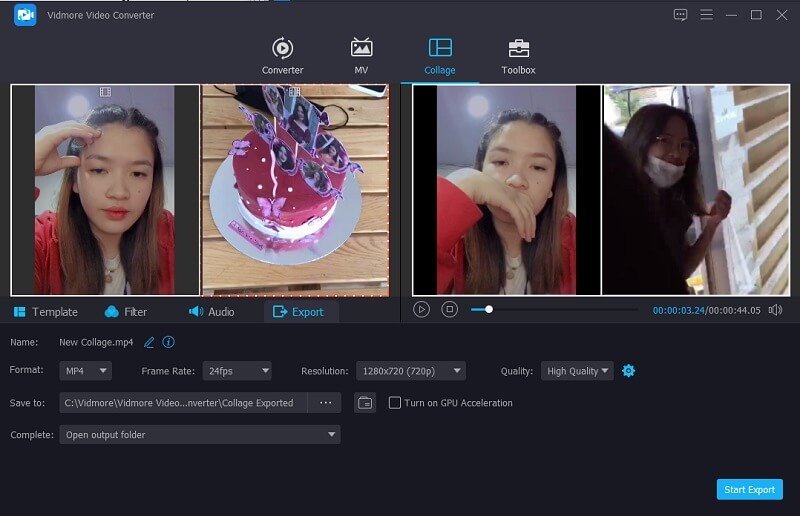
もしあなたが、Vloggerを目指していて、リアクション動画をコンテンツとして作りたいと思っているなら、Vidmore 動画変換に頼ることができます。これはプロ仕様のツールですが、編集機能の操作はとても分かりやすくなっています。そのため、専門的な部分の操作で苦労することはないでしょう。リアクション動画をメインコンテンツにしている多くのVloggerから推奨されているソフトのひとつであることも納得できます。
このツールには豊富なテンプレートやフィルターが搭載されており、あなたの動画をより魅力的に見せることができます。その結果、人々の関心を集められる可能性がぐっと高まります。また、Vidmoreはユーザーの時間を重視しているため、リアクション動画の変換に長い時間をかける必要がありません。音声・動画ともに最大50倍速の変換速度を備えているからです。
2. iMovie
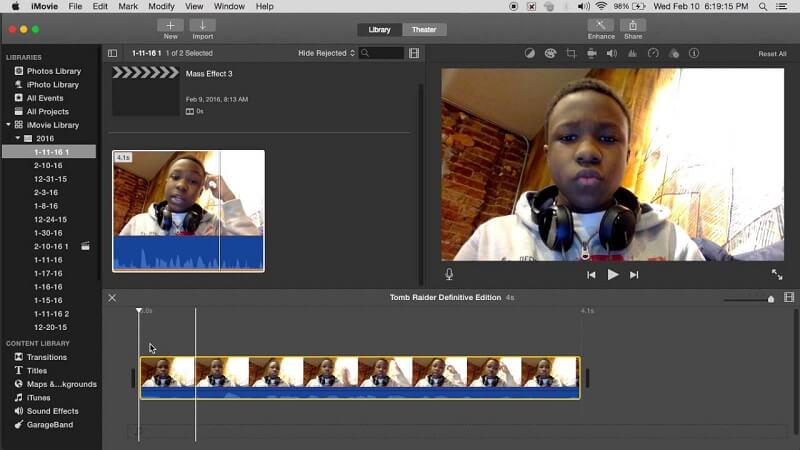
リアクション動画の作成をサポートしてくれる、使い勝手のよい動画編集アプリとして次に挙げられるのが iMovie です。他のソフトとは異なり、このツールはMac専用となっています。基本的な編集機能を備え、さらにビルトインのビジュアルエフェクトも含まれているので、Vloggerを目指す初心者にも適したアプリです。
3. Sony Vegas Pro
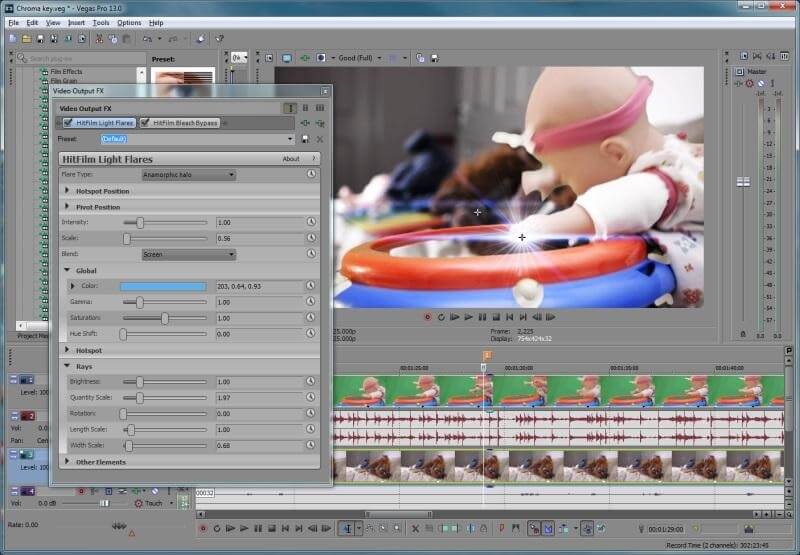
Windowsで使えるアプリを探しているなら、Sony Vegas Pro を検討してみるとよいでしょう。これはリアクション動画を作成するうえで頼りになる、高速なソフトのひとつです。高度な編集機能を備えているため、あなたの創造力や想像力を大いに刺激してくれます。そのため、どちらかと言えば上級者向け・プロ志向の動画編集者に適したツールだと言えます。もし自分のスキルでプロレベルの動画編集ソフトを扱えると思うなら、Vlog編集やリアクション動画の制作にはまさにうってつけのツールです。
4. Open Broadcaster Software(OBS)
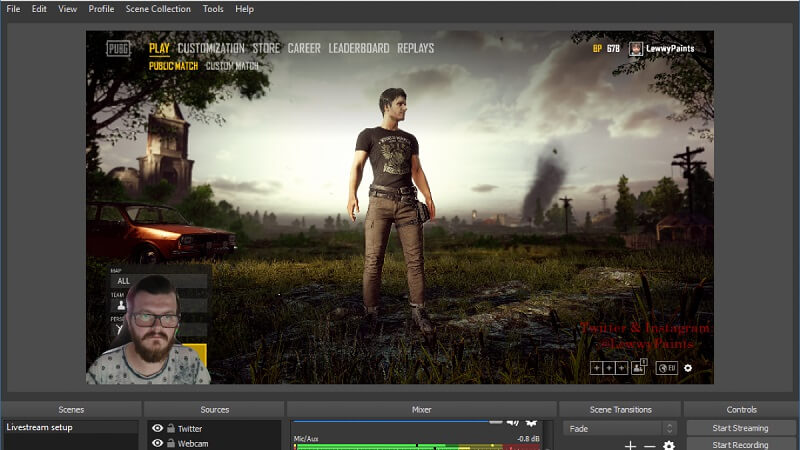
Windows・Mac・Linux で利用できる無料の編集ソフトといえば、Open Broadcaster Software(OBS)が代表的な存在です。これは、もともと動画録画やライブ配信のためのプログラムとして開発されました。そのため、話題になっているテーマについてリアクション動画を作りたいゲーマーやVloggerにとっては、とても理想的なツールです。しかも無料で提供されていますが、その優れた機能の利用に制限はありません。ただし、編集ツールの使用に慣れていない人にとっては、高度な機能やプロ向けのインターフェースがかえって複雑に感じられるかもしれません。
パート3. デスクトップでリアクション動画を作る方法
初心者で、リアクション動画をコンテンツとして作ろうと考えているなら、以下のステップバイステップの手順を参考にしてください。ここでは、リアクション動画を簡単に作成する方法をガイドとして紹介します。
ステップ1:リアクション動画用ソフトをダウンロード
Vidmore Video Editor の公式ページにアクセスし、「ダウンロード」ボタンのいずれかをクリックします。その後、ソフトをインストールしてデバイス上で起動します。
ステップ2:録画したリアクション動画を追加
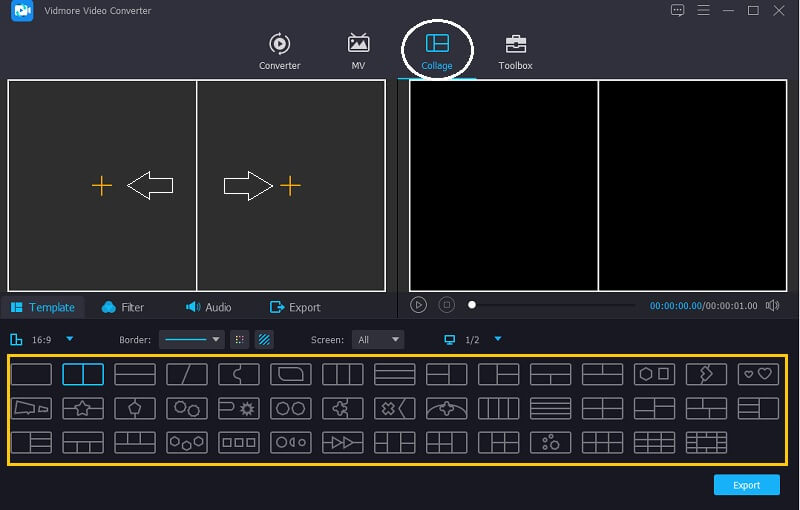
Vidmore Video Converter を開き、画面上部にあるコラージュタブをクリックします。コラージュ画面に移動したら、リアクション動画に適用したいテンプレートを選びます。その後、各レイアウト中央にあるプラスアイコンをクリックし、リアクション動画を選択します。
ステップ3:リアクション動画を編集
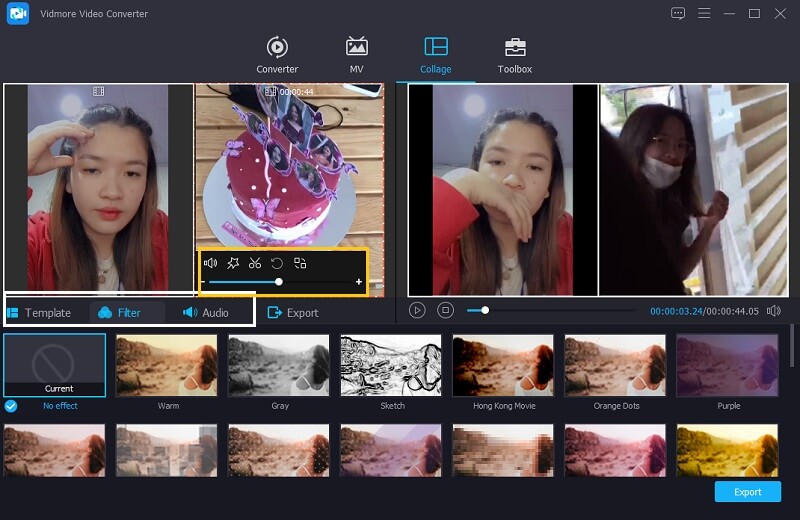
リアクション動画を追加したら、テンプレートセクション横にあるフィルタータブをクリックしてエフェクトを調整し、シンプルな動画に動きを加えることができます。動画の音量を強調したい場合は、フィルタータブの近くにあるオーディオをクリックしてください。クリップのトリミングや回転を行いたいときは、各クリップをクリックすると表示されるその他の編集ツールを使います。
ステップ4:リアクション動画を書き出し
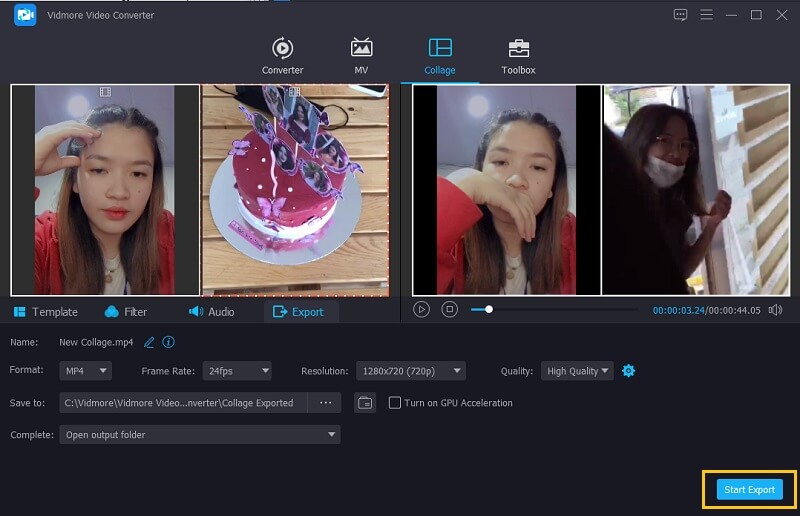
仕上がりに満足したら、書き出しボタンをクリックします。次のページに移動したら、書き出し開始をクリックして、リアクション動画をライブラリに保存します。
パート4. リアクション動画作成に関するFAQ
1. 印象に残るリアクション動画を作るには?
視覚的に魅力的なリアクション動画を作りたいのであれば、そのリアクション自体がとてもわかりやすく視覚的である必要があります。理想を言えば、それは極端であればあるほど良いのです。人が心から大好きになったものや心底嫌いになったものに出会った瞬間に見せる表情や声の変化こそが、優れたリアクション動画の土台となります。
2. リアクション動画を作ることは合法ですか?
その結果、リアクション動画は著作権法によって保護される著作者の権利を侵害する可能性があります。しかし、返信動画(リアクション動画)は通常、取り上げた動画を批評・改変したり、パロディ化したりするため、公正利用(フェアユース)としての抗弁が認められる余地があります。
3. リアクション動画を作るとフォロワー数は増えますか?
現在YouTubeではリアクション動画が非常に人気なので、しっかりとしたコンセプトを考えることがこれまで以上に重要になっています。というのも、ひとつの素晴らしいアイデアが、チャンネル登録者数を一気に増やしてくれる可能性があるからです。
まとめ
まとめとして、この記事を通じて、上で紹介したソフトを使いながらリアクション動画の作り方を学ぶことができます。さっそくコンテンツ作りを始めて、フォロワー数アップを目指しましょう!