Windows・Mac・iOSで暗い動画を見えるようにするための最適な解決策
イベントをとても上手く録画できていると思っていたのに、出来上がった動画が真っ暗だった…という状況になったことはありませんか?残念ながら、これは誰にでも起こり得る不可避の事態であり、その対処法を知っておく必要があります。そこで、こうした技術的な問題を解決するための優れたツールを理解し、手に入れておくことをおすすめします。幸い、今の時代はテクノロジーが発達しており、世の中にはたくさんのツールがあります。しかし、今重要なのは、数ある中から暗い動画をどのように効率よく、そして大きく明るくできるかという点です。なぜなら、ツールは数多く存在しても、そのすべてが効果的・優秀に動作するわけではないからです。せっかくの高画質な動画を、台無しにしてしまうかもしれないツールに任せられますか?もちろん、そんなことはしないはずです。
そこで、デスクトップ・Mac・iPhoneで使える最適な解決策を見つけていきましょう。暗い動画を修正し、画質を損なうことなく、完璧に明るく照らされたクリップへと生まれ変わらせるための方法です。

パート1.PCで暗い動画を見やすくする方法
Windows向けの本格的な動画編集ソフト「VidHex Video Enhancer」を使って、暗い動画を修正しましょう。本ソフトは、暗い動画を素早く、まるで明るい環境で撮影したかのような動画ファイルに変換できる優れたソフトです。非常にシンプルなインターフェースの動画編集ツールなので、ユーザーのレベルを問わず、プロ仕様の雰囲気を感じながら、安心して操作できます。一方、本プログラムに搭載されているAIモデルのひとつ「Low-Light Enhancement Model(低照度補正モデル)」こそが、魔法のような処理を行う機能です。真っ暗な動画が、あたかも明るい場所で撮影されたような映像に生まれ変わる様子を想像してみてください。高度な技術により、明るさ・コントラスト・色相・彩度をワンクリックで素早く調整できます。さらに、暗い動画の補正以外にも出力設定が用意されています。画質、解像度、フォーマット、ビットレートなど、細かく設定できる豊富なオプションが揃っており、自由に調整することが可能です。
- 実績のあるAI搭載の動画編集技術。
- AIによる自動的な明るさ補正。
- MP4、AVI、MOVなど、複数の動画形式に対応。
- プロから初心者まで使いやすいユーザーフレンドリーなソフトウェア。
暗い動画を明るくする方法
ステップ1. VidHex Video Enhancerをインストール
まずはダウンロードボタンをクリックしてソフトを入手します。その後、案内に従って安全な手順でインストールしてください。
ステップ2. 暗い動画ファイルを追加
「Click or drag & drop file(s) here」と表示されている箇所をクリックし、明るくしたい動画を読み込みます。ここで、一度に1本または複数の動画を追加できます。
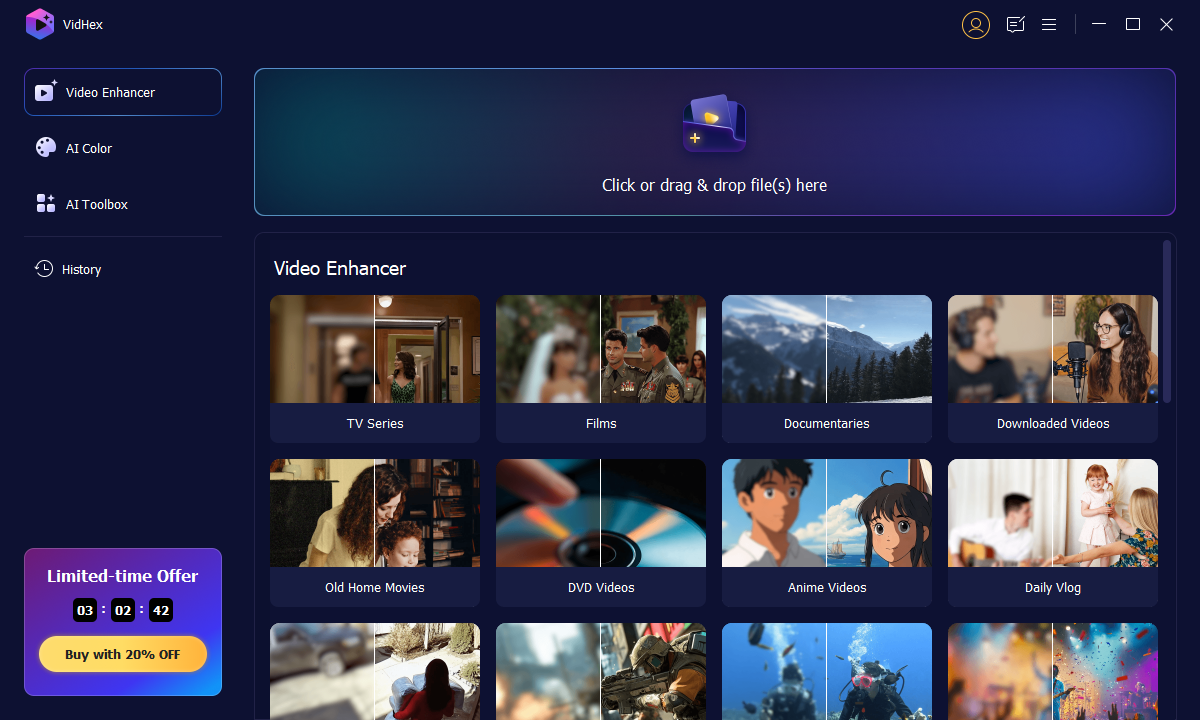
ステップ3. Low-Light Enhancement Modelにアクセス
編集ウィンドウの右側のリストから「Low-Light Enhancement Model(低照度補正モデル)」を選択します。その後、歯車アイコンの設定からフォーマット、ビットレート、エンコーダーなどのオプションも調整できます。
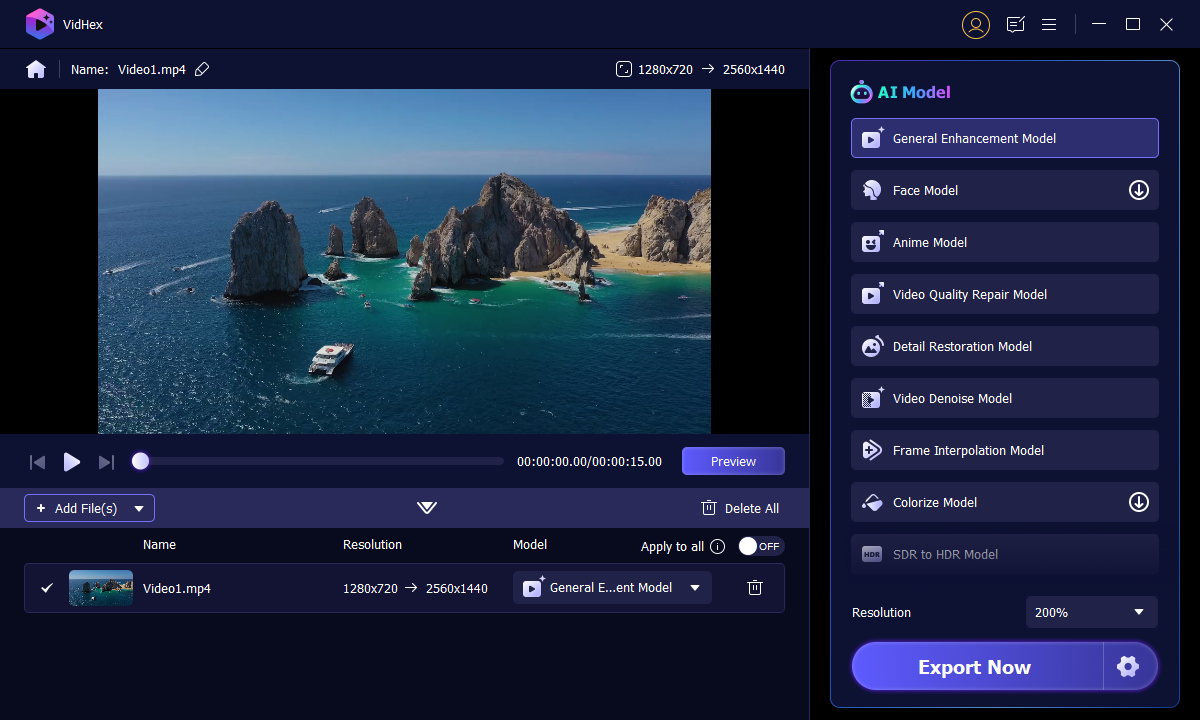
画面右下にある「Export All」ボタンをクリックし、書き出し処理が完了するまで待ちます。
パート2.iPhoneで暗い動画を明るくする方法
1.写真アプリを使用
次に、iPhoneで暗い動画を明るくする方法を確認していきましょう。大切なiPhoneに新たなアプリをインストールしたくない場合は、標準搭載の編集アプリ「写真」アプリに頼ることができます。このツールには、明るさ・彩度・コントラストなど、動画ファイルを補正するために使える基本的な編集機能が揃っています。さらに、Googleと連携したストレージツールとしてメディアファイルのバックアップにも役立つ点も優れています。以上を踏まえて、写真アプリを使って動画を明るくする手順をご紹介します。
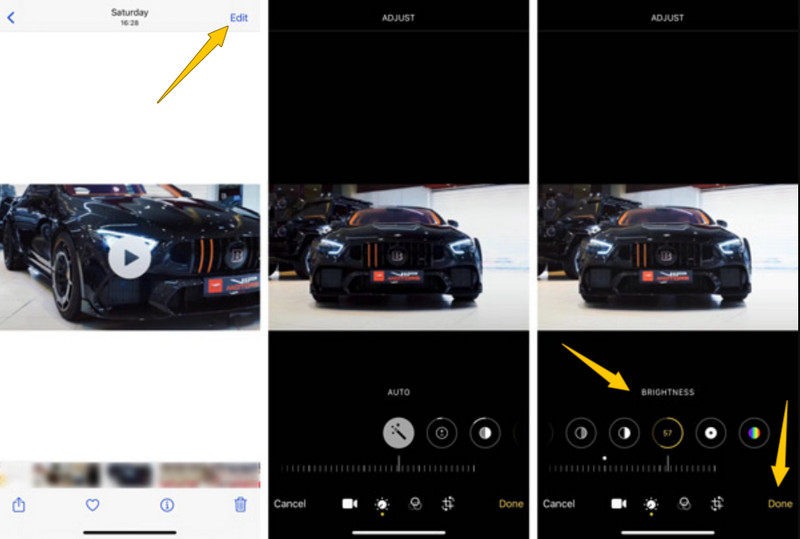
ステップ1. iPhoneで「写真」アプリを開き、明るくしたい動画ファイルを選択します。
ステップ2. ここからが暗い動画を明るくする操作です。編集ボタンをタップし、画面下部に表示される編集ツールの中から調整オプションを選びます。
ステップ3. 右から左へスワイプしていくと表示される輝度(明るさ)ツールをタップします。そして、輝度ツールのバーをスライドして動画の明るさを調整します。調整後、[完了]ボタンをタップして動画を保存します。
2.iMovieを使用
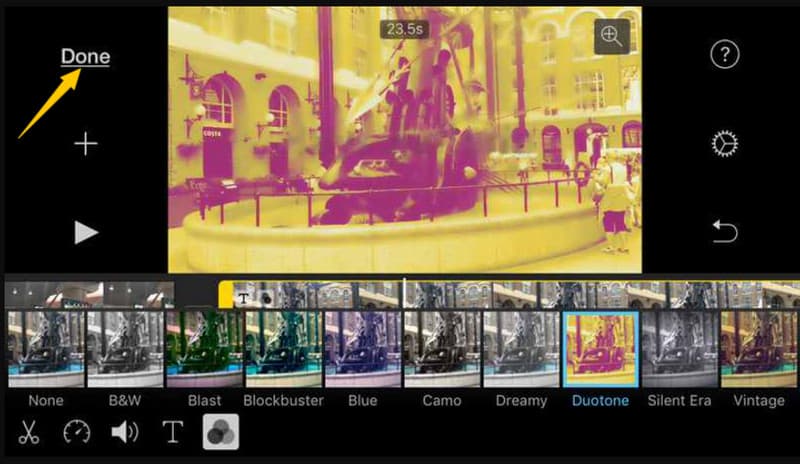
iPhoneの写真アプリ以外で使える、もうひとつの優秀な解決策が「iMovie」です。このアプリは、Apple純正の本格的な動画編集ツールです。iMovieには多彩な編集機能が搭載されており、暗い動画ファイルを補正するのにも役立ちます。その中でも試していただきたい機能のひとつが「フィルタ」機能で、動画を明るく見せるために利用できます。動画に適用できる美しいフィルタが豊富に用意されています。以下は、iMovieでの操作手順です。
ステップ1. iPhoneでiMovieアプリを起動し、新規プロジェクトを作成して編集を開始します。
ステップ2. 明るくしたい動画を読み込み、タイムラインに追加してインスペクタを表示させます。
ステップ3. 「フィルタ」タブをタップし、動画を明るく見せられるフィルタを選択して適用します。作業が終わったら「完了」タブをタップします。
パート3.暗い動画の修正に関するFAQ
iPhoneのVLCアプリで暗い動画を明るくするには?
残念ながら、VLC のアプリ版はソフトウェア版ほど柔軟ではありません。そのため、動画を明るくする以外の選択肢もあります。
iPhoneの写真アプリでの明るさ調整は、Androidでも同じ操作方法ですか?
はい。写真アプリは、iPhoneとAndroidのどちらでも同じ手順で利用できます。
デスクトップ版のiMovieで動画を明るくできますか?
いいえ。iMovieはMacとiOSでのみ利用可能です。そのため、デスクトップの動画をスムーズに明るくしたい場合は、Vidmore 動画変換を使用してください。
まとめ
本記事では主に、上記で紹介した最適な方法を使って暗い動画を見やすくする手順について解説しました。詳しいステップを示したので、誰でも問題なく作業を行えるはずです。それでもなお、最もおすすめしたいのは「VidHex Video Enhancer」です。入手できるソフトの中でも特に優れた存在だからです。