iPhone・デスクトップ・オンラインでのウォーターマーク作成方法【2025年最新版】
動画には、盗用や不正共有を抑止するためにウォーターマーク(透かし)が入れられていることがよくあります。企業や個人のブランド名・名称を宣伝できるだけでなく、その映像の真正な所有者が誰なのかを視聴者に知らせる役割も果たします。また、映像作品に独自性を加えることも可能です。一方で、ウォーターマークは、動画コンテンツの下または上に重ねて配置されるテキストや画像の形で挿入されます。では、動画用のウォーターマークを作成するにはどうすればよいのでしょうか。
この疑問に答えるために、動画用ウォーターマークの作り方を解説するチュートリアルガイドを用意しました。さまざまなプラットフォームやデバイスでの作成方法を学べます。以下の説明をチェックして、具体的な手順を身につけましょう。

ページコンテンツ
パート 1. 動画用ウォーターマークの作成方法
自分の動画コンテンツを保護したいブロガー(Vlogger)の方でも、ブランドの認知度を高めたい企業・ブランドオーナーの方でも、Vidmore 動画変換 を使えば動画にウォーターマークを追加できます。これは Windows と Mac に対応したデスクトップツールです。テキストウォーターマーク用に複数のフォントが用意されており、フォントサイズ・色・透明度・位置を自由に調整できます。
ロゴのウォーターマークをどう作ればよいか分からない、とお困りの場合も、このプログラムで解決できます。お気に入りの写真をウォーターマーク用画像として読み込み、サイズ・角度・不透明度を調節可能です。さらに、本ツールに読み込んだすべての動画に一括でウォーターマークを追加することもできます。では、さっそくこのプログラムで独自のウォーターマークを作成する手順を紹介します。
手順 1. Vidmore Video Converter をインストールして起動
まず 無料ダウンロード ボタンをクリックしてプログラムを入手します。その後、お使いのコンピューターの OS に対応したインストーラーを選択してください。インストールが完了すれば、すぐにプログラムを使い始めることができます。
ステップ2. 動画ファイルを読み込む
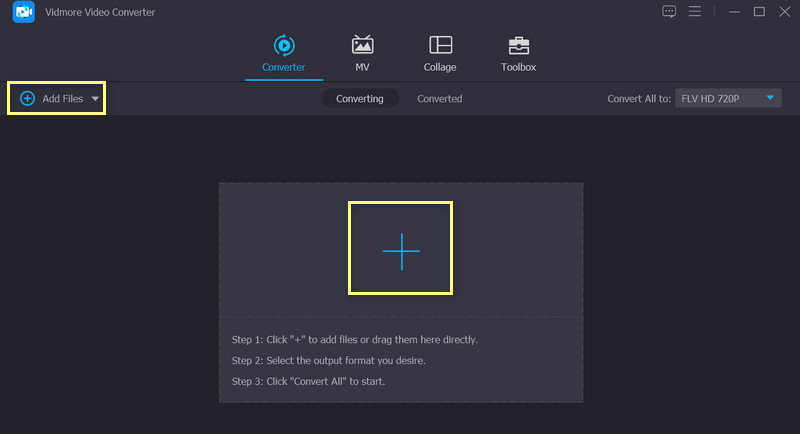
アプリのメイン画面で ファイルを追加 オプションを選び、ウォーターマークを入れたい動画を探して選択します。続いて、その動画を読み込みます。メイン画面中央の大きな「+」ボタンから動画をアップロードすることもできます。
ステップ3. 動画にウォーターマークを追加
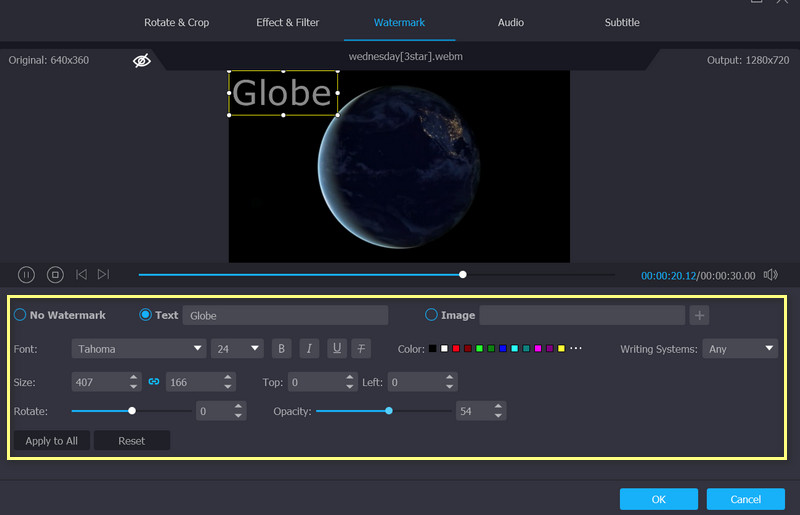
クリップにウォーターマークを挿入するには、インターフェース上部の 編集 タブをクリックし、表示されるドロップダウンメニューから ウォーターマーク を選択します。ウォーターマークにはテキストと画像のいずれかを指定できます。また、好みに合わせてウォーターマークの設定をカスタマイズすることも可能です。
手順 4. 処理が完了したか確認する
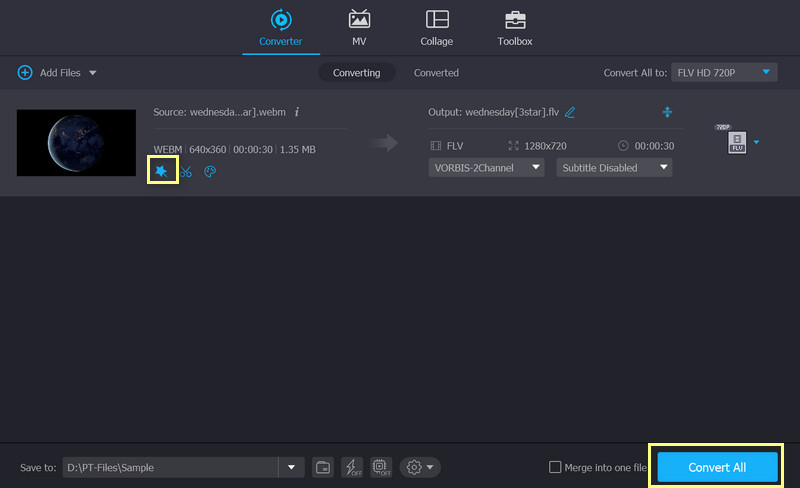
動画にウォーターマークを適用したら、OK をクリックしてウィンドウを閉じます。魔法の杖(編集) ボタンがグレーアウトしていれば、変更は完了しています。最後に すべて変換 ボタンをクリックする前に、すべての動画に対して出力したいフォーマットを選択してください。
パート 2. iPhone で動画にウォーターマークを入れる方法
Camera 360 は、現在世界トップクラスの写真アプリ開発元のひとつであり、その会社が開発した「My Watermarks」アプリは非常に優れた機能を備えています。このソフトは、iPhone ユーザーが誇りを持って使えるウォーターマークを作成できるよう設計されています。ロゴを作成したり、自分の手書き文字を撮影してウォーターマークとして利用することもできます。My Watermarks なら、作成したウォーターマークを一括して保存・管理でき、ロゴや署名用のウォーターマークを一か所にまとめておけるため、いつでも簡単に呼び出せます。では、iPhone でウォーターマークを作成する方法を見ていきましょう。
手順 1. まず App Store を開き、検索バーにアプリ名を入力してこのプログラムを探します。見つかったら、インストールボタンをタップして端末にダウンロード・インストールします。
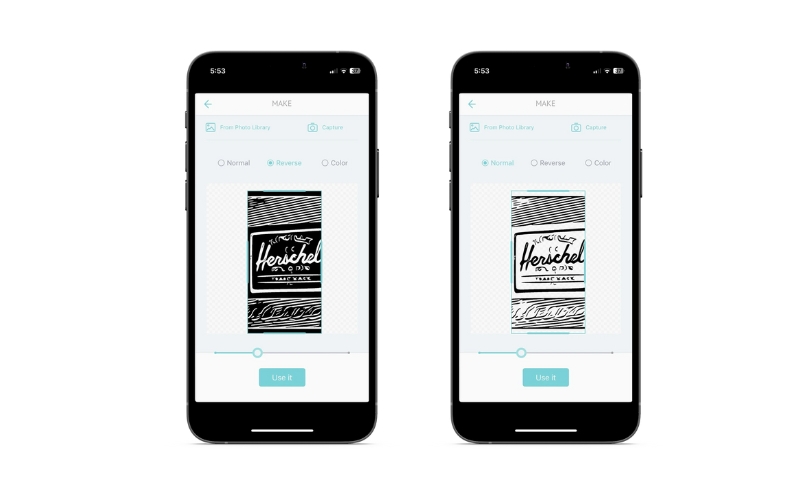
手順 2. Make ボタンをタップし、その場で写真を撮影するか、スマートフォン内のライブラリから選択して写真を読み込みます。
手順 3. 写真が読み込まれると同時に、プログラムが自動でロゴまたはテキストのウォーターマークを生成します。その後、「通常」「反転」「カラー」などを選択して、さらに調整することができます。処理を完了して無料でウォーターマークを作成するには、Use it ボタンをタップします。
パート 3. オンラインで無料の動画ウォーターマークを作成する方法
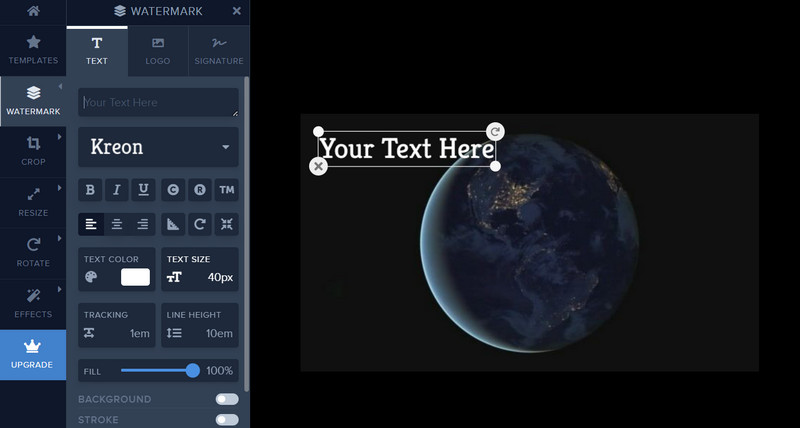
Watermark.ws は、写真用ウォーターマークをオンラインで作成できる Web ベースのツールで、動画にウォーターマークを追加する用途にも使用できます。このサービスを利用するには、アカウント登録が必要です。本ツールでは、動画の上にテキストやロゴを重ねられるだけでなく、テキストスタイルの適用、トリミング、回転、リサイズ、圧縮なども行えます。さらに、ドラッグ&ドロップ機能が統合されているため、ファイルを簡単に読み込めます。このツールを活用して、無料のオンラインウォーターマークジェネレーターをどこで手に入れればよいかという問題を解決していきましょう。
手順 1. まず、任意の Web ブラウザーでプログラムの公式ページにアクセスします。次に、ウォーターマークを入れたい画像を選択し、メイン画面の Get Started オプションをクリックします。
手順 2. アップロードした画像の上にマウスポインターを移動し、Edit ボタンをクリックします。
手順 3. 左側のメニューから各種要素を選択し、画像の編集を開始します。
手順 4. 最後に、右下にある Finish ボタンをクリックすると、写真にウォーターマークが恒久的に適用されます。
パート 4. ウォーターマークとして使えるもの
ネット販売用の画像や動画にウォーターマークを入れる場合は、フレーム全体を覆う半透明のウォーターマークを使うのも一案です。隅に小さく控えめに配置しただけのウォーターマークだと、巧妙なコンテンツ窃盗者には簡単に切り取られてしまう可能性があります。デジタル画像にウォーターマークを追加して作品を保護する際は、簡単にトリミングされたり削除されたりしない位置に配置しましょう。また、編集で消されにくくするために、きれいで単色の背景よりも、模様や要素が多い「ごちゃごちゃした」部分の上に配置することをおすすめします。
パート 5. ウォーターマーク作成に関する FAQ
画像をウォーターマークにするには?
選んだウォーターマーク作成ツールを使って、ウォーターマークとして使用したい画像をアップロードします。その後、使用しているプログラムが提供する各種ツールで画像を編集します。編集が完了したら、その画像を動画や写真のウォーターマークとして使用できます。
オンラインのウォーターマーク作成ツールは安全ですか?
場合によります。オンラインのウォーターマーク作成サイトの中には、コンピューターにダメージを与えるウイルスを紛れ込ませているものもあります。そのため、PC と大事なファイルを守るには、オフラインで動作するプログラムを利用するのが最善です。
画像からウォーターマークを削除するには?
利用できるプログラムは多数ありますが、その中でも信頼性が高く安全に使えるのが Vidmore の Free Watermark Remover Online です。さまざまなトレースツールが用意されており、写真の画質を損なうことなく、動画内の不要な部分を取り除くのに役立ちます。
まとめ
以上が、動画用のウォーターマークを作成する現実的な方法です。どの方法でも、動画の見栄えをさらに向上させる編集が行えます。さらに、iOS デバイス、デスクトップ、オンラインと、さまざまなプラットフォームで実行できます。つまり、どのプラットフォームを選んでも、それに適したプログラムが用意されているということです。