動画をループさせてコンテンツをリピート再生させる方法
ちょっとした便利なワザを知りたいですか?動画をお気に入りの曲のリピート再生のように、何度もくり返し再生させることができます。これは「ループ再生」と呼ばれます。動画を終わりのないサークルのように再生し続ける方法です。お気に入りの瞬間を連続したループでよみがえらせる、クールなテクニックです。これを実現する方法はいくつかあり、本記事ではその手順をステップごとに解説します。さっそく、シンプルな方法で動画をループ再生するやり方を見ていきましょう!

ページコンテンツ
パート1. Windows&Mac向けのベスト動画編集ソフト
動画を見違えるほど魅力的に変身させたいなら、Vidmore 動画変換 におまかせください。動画の形式がバラバラでも心配いりません。Vidmore Video Converter ならしっかりと対応できます。動画の形式が合わないかも、という不安を抱える必要はありません。不要な部分をカットしたり、別々のクリップをつなぎ合わせたり、さらにはクールなエフェクトを加えることもできます。加えて、音声を調整したり、音楽を追加したりして、好みのサウンドに仕上げられます。編集を終えても、動画はくっきりとキレイなままです。Vidmore Video Converter は、ストレスなく動画を編集できるようサポートし、画質・音質を保ちながら、簡単に扱えるツールです。
ステップ1. Vidmore Video Converter の公式サイトにアクセスしてプログラムをダウンロードします。ダウンロードが完了したら、パソコンにインストールします。
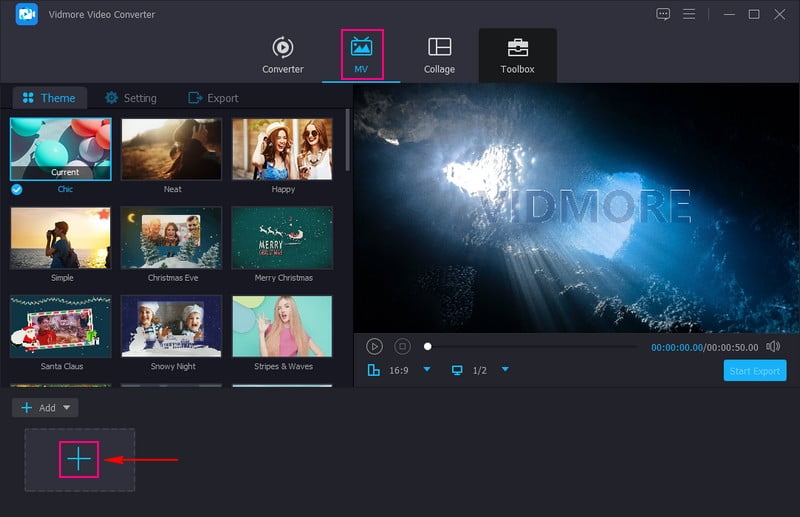
ステップ2. プログラムを起動し、MV タブに移動して、ファイルを追加 ボタンをクリックし、編集したい動画をアップロードします。
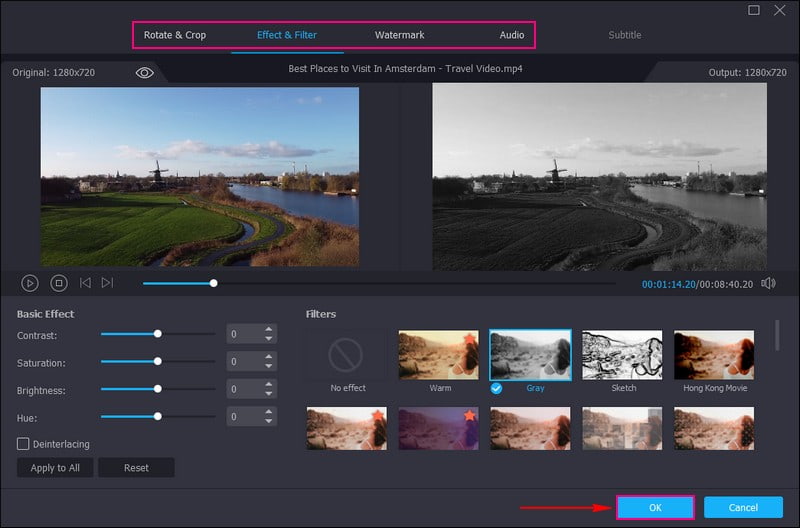
ステップ3. 編集 ボタンをクリックして、プログラムの編集機能画面に進みます。回転とクロップ では、動画の向きを補正したり不要なフレームを切り取ったりできます。効果とフィルター では、基本的な効果を調整したり、好みのフィルターを選択できます。動画に自分のオリジナル性を加えたい場合は、ウォーターマーク に進んで透かしを追加します。最後に、オーディオ では、好みに合わせて動画の音量や遅延を調整できます。
注意: 使用した各編集ツールでは、変更を反映させるために必ず OK ボタンをクリックしてください。
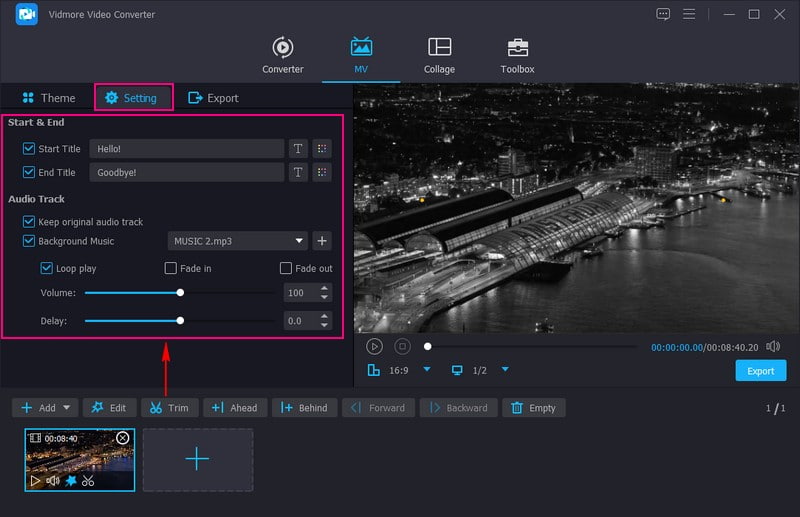
ステップ4. さらに、テーマ と 設定 の項目から、テーマ、開始 と 終了タイトル、BGM(バックグラウンドミュージック) を追加できます。
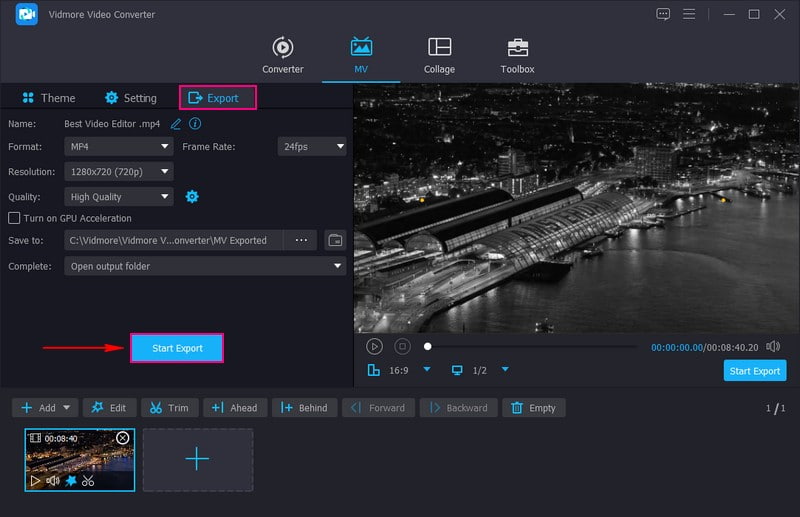
ステップ5. 出力 オプションに移動し、用途に応じて動画設定を調整します。設定が完了したら、出力開始 ボタンをクリックして、編集した動画をデスクトップのフォルダーに保存します。
パート2. 動画をオンラインでループ再生する方法
まるでキャッチーな曲を何度も再生するように、動画をくり返し再生してくれるボタンがあったらどうでしょう。それこそが Clideo Loop Video の役割です。動画にかける魔法の呪文のようなものです。おもしろいクリップ、特別な瞬間、かわいい動物など、どんな動画でも、このプラットフォームならエンドレスにループさせることができます。さらに、動画を何回くり返すかも自由に決められます。数回だけループさせることも、永遠にリピートさせることも可能です。ループさせ終わった動画は、家族や友達にシェアして見せびらかすことができます。
Clideo を使ってオンラインで動画をループさせる方法を知るには、次の手順を参考にしてください。
ステップ1. Clideo Loop Video の公式サイトにアクセスします。
ステップ2. ファイルを選択 をクリックして、動画をインポートします。
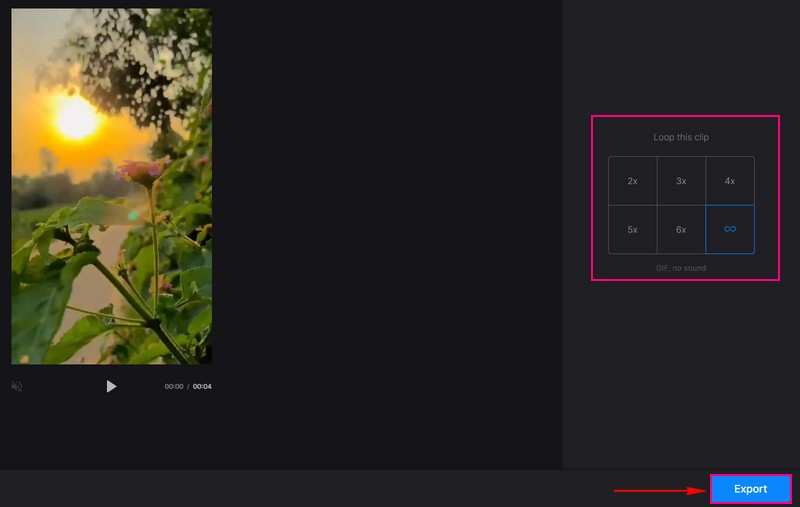
ステップ3. インポート後、動画を 2x、3x、4x、5x、6x、無限 のいずれかで、何回ループさせるかを選択できます。
ステップ4. 設定が終わったら、エクスポート ボタンをクリックして、ループさせた動画を保存します。
ステップ5. 保存したループ動画を開き、リピート再生される様子を確認します。
パート3. QuickTime で動画をループ再生する方法
QuickTime Player は、パソコン用の特別なムービープレーヤーのような存在です。しかも実は、ひとつ隠れたワザがあります。動画を何度もくり返し再生できるのです。つまり、一度設定すると、何もしなくても同じ動画をくり返し再生し続けてくれます。ループ再生を有効にするには、いくつかボタンをクリックするだけでOKです。ダンスの振り付けを覚えたり、曲の練習をしたり、シーンをじっくり研究したりするとき、ループ再生は同じ場面を何度も見返すのに役立ちます。このプログラムは、いつでもあなたの動画をループ再生する準備ができています。
以下に、QuickTime で動画をループ再生する手順を示します。
ステップ1. まず、QuickTime で再生したい動画を選び、再生を開始します。
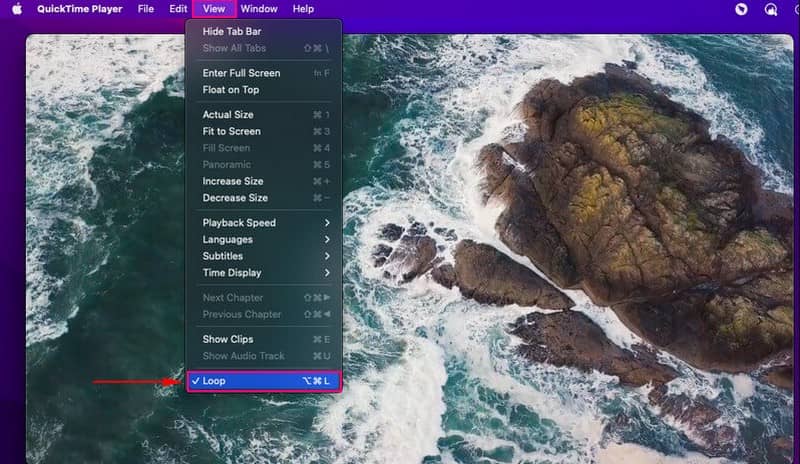
ステップ2. 動画を再生している間に、表示 メニューをクリックします。
ステップ3. 「ループ」をクリックします。あるいは、Option+Command+L キーを押しても設定できます。
パート4. PowerPoint で動画をループ再生する方法
PowerPoint はスライドショーやプレゼンテーション用だけではなく、動画をシームレスにループ再生させるための便利なツールでもあります。分かりやすいインターフェースで、動画を簡単にリピート再生させることができ、ビジュアルコンテンツにより高い訴求力を持たせられます。ループ再生を使えば、学習用コンテンツなどで同じ内容をくり返し見せることができ、視聴者の理解を助けます。動画が自動的にくり返されるよう設定できるため、手動で再生し直す手間も省けます。
PowerPoint での動画ループ再生の仕組みを知るには、次の手順に従ってください。
ステップ1. PowerPoint プレゼンテーションを開きます。動画を挿入したいスライドに移動します。そのために、上部の 挿入 をクリックします。
ステップ2. ビデオ をクリックし、パソコンから動画を選択します。
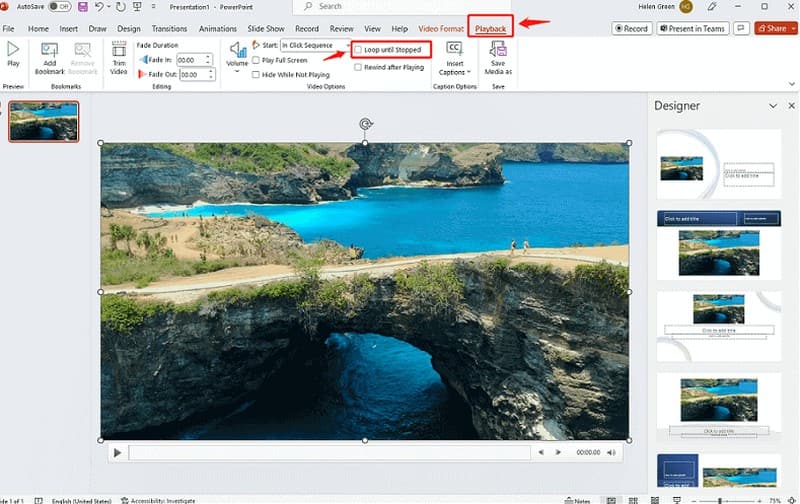
ステップ3. 動画をクリックし、上部の ビデオの形式 を探します。再生 の項目で、停止するまで繰り返す にチェックを入れます。
ステップ4. 動画の外側をクリックして選択を外し、スライドショーを開始して、ループ再生されるか確認します。終わったら、Esc キーを押して終了します。
パート5. 動画のループ再生に関するFAQ
Instagram で動画をループ再生するには?
Instagramを起動し、ループ再生したい動画を探します。動画の下にある三点アイコンをタップします。メニューが表示されたら、その中から「ループ」をタップします。これで、その動画は自動的に繰り返し再生されるようになります。
iPad で動画をループ再生するには?
写真アプリを開き、画面右上の「編集」をタップします。画面下部で「ループ」ボタンを選択してタップします。設定が完了したら、「完了」ボタンをタップしてループ動画を保存します。
VLC はどのように動画をループ再生しますか?
VLCプレーヤーを起動します。動画上で右クリックするか、上部の「再生」メニューをクリックします。メニューの中から「ループ」を探してクリックします。停止するまで、動画は繰り返し再生されます。
Kapwing で動画をループ再生する方法は?
Kapwing のウェブサイトにアクセスして動画をインポートします。メニューの「Loop(ループ)」オプションをクリックし、動画を何回ループさせたいかを設定します。完了したら、「Download(ダウンロード)」ボタンをクリックして、ループされた動画を取得します。
After Effects で動画をループ再生する方法は?
After Effects に動画を読み込みます。タイムライン上の動画レイヤーをコピーし、コピーしたレイヤーを元のレイヤーの終わりに重なるようにスライドさせます。次に、両方のレイヤーをプリコンポーズしてグループ化し、そのグループにタイムリマップを適用します。その後、エクスプレッションの timeRemap というテキストを loopOut に置き換えます。仕上がりに問題がなければ、ループ動画としてレンダリングします。
まとめ
動画をループ再生する方法 を身につけるのは、動画に専用の「リプレイボタン」を作るようなものです。オンラインツールでもデスクトップのプログラムでも、さまざまなツールを使って、自動的にくり返し再生される動画を作成できます。紹介した手順に従えば、あっという間に、何度でも楽しめるループ動画を作成できます。
動画をさらに細かく編集したい場合は、Vidmore Video Converter が役立ちます。基本編集から高度な編集まで備えており、動画の仕上がりを向上させることができます。