Photoshop で色を反転するための完全ガイド
ファインアートの多様なスタイルの登場により、多くのデザイナーは、もはや物の伝統的な形や色を表現するだけでは満足しなくなっています。あらゆる面で「人と違う」ことを試み、人の目を引きつける新しい効果を生み出そうとしているのです。カラー画像時代の到来とともに、私たちの目はさまざまな着色スタイルの画像を受け入れることにすっかり慣れてしまいました。色彩は常に、デザイナーがコンセプトや感情を表現するための重要な手段であり、単なる再現を追求するだけでなく、「反転色(ネガポジ反転)」を用いる人もいます。これは新しい視覚効果をもたらすだけでなく、画像の色を補正するための重要な手段にもなります。色を反転させると、これまで目立たなかったディテールに注意が向くようになり、画像内に存在するカラーバランスの問題もより顕著になります。そのため、多くのユーザーは画像をレタッチする際、この操作を試して出力結果を完璧なものにしようとします。業界標準である Adobe Photoshop にも、この機能が搭載されています。ただし、扱いが難しいことで知られているのも事実です。そこで本記事では、Photoshop で色を反転する方法を知りたい方のために、詳しい手順を解説します。

パート1.反転色とは何か
反転色の定義
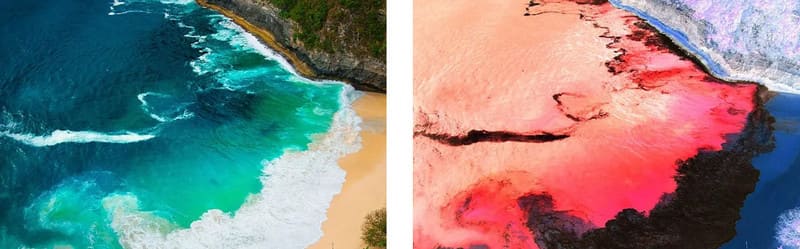
作業を始める前に、まず色反転の原理、つまり編集を終えたときに画像がどのように変化するのかを理解しておく必要があります。色の反転とは、画像内の各要素の色を、その補色に変換するプロセスを指します。たとえば、黒は白に、青は黄色に、緑は赤に変わります。具体的な効果は下図のとおりです。
なぜ色の反転を使うのか
特別な視覚効果を生み出す
一部のアートクリエイターは、従来の色彩基準から思い切って逸脱し、常識にとらわれない色使いでデザインコンセプトを表現し、見る人にこれまでとは違った感情を抱いてもらおうとします。
調整が必要なディテールを見つけ出す
彩色やトーン調整が一通り完了したあとでも、作品の中には、まだ目立たない細部の問題や色ズレが残っていることがあります。この段階で画像の色を反転させると、そうした問題がはっきりと浮かび上がる場合があります。この方法を用いてカラーバランスを調整し、色の偏りを補正することができます。
現在、市場には多くのカラー反転ツールがありますが、ほとんどのクリエイターは、やはり最も権威あるソフトウェアである Adobe Photoshop に頼るのではないでしょうか。その普及度と信頼性を踏まえ、ここでは Photoshop で色を反転する方法を学んでいきましょう。
パート2.Photoshop で色を反転する方法
方法1.画像を直接反転する
まずは、Photoshop で色を反転させるうえで、最も直接的で簡単な方法を試してみましょう。
ステップ1. Adobe Photoshop を起動し、編集したい画像を選択します。
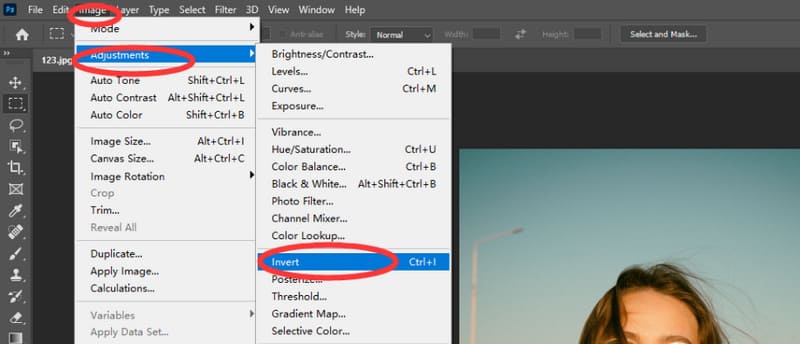
ステップ2. 画面上部のメニューから イメージ > 色調補正 > 階調の反転 を選択します。
この操作を行うと、画像の色は正常に反転されます。
マウス操作だけでなく、キーボードショートカットを使うこともできます。Windows ユーザーの場合は Ctrl + I、Mac をお使いの場合は Command + I を押してください。
方法2.反転レイヤーを追加する
画像そのものの色を直接変えてしまいたくない場合は、2つ目の方法を選ぶこともできます。この方法は、元画像にカラーフィルターを1枚重ねるようなイメージで、フィルターを外せば簡単に元の状態へ戻すことができます。
ここでは、反転レイヤーを追加して PS(Photoshop)で反対色(反転色)を得る方法を紹介します。
ステップ1. デバイスで Adobe Photoshop を起動し、編集したい画像を選択します。
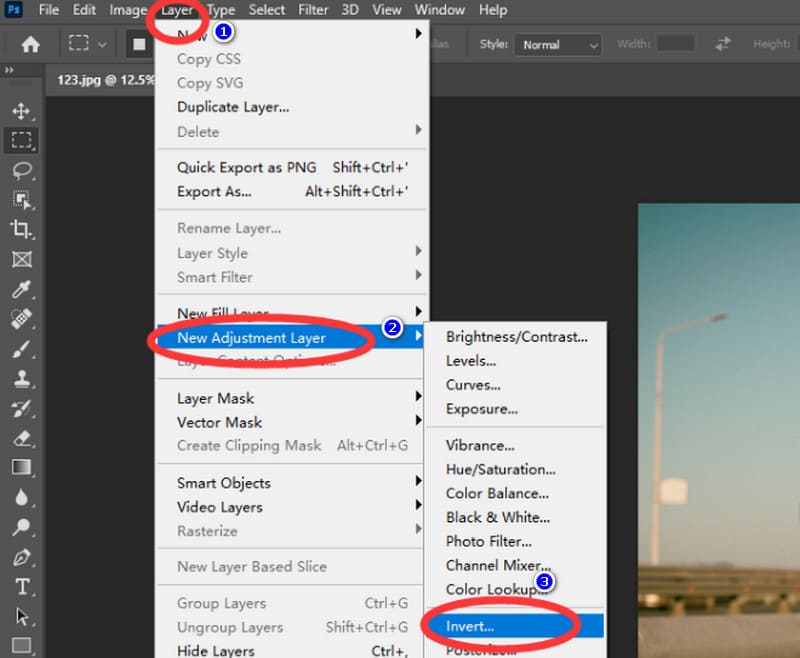
ステップ2. 画面左上のメニューから レイヤー > 新規調整レイヤー > 階調の反転 を選択します。
これで、画像に対して反転処理が適用された調整レイヤーが作成されます。
Photoshop の操作経験がある方にとっては、ここまでの手順はそれほど難しくないでしょう。しかし、まったくの初心者の場合、Photoshop のインターフェースが少し複雑に感じられ、各種パラメーターの意味も分かりにくいかもしれません。また、Photoshop は基本的に静止画の反転のみが可能です。もし動画の色を反転したいのであれば、初心者にも扱いやすいマルチメディアファイル編集ソフトのほうが適しています。
パート3.デスクトップで色を反転するより簡単な方法
Vidmore Video Converter(ビドモア・ビデオコンバーター)
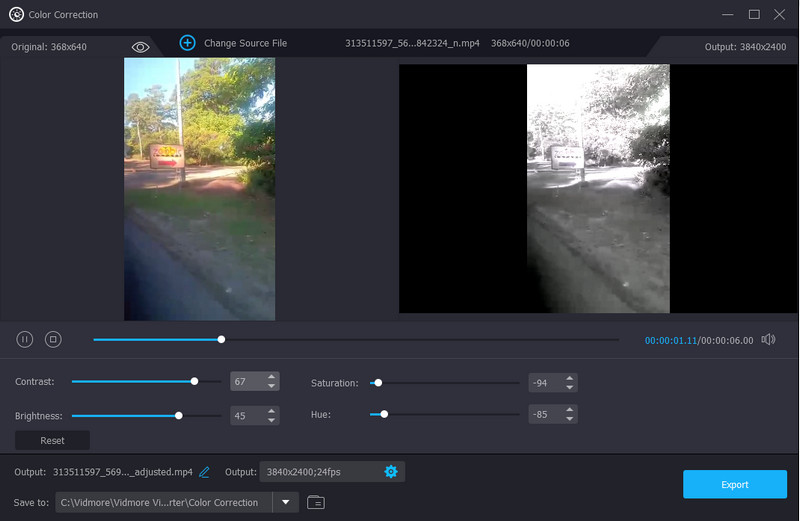
動画の色反転に優れ、かつ簡単に使いこなせるツールを探しているなら、Vidmore 動画変換 が最適です。プロ仕様のカラー補正機能を内蔵しており、コントラスト、明るさ、彩度、色相などのパラメーターを調整することで、色を反転させることができます。さらに、支払い・登録をしなくても、5回分の無料編集枠が利用できます。もちろん、色の変更以外にも、動画形式の変換、解像度の向上、フレームレートの変更、ズームモードの調整など、さまざまな編集が可能です。Windows・Mac のどちらのユーザーでも、Vidmore Video Converter を日常や仕事の中で活用できます。このツールは音声や画像の処理にも対応しており、一度は試してみる価値のある頼もしいアシスタントです。
パート4.PS で反対色を得る方法に関する FAQ
色の反転(反転表示)は目に良いのでしょうか?
多くの場合、色を反転すると、画像全体のトーンはやや暗くなり、ギラギラした明るい要素が抑えられます。そのため、目に負担を感じやすいユーザーにも、よりやさしい表示になります。
なぜスマホの写真がネガフィルムのように見えるのですか?
一部のスマートフォンでは、色相を反転モード(ネガティブモード)に調整でき、これは視覚に障がいのあるユーザーにとってより使いやすい表示モードです。お使いのスマートフォンがこの設定になっていないか、確認してみてください。
反転できない色は存在しますか?
理論的には存在しません。しかし、一部の色には、元の色の効果とほとんど変わらないほど近い逆の色があり、肉眼では違いを見分けられない場合があります。
まとめ
本記事では、「色の反転」という操作が何を意味し、それを行うことにどんな意義があるのかを概観しました。色反転は新しい視覚効果を実現するだけでなく、元画像に潜む細部の問題や色ズレをチェックするための重要な手段でもあります。Photoshop のようなプロフェッショナルな画像編集ソフトには、一般的にこの機能が搭載されています。なかでも Photoshop は使用頻度が高いため、ここではPS で色を反転する2つの方法を詳しく紹介しました。もし動画の色も反転させたい場合は、Vidmore Video Converter のような、操作の簡単なソフトウェアの利用をおすすめします。