動画のウォーターマークテキストを簡単に編集するチュートリアルガイド
ほとんどの場合、ダウンロードや録画で入手した動画にはウォーターマークが付いています。こうしたウォーターマークを入れたくない場合は、料金を支払わなければならないことが多いでしょう。ウォーターマークは、文字やロゴなどの形で動画上に表示されます。そのため、同じような状況であれば、動画から文字を消せるプログラムを探しているはずです。しかし、具体的にどこから探し始めればよいのでしょうか。幸いにも、この記事では動画上の編集用ウォーターマークを削除する優れた方法をいくつか紹介します。最後まで読んで、その他の有用なプログラムも確認してみてください。

パート1.動画上のウォーターマークテキストを編集する方法
Vidmore 動画変換は、動画からウォーターマークを取り除くための、シンプルでありながら強力なプログラムです。ウォーターマークだけでなく、不要なロゴ、テキスト、タイムスタンプ、その他の要素もファイルから削除できます。ウォーターマークの削除手順は非常に簡単かつ高速で、コンピューターの使用経験がほとんどない人でもすぐに扱えます。このツールは、ぼかし処理を用いて不要なオブジェクトだけをぼかし、動画内の他の要素に影響を与えないようにしています。
さらに機能はそれだけではありません。このチュートリアルの次のセクションで説明するように、消したウォーターマークやロゴ画像の代わりに、自分だけのオリジナルウォーターマークを入れることもできます。そのとおりです。このプログラムを使えば、ユーザーは好みのウォーターマークを追加したり削除したりできます。以下のチュートリアルを参考に、ウォーターマークテキストの編集方法を学びましょう。
動画からウォーターマークを削除する方法
ステップ1.Vidmore Video Converter をインストールして起動する
ソフトを入手するには、無料ダウンロードボタンをクリックしてください。お使いのパソコンのOSに対応したインストーラーをダウンロードします。完了したら、ソフトを起動できます。続いて、機能を確認しながらアプリの使い方を覚えましょう。
ステップ2.ウォーターマークを削除したい動画を読み込む
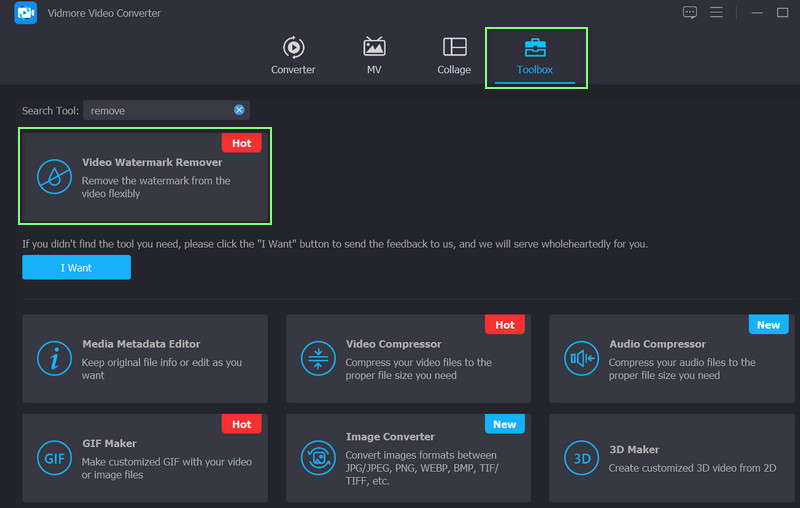
アプリケーションのツールボックスメニューを選択します。表示されたウィンドウで動画ウォーターマーク除去タブを選び、プラスボタンをクリックして編集したい動画を追加します。
ステップ3.ウォーターマーク削除エリアを追加する
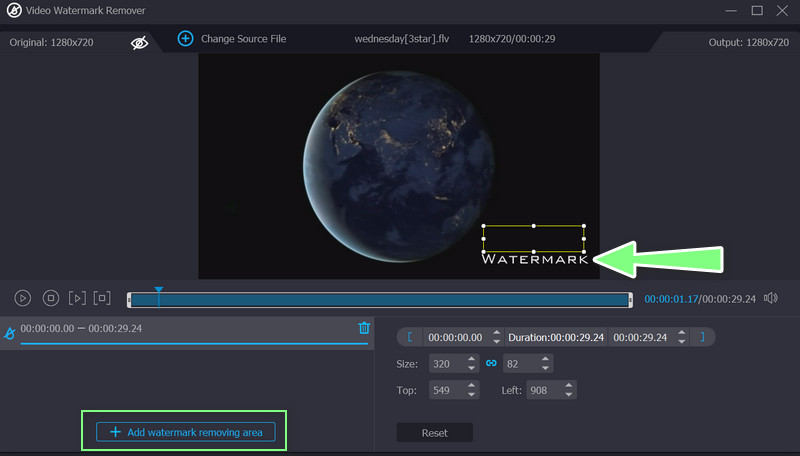
ウォーターマークを取り除くには、ウォーターマーク削除エリアを追加というチェックボックスをオンにします。その後、ウォーターマークの上に削除エリアを配置します。続いて、ウォーターマーク全体を隠せるようにサイズを調整してください。
ステップ4.編集後の動画を保存する
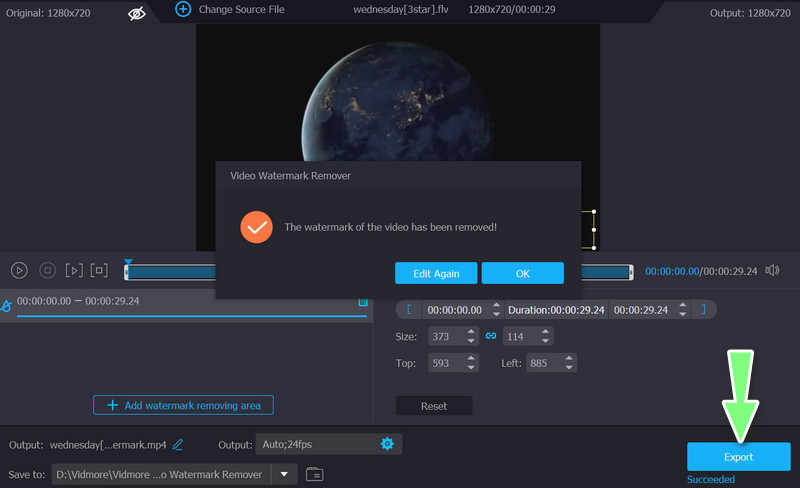
プレビュー再生して、ウォーターマークが消えているか確認します。結果に満足していても、出力を微調整したい場合は出力タブをクリックしてください。動画が仕上がったら、エクスポートボタンをクリックして保存します。エクスポートが完了すると、完了を知らせるダイアログボックスが表示されます。
動画にウォーターマークを追加する方法
ステップ1.Vidmore Video Converter を起動する
このウォーターマーク用プログラムをダウンロードしてインストールし、パソコンで起動します。
ステップ2.動画ファイルを追加する
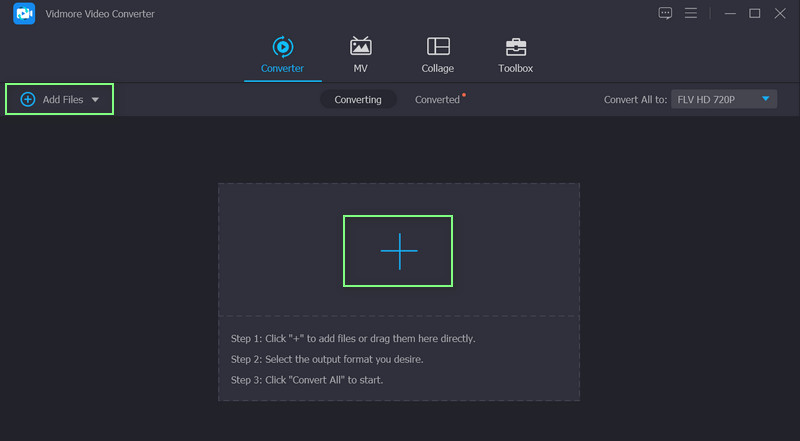
次に、メニューバーのファイルを追加をクリックして、ウォーターマークを追加したい動画を読み込みます。または、メイン画面中央の大きなプラスアイコンをクリックしても構いません。その後、目的の動画を追加します。
ステップ3. 動画にウォーターマークを追加
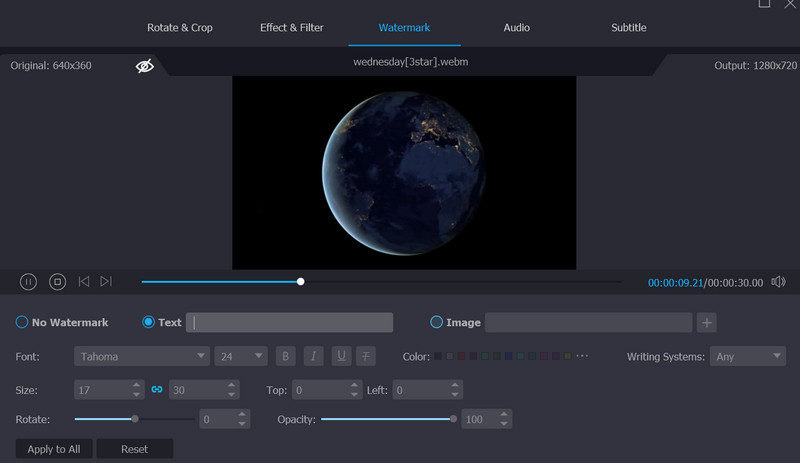
既存のクリップにウォーターマークを入れるには、メイン画面の編集タブを開き、続いてウォーターマークサブメニューに進みます。ここでは、テキストと画像の両方をウォーターマークとして挿入できます。ウォーターマークの設定は、すべて自由に調整可能です。
ステップ4.処理を確定する
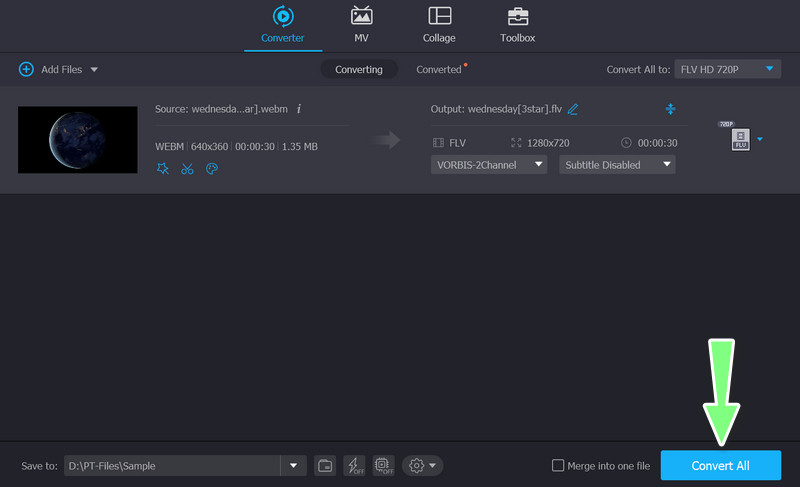
動画へのウォーターマーク追加が完了したら、OKを選択して確定します。すべての動画を変換したい出力形式を選び、すべて変換ボタンをクリックします。
パート2.画像のウォーターマークテキストを編集する方法
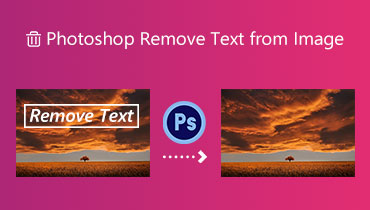
オンラインで見つけた美しい画像を保存しておきたくなることはよくあります。しかし、その画像に表示されているテキストは消したい場合もあるでしょう。そんなときは、画像にウォーターマークを追加または削除する手段として Photoshop の利用を検討できます。Photoshop は最も高機能な写真編集ソフトのひとつであるだけでなく、画像の鮮明さやシャープさを保ったままテキストを削除できる先進的な機能も備えています。以下では、画像上の編集用テキストウォーターマークの操作手順を紹介します。
ステップ1 Photoshop を起動し、画像を読み込みます。ファイルメニューから開くを選択します。その後、表示されるブラウズウィンドウから画像を選択します。あるいは、画像をインターフェース上にドラッグ&ドロップしても構いません。
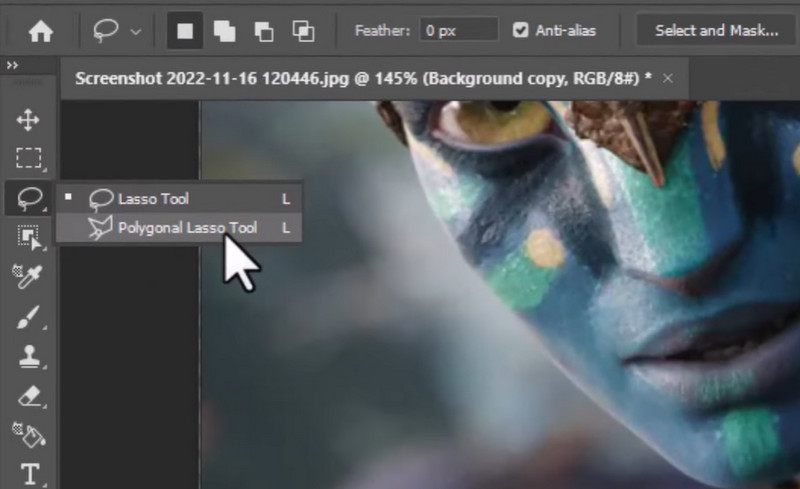
ステップ2 画像内に見えているテキストを削除するには、コンテンツに応じた塗りつぶし(Content-Aware Fills)機能を使います。削除したいテキストが含まれている領域を選択します。その後、画面左側のメニューからなげなわツール(Lasso)または矩形選択ツール(Marquee Tool)を選択します。続いて、マウスで写真上の該当部分を囲みます。
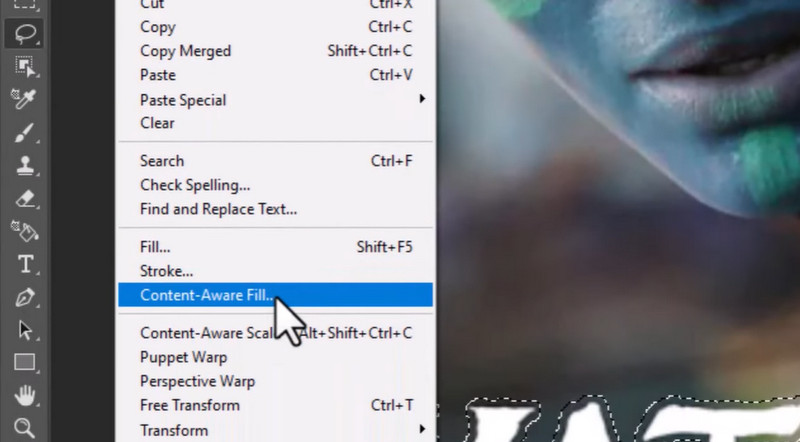
ステップ3 メインメニューから編集 > 塗りつぶしを選択して領域を塗りつぶします。コンテンツに応じた塗りつぶし(Content-Aware Fills)を使用の項目に指定します。OKボタンをクリックすると、テキストはすぐに消えます。その後、画像を保存できます。ファイルメニューから書き出しを選択します。作成した画像は、さまざまなサイズや解像度で保存可能です。
パート3.動画のウォーターマークテキスト編集に関するよくある質問
動画からウォーターマークを削除するのは合法ですか?
もしあなたの唯一の目的が、映画の再生を妨げている大きなロゴを取り除くことだけであれば、この手順を行っても問題ありません。ただし、それをオンラインで共有したり、自分が所有者であるかのように再公開しようとしたりしないでください。
iMovie で動画のウォーターマークテキストを編集するには?
iMovieにはトリミング機能があるので、特にロゴが画面の隅にある場合は、ウォーターマークを削除することができます。
動画からフィルターを取り除くことはできますか?
ほとんどの場合、動画からフィルターを削除するには、最初にそのフィルターを適用したのと同じプログラムを使用する必要があります。
まとめ
上記のチュートリアルでは、動画からウォーターマークテキストを編集する方法を説明しました。ウォーターマークは動画に追加できるのと同様に、削除することもできます。さらに、画像からウォーターマークを編集する方法も紹介しました。各プログラムを試してみて、自分に合ったウォーターマーク編集のやり方を見つけてください。