メタデータ形式の編集方法:効果的なオンラインおよびオフライン手段
もしあなたが、ウェブ上で動画を長時間視聴するタイプなら、FLVファイルという言葉を耳にしたことがあるでしょう。そうです、多くのウェブサイトは動画をFLV形式で配信しています。ファイルサイズが軽いという特長から、Hulu、YouTube、Googleビデオなど、数多くの動画共有サイトで利用されています。一方で、ウェブブラウザ用プラグインやAdobe Flash Playerを使えば、あらゆるオペレーティングシステム上で再生することもできます。
さて、パソコンにダウンロードしたFLVファイルがどんどんたまってしまい、特定のFLVファイルを探すのが難しくなっているかもしれません。そこで役立つのがメタデータ編集です。FLVメタデータインジェクターツールを使えば、ファイルの検索性が向上します。その結果、目的のFLVファイルを見つけるのがはるかに簡単になります。FLVメタデータの編集方法を知りたい場合は、これから紹介するプログラムを確認してみてください。

パート1. FLVメタデータを編集する最良の方法
Vidmore 動画変換は、FLVファイルのメタデータ情報を追加・編集するのに最適なプログラムです。本ソフトはこの形式だけでなく、MP4、MOV、AVIなどの動画ファイル形式にも対応しています。さらに最新のID3タグエディターを搭載しており、音楽ファイルのタグ編集にも利用できます。トラック、タイトル、アルバム、アーティスト、ジャンルなどを編集するのに便利なツールです。
実際、このプログラムはWindowsとMacの両方に対応しています。そのため、Mac用・Windows用のタグエディターを探している場合でもニーズに合致します。加えて、メディアファイルを編集するための多彩なツールとオプションも備えています。メイン機能は動画変換ですが、動画と音声の編集ニーズを1つの場所で柔軟にこなせるのが魅力です。では、このFLVメタデータフォーマットエディターの使い方を、ユーザーガイドとして紹介します。
ステップ1. プログラムを入手して起動する
まず最初に、下の無料ダウンロードボタンをクリックしてツールを入手します。お使いのパソコンのOSに合ったインストーラーを選択してください。次に、アプリをデバイスへインストールし、起動して操作画面を表示させます。そうすることで、インターフェースに慣れることができます。
ステップ2. メタデータエディターを起動する
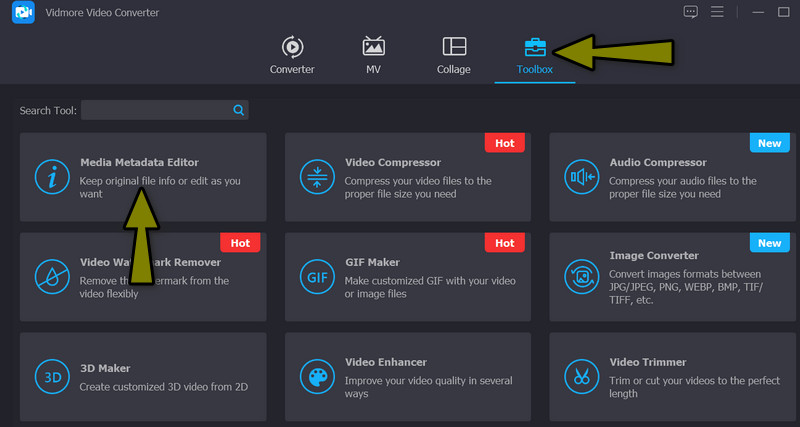
アプリを起動すると、画面上部に4つのメインタブが表示されているのが分かります。最後のタブであるツールボックスタブを選択してください。ここに、このプログラムで利用できる各種ツールが表示されます。メディアメタデータエディターをクリックし、FLVファイルをアップロードします。
ステップ3. FLVファイルを読み込む
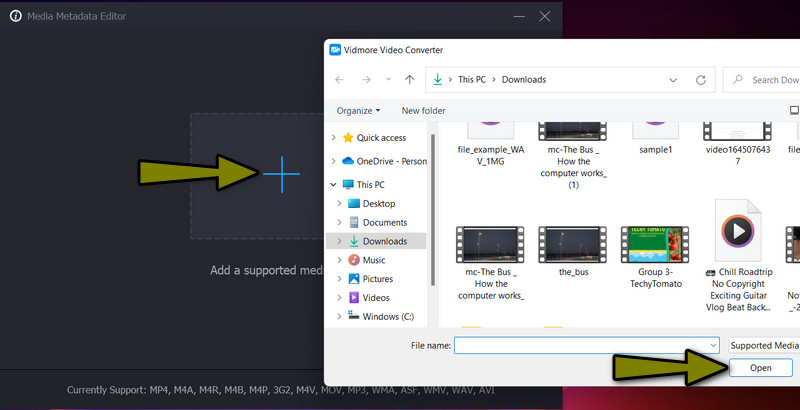
続いて、メタデータエディターのアップロード画面中央にあるプラスボタンをクリックして、FLVファイルをアップロードします。すると、パソコンのファイルエクスプローラーが開きます。ここで、メタデータを編集したいFLV動画ファイルを選択してください。選択したら、ファイルエクスプローラー画面右下の開くボタンをクリックします。
ステップ4. FLVメタデータを編集する
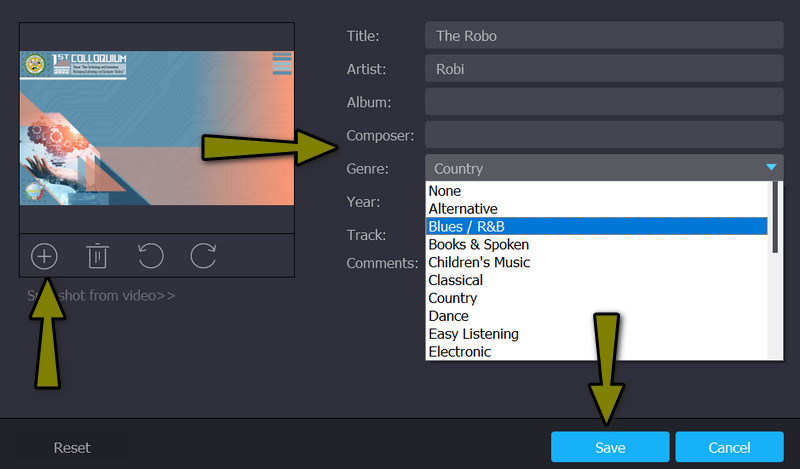
FLVファイルをアップロードすると、メタデータ情報を編集する画面が表示されます。FLVメタデータインジェクターを使用するには、編集したいメタデータ項目をクリックして、入力したい情報を入力します。カバーアート枠の下にあるプラスボタンをクリックすれば、動画のカバー画像を追加または差し替えることも可能です。最後に保存ボタンを押すと、編集済みのFLVメタデータを反映したファイルが保存されます。
パート2. FLVメタデータをオンラインで編集する
FLVメタデータの閲覧・編集・書き出しができるオンラインツールを探しているなら、Groudocs.metadataがおすすめです。このプログラムを使えば、パソコンに追加アプリをダウンロードする必要はありません。ウェブユーザーであれば、いつでもどこでもFLVファイルのメタデータを閲覧・編集できます。実際、Windows、Mac、Android、iOSなど、ブラウザさえあればあらゆるプラットフォームで利用可能です。
さらに、このツールはドキュメントからメタデータを削除する用途にも使えます。ファイルにアクセスした第三者に、余計な情報を見られたくない場合に便利です。では詳しい説明はこのくらいにして、このFLVメタデータエディターの使い方の手順を紹介します。
ステップ1. まずは、お好みのウェブブラウザを開き、アドレスバーに「GroupDocs.metadata」と入力して公式サイトへアクセスします。キーボードのEnterキーを押してウェブサイトに移動してください。
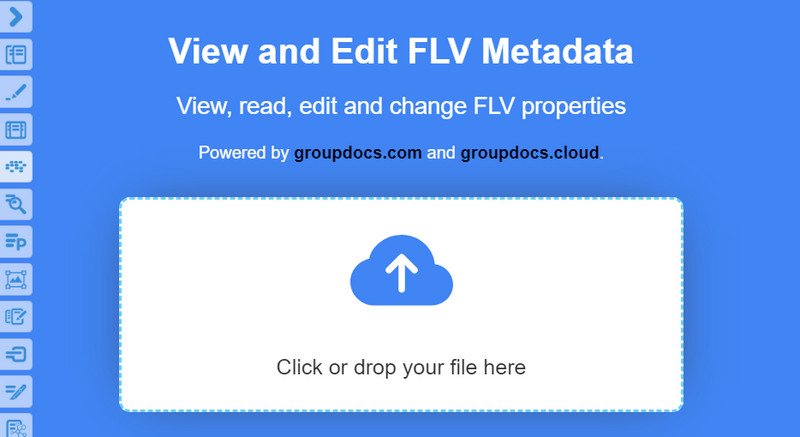
ステップ2. 続いて、アップロードエリアにあるアップロードアイコンをクリックし、編集したいFLV動画を選択します。あるいは、ファイルをプログラムのアップロードエリアへドラッグ&ドロップしてもかまいません。その後、インターフェースが読み込まれ、メタデータエディター画面へ移動します。
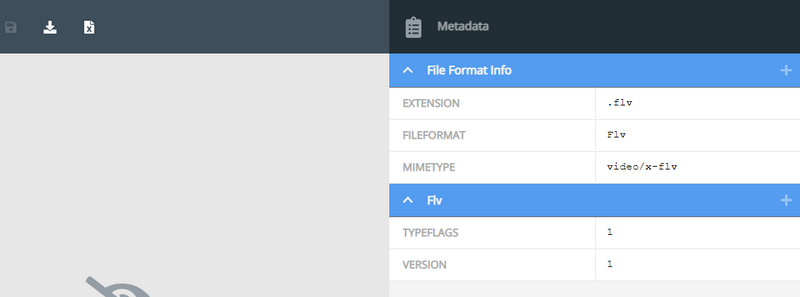
ステップ3. 次に、メタデータプロパティのプレビューが表示されます。同時にここで編集を行うこともできます。編集が完了したら、保存ボタンをクリックし、ダウンロードボタンを押して、更新されたFLVファイルのコピーを取得します。
パート3. FLVメタデータ編集に関するFAQ
どちらの形式がより優れていますか、FLVとMP4?
MP4ファイルは、映像品質と互換性の面で非常に優れたパフォーマンスを発揮してきました。さまざまなデバイスやプレーヤーでMP4ファイルを再生できます。FLVファイルもウェブ上で共有することは可能ですが、受け手側のデバイスについては依然として考慮する必要があります。
FLVとF4Vの違いは何ですか?
F4V ファイルは、FLV ファイルよりもファイルサイズが小さく、画質も優れているため、インターネット経由で送信しやすくなっています。その結果、FLV の代わりに F4V が使用される場合があります。
FLVの拡張子形式には何がありますか?
FLVには4つの拡張子形式があります。高解像度のビデオ形式に対応するF4Vと、Adobe Flash Player向けの保護されたメディア用F4Pが含まれます。また、AFP用のF4Aオーディオと、Adobe Flash Player向けのオーディオブックであるF4Bもあります。
まとめ
まとめると、特にコレクションが増えてきた場合には、ファイルのメタデータを編集しておくことが重要です。適切なタグが付いていないと、時間が経つにつれて特定の動画を探し出すのが難しくなってしまいます。幸いなことに、ここで紹介した優れたFLVメタデータエディターを使えば、FLVファイルのタグを更新でき、目的の動画を簡単に検索・特定できるようになります。