MP4動画をトリミングする方法:動画の不要な部分を取り除く手段
トリミングは、アセットフレーム、画像、または動画のどの部分を残すか選択できる編集ツールです。トリミングは、不要な要素や、動画の端に入ってしまった線、ウォーターマークなどを取り除くために使われます。たとえば、動画の特定の部分だけを切り抜きたいとします。その場合、不要な部分をカットできるアプリケーションが必要です。本記事では、さまざまなアプリケーションを使ってMP4動画をトリミングする方法を紹介します。各方法を知るために、以下の内容を読み進めてください。

ページコンテンツ
パート1. デスクトップでMP4動画をトリミングする最適な方法
最初に紹介するのは、デスクトップコンピューターを使ってMP4動画をトリミングする方法です。画面が大きいため、動画の不要な部分をカットしやすいのが利点です。最も頼りになるプログラムはVidmore 動画変換です。このプログラムはユーザーフレンドリーなインターフェースを備えており、特に動画編集の初心者にとって使いやすくなっています。そのため、以下の編集機能も簡単に操作できます。このプログラムには、コンバーター、テンプレート付きテーマ、コラージュ作成など多数の機能が内蔵されています。さらに、トリミング、結合、カット、回転などの編集機能も搭載されています。このプログラムを使用すると、MP4動画を簡単かつ手間なくトリミングできます。トリミング作業を始めるには、次の手順に進んでください。
ステップ1. ダウンロードとインストール
まず、MacまたはWindowsコンピューターにプログラムをダウンロードしてインストールし、すべての機能にアクセスできるようにします。インストールが完了したら、プログラムを起動します。
ステップ2. MP4動画を追加
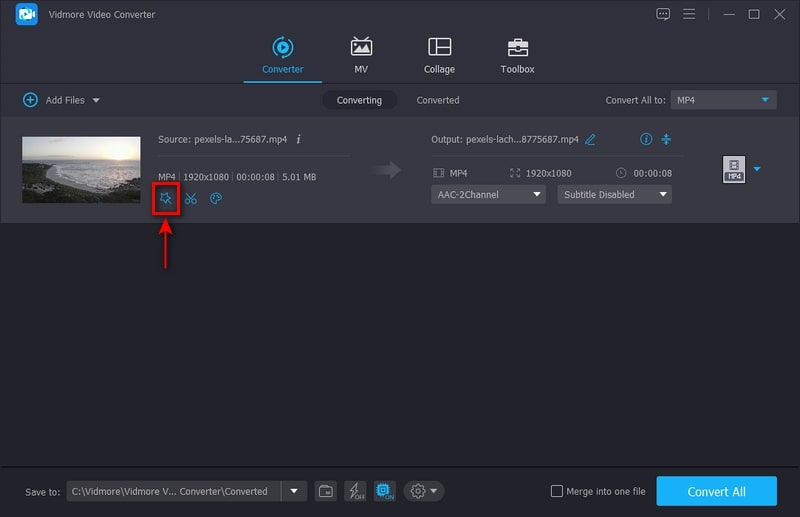
コンバータータブにある(+)アイコンをクリックして、MP4動画をプログラムに読み込みます。動画がロードされたら、編集オプションを表す魔法の杖(Wand)アイコンをクリックすると、メインの編集画面に移動します。
ステップ3. MP4動画をトリミング
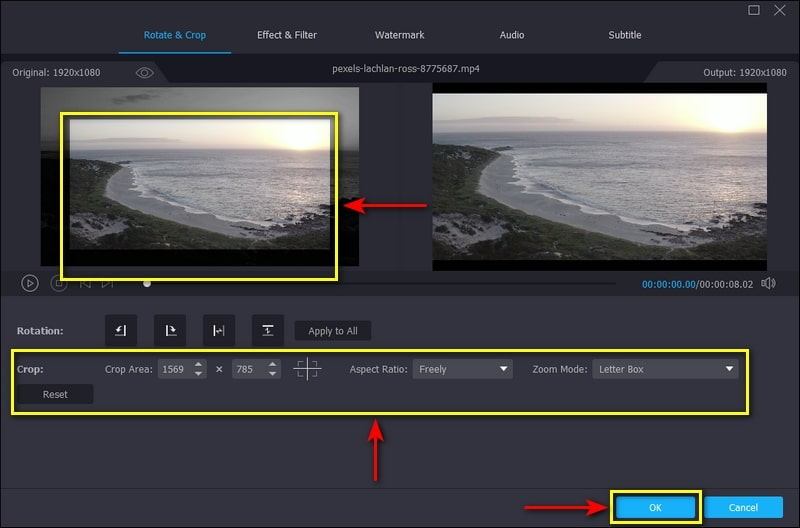
カーソルをフレームの枠に合わせてドラッグするか、トリミングエリアの値を手動で入力して動画をトリミングします。また、アスペクト比やズームモードを選択して、動画に表示されている黒い縁をカットすることもできます。設定が終わったら、OKボタンをクリックしてトリミングを確定します。
ステップ4. MP4動画を保存
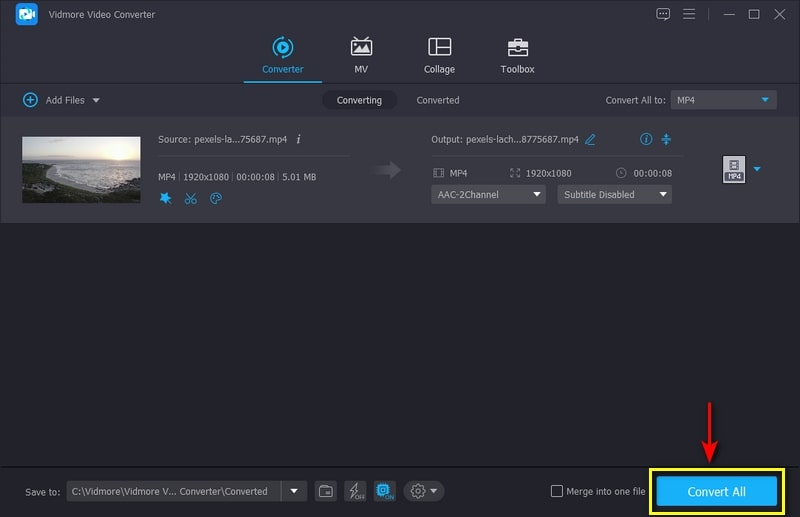
コンバーター画面のすべて変換(Convert All)ボタンをクリックして、トリミングおよび編集済みの動画をデスクトップコンピューターに保存します。
パート2. After Effectsで動画をトリミングする方法
Adobe After Effectsは、アニメーション、モーションピクチャー合成、ビジュアルエフェクトで知られるプログラムです。オンライン動画コンテンツ制作やプレゼンテーション、映像制作などで広く利用されています。アニメーションやエフェクトの適用だけでなく、不要な部分を取り除くトリミング機能も内蔵しています。このプログラムを使えば、映像の端や黒帯、ウォーターマークをカットしたり、動画の画面サイズを変更したりできます。After Effectsで動画をトリミングする方法については、以下の詳しい手順をご覧ください。
ステップ1. まず最初に、プログラムをデスクトップコンピューターにダウンロードしてインストールします。インストールが完了したら、プログラムを起動して作業を開始します。
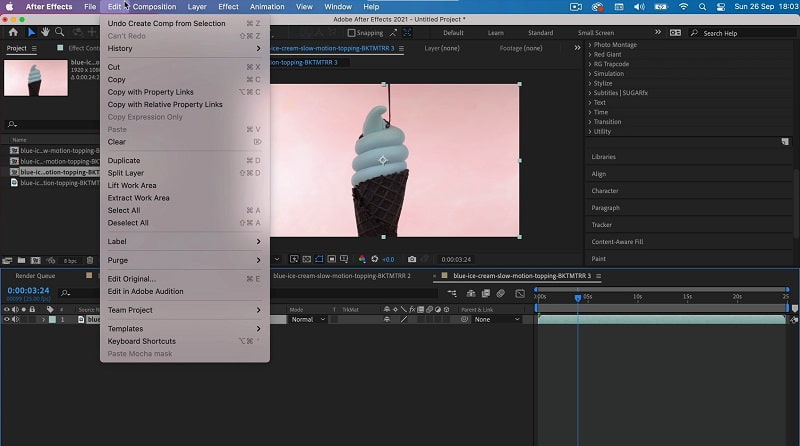
ステップ2. 上部メニューバーからファイル(File)タブ、読み込み(Import)、そしてファイル(File)の順にクリックして動画を読み込みます。動画が読み込まれたら、画面下部にある関心領域(Region of Interest)ボタンを選択します。その後、残したい領域をドラッグして囲み、枠の外側にある部分は除外されるようにします。
ステップ3. 上部メニューバーのコンポジション(Composition)タブに移動し、関心領域にコンポジションをトリミング(Crop Comp to Region of Interest)を選択します。すると、指定した領域に合わせて動画が新しいアスペクト比でトリミングされます。
ステップ4. 作業が終わったら、ファイル(File)タブから書き出し(Export)を選択し、トリミングした動画を書き出す方法を選びます。
パート3. Windows Media Playerで動画をトリミングする方法
Windows Media Playerは、マイクロソフトが開発した最初の本格的なメディアプレーヤー兼ライブラリです。主な用途は、パソコン上で音声や動画ファイルを再生・整理することです。このプログラムは、すべてのWindowsバージョンにプリインストールされています。動画編集ソフトではありませんが、SolveignMM WMP Trimmerというプラグインを利用することで、動画をトリミングできます。Windows Media Playerで動画をトリミングする方法は、以下の手順を参照してください。
ステップ1. まず最初に、公式サイトからSolveignMM WMP Trimmerプラグインをダウンロードします。その後、表示される指示やウィザードに従ってプラグインをインストールし、セットアップを完了させます。
ステップ2. Windows Media Playerを起動し、プラグインを有効にしてトリミング機能を使用できるようにします。ツール(Tools)→プラグイン(Plug-ins)→SolveignMM WMP Trimmerと進みます。すると、画面下部に動画編集用の新しいセクションが表示されます。
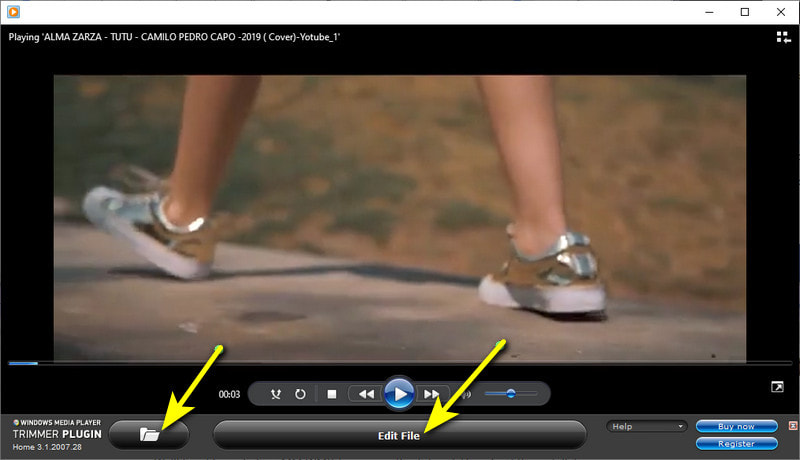
ステップ3. インターフェース下部のセクションでフォルダー(Folder)アイコンをクリックし、トリミングしたい動画を追加します。動画が読み込まれると、自動的に再生が始まります。その後、Edit Fileボタンをクリックして、トリミング作業を開始します。
ステップ4. 残したい部分とカットしたい部分の再生位置(時間)を指定します。加えて、時間表示オプションに開始・終了の時間を入力することもできます。設定が終わったら、Trimボタンをクリックして処理を完了します。
パート4. VLCでMP4動画のサイズを変更する方法
VideoLan Client(VLC)は、さまざまなプラットフォームでほとんどのメディアファイルを再生できる、無料かつオープンソースのマルチメディアプレーヤーです。マルチメディアファイルやストリーミングプロトコルなど、多数のファイル形式に対応しています。さらに、動画の変換、カット、サイズ変更も行えます。このパートでは、頼りになる方法を紹介しながら、VLCでMP4動画のサイズを変更する方法を説明します。
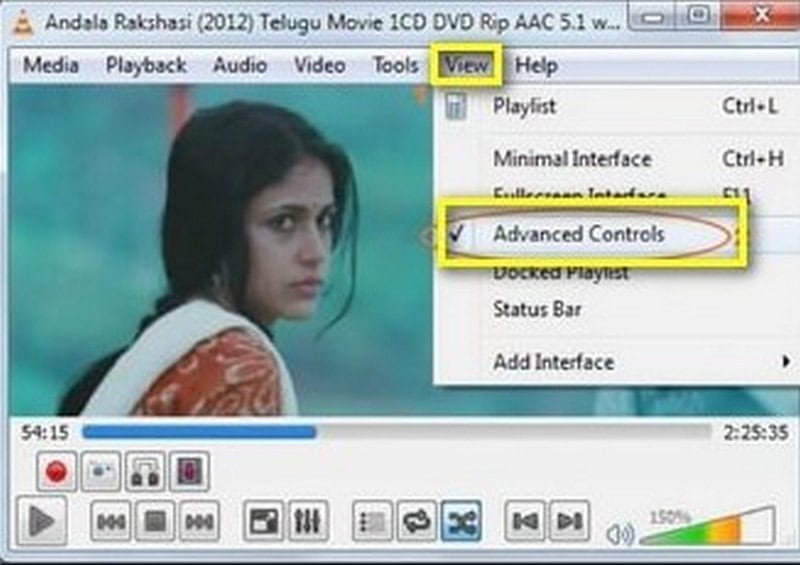
ステップ1. まず、デスクトップでVLC Media Playerを起動します。上部メニューバーから表示(View)タブをクリックし、詳細コントロール(Advanced Controls)を選択します。
ステップ2. サイズを変更したい動画を再生します。動画のサイズを変更するには、録画(Record)ボタンをクリックし、残したい部分だけを再生・記録します。終わったら、再度録画(Record)ボタンをクリックして、MP4動画のトリミングを完了します。
ステップ3. その後、トリミングされたMP4動画は、デスクトップ上のファイルフォルダー内で確認できます。
パート5. Snapchatで動画をトリミングする方法
Snapchatは、スマートフォンから利用できるアプリケーションです。メッセージのやり取り、写真撮影、写真や動画の共有、レンズやフィルターの使用などに使われています。Snapchatには、動画をカットできるトリミング機能が内蔵されています。重要な部分だけを残し、不要な部分を省くことができます。Snapchatで動画をトリミングする方法は、以下の手順を参照してください。
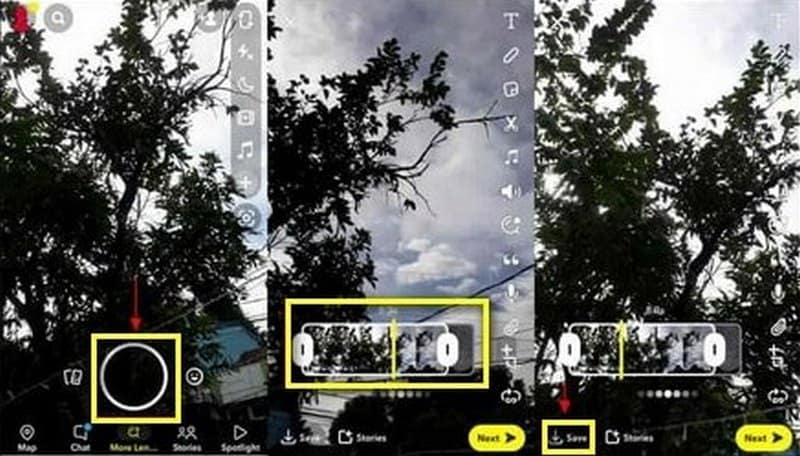
ステップ1. スマートフォンでSnapchatアプリを開きます。アプリを開いたら、録画(Record)ボタンを押して、自分自身や他の人、被写体を撮影します。すでに撮影済みの動画がある場合は、ライブラリ(Library)アイコンを押すとカメラロールに移動します。カメラロールから、トリミングしたい動画を1つ選択します。
ステップ2. 画面下部に表示される長方形のボタンをタップします。この長方形には、動画クリップが表示されています。動画をトリミングするには、残したい部分を囲むようにスライダーをドラッグします。
ステップ3. 作業が終わったら、画面右下の保存(Save)ボタンをタップすると、自動的に動画がトリミングされます。
パート6. 動画トリミングに関するよくある質問(FAQ)
動画をトリミングする目的は何ですか?
動画をトリミングすると、視聴者に見せたい部分だけを残すことができます。動画の端にある不要な要素や線、注意をそらすだけのウォーターマークなどは表示されません。視聴者は、目に入ってしまう不要な部分ではなく、あなたのコンテンツそのものに集中できるようになります。
動画をトリミングすると画質に影響がありますか?
はい、動画をトリミングすると元の画質は変化します。これは、トリミングの過程で再エンコードが行われ、それによって動画の画質が避けられずに変化してしまうためです。
動画をトリミングすると解像度は下がりますか?
トリミングをしすぎると、動画の解像度が変化したり低下したりします。その結果、元の動画よりもぼやけて見え、画質も劣ってしまいます。
まとめ
自分で撮影した動画やインターネットから入手した動画の中には、不要な部分が含まれていることがあります。私たちは、見た目に心地よい動画を好む傾向があり、余計な要素やラインバー、ウォーターマークなどがあると気になってしまいます。そのため、見栄えをよくする目的でトリミングを検討することがあるでしょう。動画をトリミングすると、気を散らす要素を取り除き、特定の範囲に収まるようにアスペクト比(画面の縦横比)を変更できます。本記事では、さまざまなアプリケーションを使用してMP4動画をトリミングする方法を紹介し、このような悩みの解決に役立てていただきます。