オンラインでスライドショーを作成する方法【徹底ガイド】
カメラやビデオカメラが普及したことで、私たちは大切な場面の体験を画像や動画として保存するようになりました。こうした甘く忘れがたい思い出をよりよく残すには、画像や動画を使ってスライドショーを作成するのがよい方法です。この記事では、アクセスしてすぐに使えるオンラインスライドショーメーカーを紹介します。それに加えて、豊富な既成テーマを備えたオフラインスライドショーメーカーも取り上げます。これらのスライドショーメーカーについて知る準備はできましたか?それでは、以下の詳細を読み進めてください。

ページコンテンツ
| ユーザビリティ | 順番の並べ替え | オーディオトラック | 再生時間 | 既成テーマ | |
| Google フォト スライドショー | 中程度 | アップロードしたファイルの順序を変更できません。 | 音楽を追加できません。 | 各画像の表示時間を短くしたり長くしたりできません。 | 既成のテーマはありません。 |
| Google ドライブ スライドショー | 中程度 | ユーザーはアップロードしたファイルの順序を変更できます。 | ユーザーは音楽を追加できます。 | 各画像の表示時間を短くしたり長くしたりできません。 | 既成のテーマはありません。 |
| Animoto スライドショー | 満足 | ユーザーはアップロードしたファイルの順序を変更できます。 | ユーザーは音楽を追加できます。 | ユーザーは各画像の表示時間を短くしたり長くしたりできます。 | 既成のテーマがあります。 |
| Canva スライドショー | 満足 | ユーザーはアップロードしたファイルの順序を変更できます。 | ユーザーは音楽を追加できます。 | ユーザーは各画像の表示時間を短くしたり長くしたりできます。 | 既成のテーマがあります。 |
| Vidmore Video Converter(ビドモア・ビデオコンバーター) | 満足 | ユーザーはアップロードしたファイルの順序を変更できます。 | ユーザーは音楽を追加できます。 | ユーザーは各画像の表示時間を短くしたり長くしたりできます。 | 既成のテーマがあります。 |
パート1.Google フォトでスライドショーを作成する方法
Google フォトは、オンラインで利用でき、アカウントに紐づいているという利点を持つ、シンプルな写真整理アプリケーションです。シンプルでありながら、いくつかの便利な機能を備えています。そのひとつが、画像を使ってスライドショーを作成できる機能です。これにより、画像を絶えず切り替えることなく、画像に基づいてストーリーを作り、語ることができます。ただし、スライドショーをさらにカスタマイズするための編集オプションは不足しています。
Google フォトのスライドショー機能の使い方を学ぶには、次の手順に進んでください。
ステップ1. まず、お使いのデバイスで Google フォトアプリを起動します。
ステップ2. アプリを開いたら、サイドバーのアルバムを選択し、スライドショーに使いたい画像を含むアルバムを選びます。また、スライドショープロジェクト専用の新しいアルバムを作成することもできます。
ステップ3. スライドショーに表示したい画像を選択します。表示したいすべての画像を選び終えるまで選択を続けてください。なお、スライドショー用に選択できるのは、1 つのアルバム内の画像だけであることに注意してください。
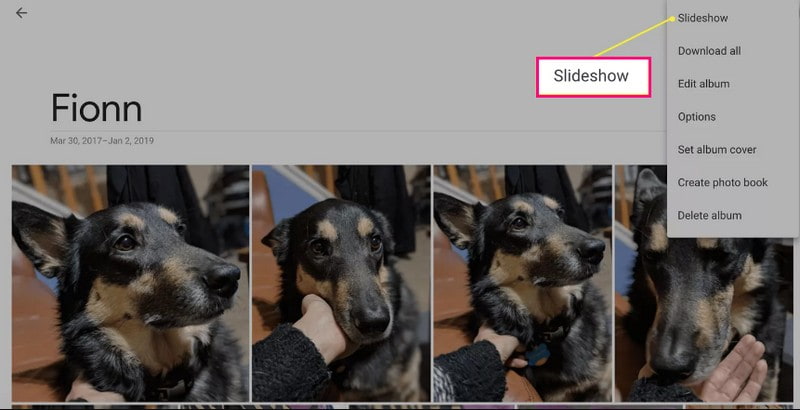
ステップ4. 画面右上にある三点リーダーのアイコンを選択し、ドロップダウンメニューからスライドショーを選びます。
ステップ5. スライドショーでは、アルバム内で選択したすべての写真が表示され、自動的に再生が始まり、画像の切り替えには 5 秒のフェードが適用されます。残念ながら、このアプリでは各画像の表示時間をカスタマイズすることはできません。スライドショーを一時停止したい場合は、現在表示されている画像をクリックしてください。再開するには、再び三点リーダーアイコンを押し、同じ手順を繰り返します。
長所:
- 画像から自動的にスライドショーを作成します。
短所:
- ユーザーは特定の 1 つのアルバムからしか画像を選択できません。
- 各画像の表示時間をカスタマイズするオプションはありません。
- ユーザーは画像の順序を変更できません。
- ユーザーはスライドショー内の音楽を変更したり取り込んだりできません。
パート2.Google ドライブでスライドショーを作成する方法
Google ドライブは、ファイルを安全に保存し、どのデバイスからでも開くことができるクラウドストレージです。Google ドキュメント、スプレッドシート、Google スライドの 3 つのコンポーネントがあります。なかでも Google スライドを使えば、画像や動画をスライドショーにすることができます。スライドショープロジェクトを理想の見た目に近づけるための便利な編集オプションも用意されています。
Google スライドを使って Google ドライブでスライドショーを作成する方法を学ぶには、次の手順に従ってください。
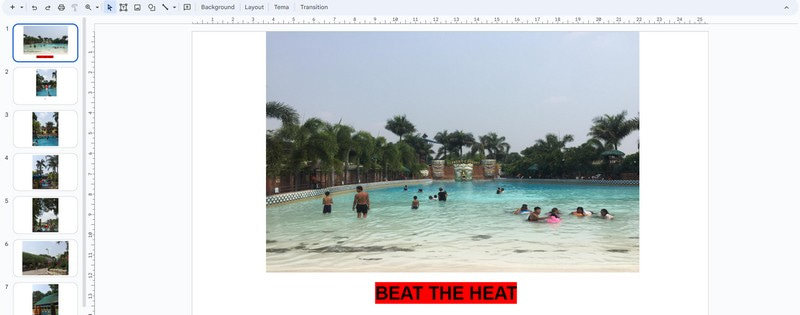
ステップ1. Google アカウントで、九つの点のアイコンからドライブを選択します。次に、+新規をクリックし、一覧からGoogle スライドを選びます。
ステップ2. 挿入タブをクリックし、画像を選択して、パソコン、ウェブ、ドライブなど、どこから画像をアップロードするかを指定します。好みに応じて、1 枚のスライドに 1 枚または複数の画像を追加できます。画像の位置が適切でない場合は、それぞれの画像をドラッグして希望の順番に並べ替えることができます。
ステップ3. テキストを追加し、トランジションを設定し、テーマを選択して背景色を変更することで、スライドショーをより魅力的にします。さらに、挿入タブからオーディオを選択してプロジェクトに音楽を追加することも可能です。
ステップ4. 仕上がりに満足したら、ファイルタブに進み、ダウンロードを選択してスライドショープロジェクトを保存します。
長所:
- 1 枚のスライドに多数の画像を追加できます。
- テキスト、テーマ、トランジションなどを追加できます。
- スライドショーに音楽を追加できます。
短所:
- スライドショーの作成には多くの時間がかかります。
- 画像を追加する際は、一括アップロードではなくスライドごとに追加しなければなりません。
- 画像ごとの表示時間を変更するオプションはありません。
パート 3. Animoto でスライドショーを作成する方法
Animoto のスライドショーメーカーは使いやすく、豊富なテンプレートやテーマが用意されています。複数の画像や動画ファイルをインポートし、ドラッグ&ドロップで選んだテンプレートに追加できます。さらに、画像の表示時間、色、レイアウトなどを変更できる編集オプションも多数搭載されており、スライドショーのクオリティを高めることができます。
Animoto のスライドショーの仕組みを学ぶには、次の手順を参考にしてください。
ステップ1. ブラウザで Animoto の公式サイトにアクセスします。次に、メイン画面から無料で始める (Get Started Free)をクリックします。
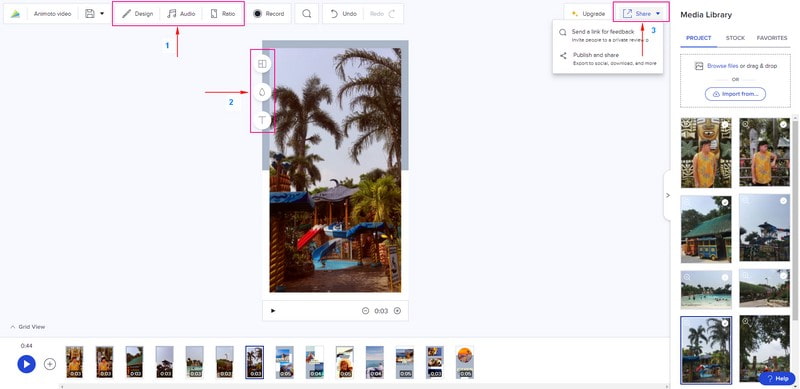
ステップ2. Categoriesオプションをクリックし、表示された一覧からSlideshowを選択します。その後、使用したいテンプレート (Template)を選び、Get Startedをクリックします。
ステップ3. 表示される選択肢から画像または動画ファイルをアップロードします。その後、各画像を選択したテンプレート内にドラッグします。ここで、各画像の表示時間を短くしたり長くしたり調整できます。さらに、デザインの適用、テキストやオーディオの追加、スライドショーのアスペクト比・色・レイアウトの変更も行えます。
ステップ4. 仕上がりに満足したら、共有 (Share)ボタンをクリックしてスライドショーを公開・共有します。
長所:
- 多数のテンプレートとテーマを提供しています。
- 背景色やレイアウトの変更、テキストの追加ができます。
- ユーザーは画像ごとの表示時間を短くしたり長くしたりできます。
短所:
- ユーザーは自分のアカウントにサインインする必要があります。
- ウォーターマークなしのスライドショーにするには、有料版を利用してください。
パート4.Canva を使ってオンラインでスライドショーを作る方法
Canva は、数多くの素材やテンプレートを備えたオンラインデザインプラットフォームで、プロ品質のグラフィックを作成できます。それだけでなく、画像ファイルを追加することで、印象的なスライドショーを作成できるデザインツールでもあります。誕生日、休日、卒業、旅行など、さまざまなシーン向けのスライドショーテンプレートが見つかります。共有すれば多くの評価や再生数を獲得できるような、見栄えのするスライドショーを作るのに大いに役立つでしょう。
Canva のスライドショー機能の使い方を知るには、次の手順を読み進めてください。
ステップ1. Canva の無料スライドショーメーカーのページにアクセスし、スライドショーを作成 (Make a Slideshow)をクリックして開始します。
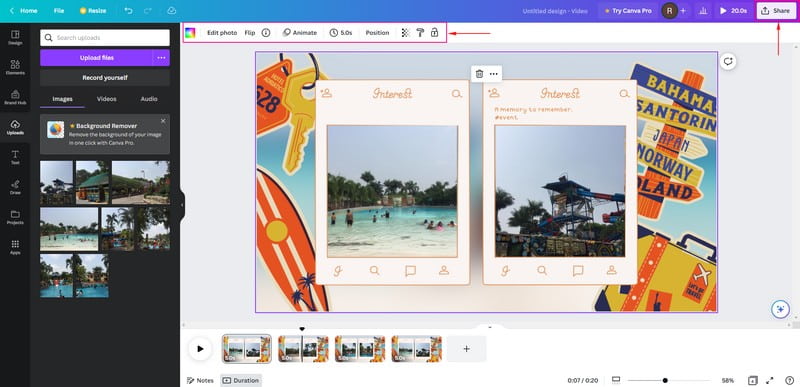
ステップ2. Slideshow Videoテンプレート一覧が表示されるので、使用したいものを選びます。次に、アップロード (Uploads)ボタンに進み、ファイルをアップロード (Upload files)をクリックして使用する画像ファイルを選択します。
ステップ3. アップロードした画像ファイルを選んだテンプレートへドラッグし、表示したい順番に配置します。ここでは、画像ごとの再生速度の変更、背景色の変更、ファイルのトリミング、オーディオやアニメーションの追加が可能です。
ステップ4. 作業が完了したら、共有 (Share)ボタンをクリックし、ダウンロード (Download)を選択してスライドショーを保存します。
長所:
- 複数の画像ファイルを追加してスライドショーを作成できます。
- 画像の表示時間や背景色を変更し、音声やアニメーションを追加できます。
短所:
- ユーザーは自分のアカウントにサインインする必要があります。
- 書き出し設定が限られています。
パート 5. 特典:より多くの効果でスライドショーを作成できるオフライン方法
Vidmore 動画変換は主にコンバーターとして機能しますが、MV などいくつかの内蔵機能を備えています。この MV 機能を使うと、画像や動画ファイルからスライドショーを作成できます。スライドショーに組み込みたい画像や動画は、好きなだけ追加できます。選択できる既成テーマは 40 種類以上あり、スライドショーに音声トラックを追加して、よりにぎやかな作品に仕上げることも可能です。さらに、クリエイティビティを発揮し、プロジェクトの見た目を向上させるための多様な編集オプションも利用できます。そのうえ、ユーザーフレンドリーなインターフェースを採用しているため操作が簡単で、初心者にもおすすめできるソフトです。
Vidmore Video Converter を使ってオフラインでスライドショーを作成する方法を学ぶには、次の手順を参考にしてください。
ステップ1. プログラムをダウンロードしてインストールし、すべての機能にアクセスできるようにします。
ステップ2. プログラムを開き、MVタブを選択してから、(+)アイコンをクリックしてデスクトップフォルダーを開きます。スライドショーに追加したい画像または動画ファイルを選択します。次に、これらの画像や動画ファイルをドラッグして、希望する順番に並べ替えます。
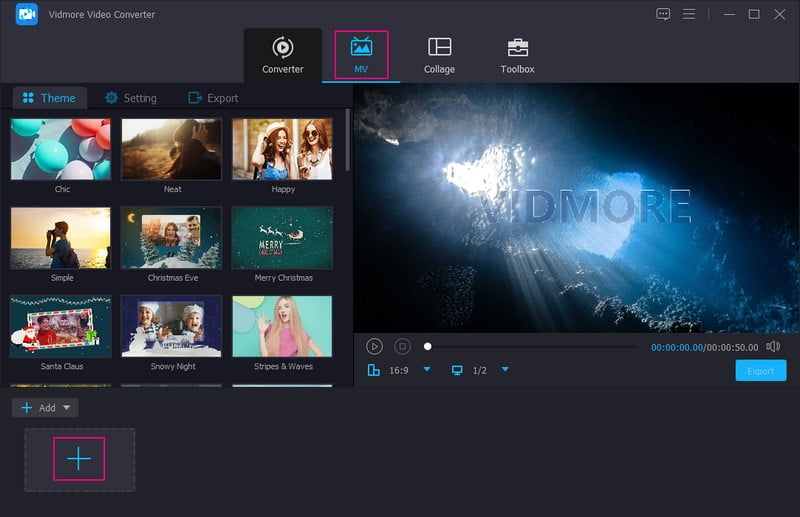
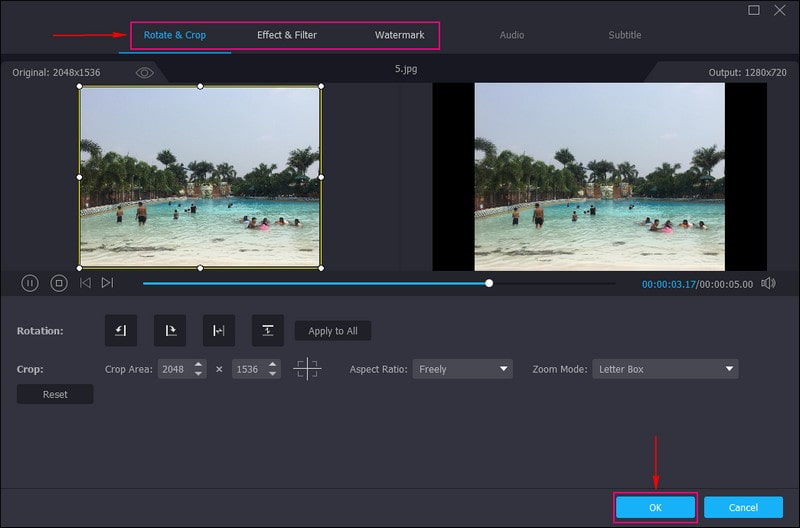
ステップ3. さまざまな編集オプションを含む編集 (Edit)アイコンをクリックし、プロジェクトに適用します。画像や動画の向き・表示を修正したい場合は回転&クロップ (Rotate & Crop)に進みます。作品のクオリティを高めたい場合は効果&フィルター (Effect & Filter)を開きます。最後に、テキストまたは画像のウォーターマークを追加したい場合はウォーターマーク (Watermark)に移動します。変更内容を反映して保存するには、OKボタンを押すのを忘れないでください。
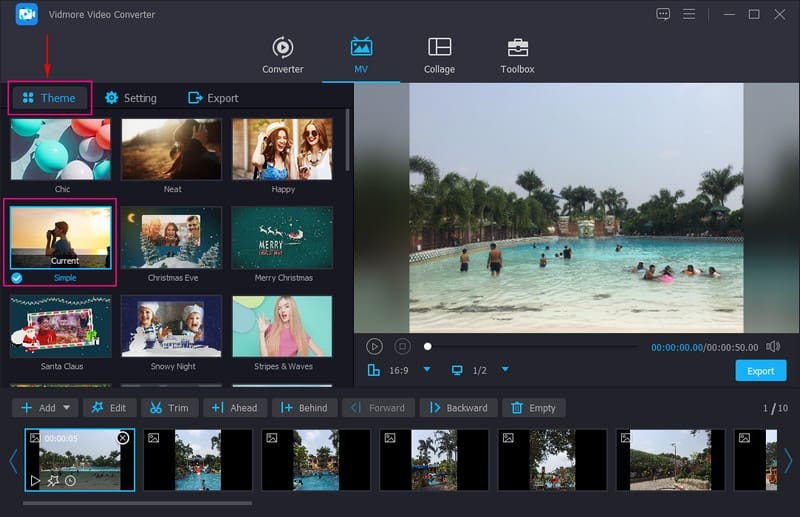
ステップ4. 一覧から使用したいテーマ (Theme)を選択します。特定のテーマをクリックするとそのテーマが適用され、プレビュー画面で変更内容を確認できます。続いて設定 (Settings)に移動し、スライドショーの冒頭と最後に表示するテキストを入力します。フォントスタイル (Font Style)や色も好みに応じて変更できます。次にオーディオトラック (Audio Track)に進み、フォルダーから音楽を追加します。音量 (Volume)や遅延 (Delay)も、希望する音の大きさやバランスに合わせて調整することができます。
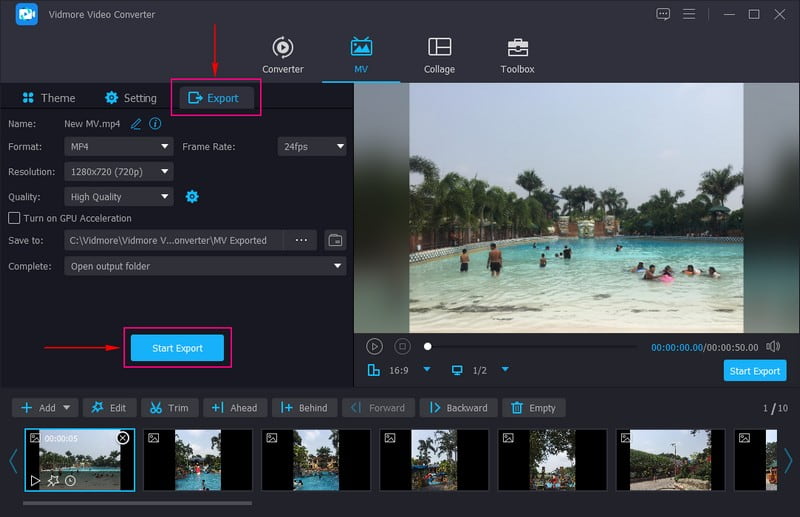
ステップ5. エクスポート (Export)ボタンに進み、好みの形式 (Format)、品質 (Quality)、解像度 (Resolution)、フレームレート (Frame Rate)を選択します。設定が完了したら、書き出し開始 (Start Export)ボタンを押してスライドショーの作成を完了します。
パート 6. オンラインでスライドショーを作成することに関する FAQ
5 分間のスライドショーには写真が何枚必要ですか?
5分間のスライドショーには、視聴者の関心を引きつけてあなたのプロジェクトに興味を持ち続けてもらうために、60~120枚の画像を入れましょう。
15 分のスライドショーの長さはどのくらいですか?
PowerPointを使用した15分間のスライドショーでは、各画像を30秒ずつ表示すると、スライドは10枚から最大30枚まで含めることができます。
スライドショーには写真を何枚入れるべきですか?
スライドショーに使用する写真の推奨枚数は、平均的な長さ(約3〜4分)の1曲につき15〜35枚です。
まとめ
さまざまなスライドショーメーカーを使って、オンラインでスライドショーを作成する方法を学びました。これらのスライドショーメーカーを使えば、家族や友人、さらには SNS で共有できる、見栄えのするスライドショーを作成できます。一方、オフラインのスライドショーメーカーを使いたいと考えているなら、Vidmore Video Converter を利用してください。多数の既成テーマと編集機能が備わっており、魅力的なスライドショーを作るのに役立ちます。