プロのように動画の色補正を行うためのすばらしいテクニック
近年では動画を撮影することは普通になりました。誰かや何かとの思い出を残すうえで、最もよい方法のひとつです。しかし時には、動画の背景が暗かったり、色味に不満があったりすることがあります。そのような場合は、色を編集して動画を補正する必要があります。これから紹介する方法はすべてのユーザーに向いているので、操作が難しいかどうかを心配する必要はありません。そこで、この記事を読んで、動画の色を補正する最適な方法を確認してみてください。

パート1:動画の色を直すべきタイミング
動画の色を修正するべき理由はいくつもあります。動画の色を直したいということは、より見やすくて満足度の高い動画にしたい、ということにほかなりません。たとえば、背景が暗い動画を持っているとします。その場合に最も適した対処は、動画編集ソフトを使って編集することです。そうすることで、明るさ、コントラスト、彩度などを調整して動画の色を変えることができます。また、再生していて満足できない動画であれば、やはり色を調整する必要があります。視聴者の中には、動画にまったくインパクトがないと、すぐに退屈してしまう人もいます。色は非常に重要な役割を果たしています。色がいきいきしていなければ、その動画は見る価値が下がってしまいます。したがって、魅力的で完成度の高い動画を作るには、すべてのユーザーが撮影時から色表現を意識することが大切です。
パート2:動画の色を簡単に補正する方法
1. Vidmore Video Converter
PCで色補正する方法を知りたい場合は、Vidmore 動画変換を利用できます。このオフラインツールは「カラー補正」機能を使って動画の色を整えるのに信頼できます。動画の明るさ、彩度、コントラスト、色合い(Hue)を調整できます。色補正だけでなく、さらに多くの機能も利用可能です。動画の再生速度を変えたり、不要な・邪魔なオブジェクトを動画から削除したりしたい場合も、Windows版/Mac版ともにこのツールに任せることができます。
さらに、このアプリケーションはすべてのユーザーが理解しやすい、シンプルで使いやすいインターフェースを備えているため、操作が簡単です。手順もわかりやすく、オフラインアプリでありながら、書き出し処理もスムーズです。
以下の簡単な手順に従って、Vidmore Video Converter を使って動画の色を修正しましょう。
ステップ1: パソコンにVidmore Video Converterをダウンロードします。下のダウンロードボタンをクリックしてください。インストールが完了したら、ソフトを起動します。
ステップ2: 画面にインターフェースが表示されたら、「ツールボックス」タブに移動し、「カラー補正」ツールをクリックします。
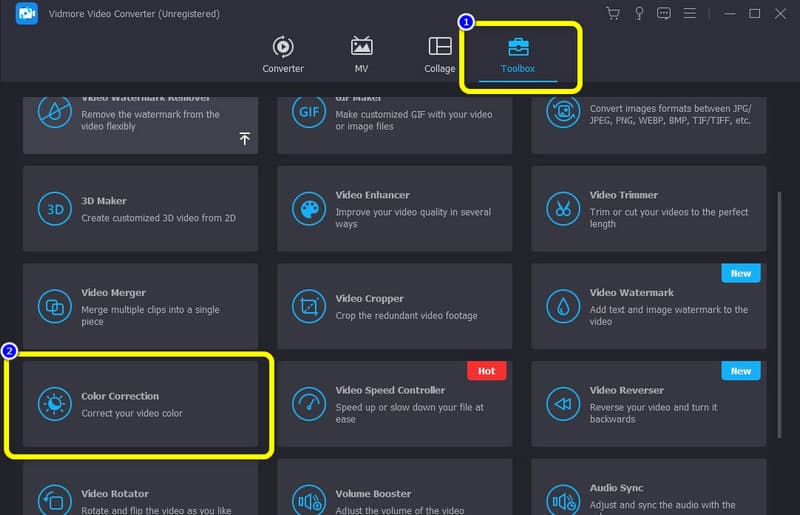
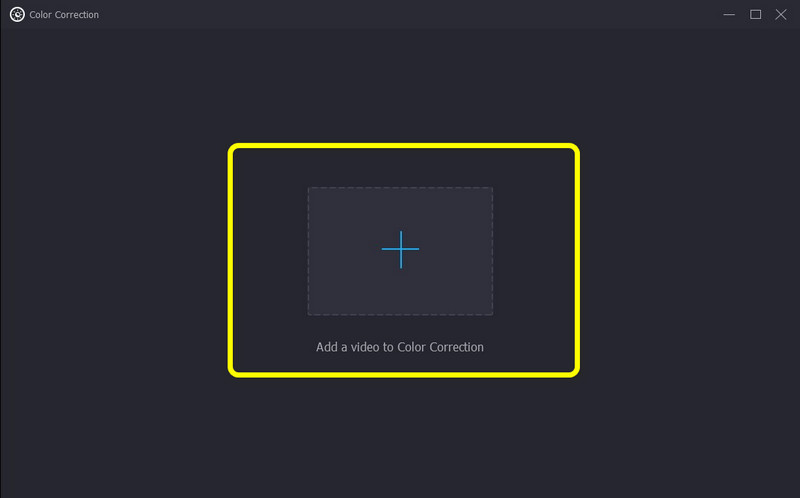
ステップ3: +ボタンをクリックします。画面にフォルダが表示されるので、色を直したい動画ファイルを追加します。
ステップ4: このパートでは、スライダーを使って動画の「明るさ」「彩度」「コントラスト」「色合い(Hue)」を調整できます。
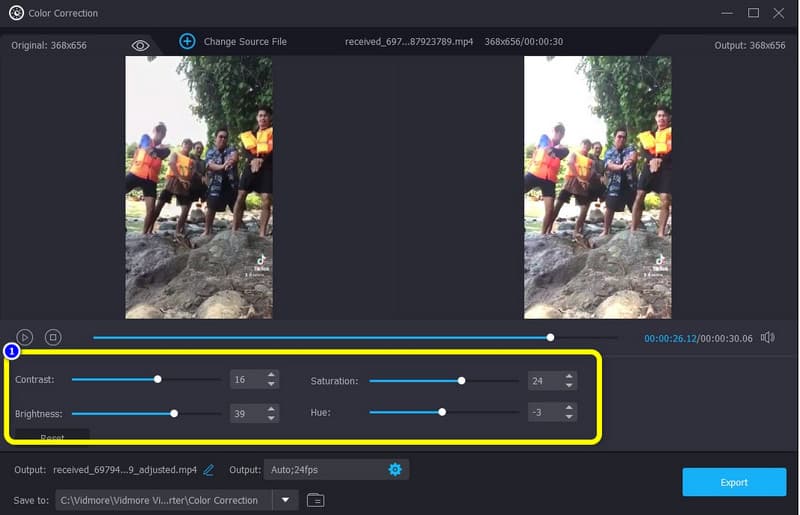
彩度: 色相(Hue)に対して、どれだけグレーが含まれているかを表す指標です。値を変えることで、動画の色味をより鮮やかにできます。
コントラスト: この設定を調整することで、動画内の部分ごとの色や明るさの差をコントロールできます。
明るさ: この設定を調整すると、自分の好みに合わせて動画の暗さ・明るさをカスタマイズできます。
色合い(Hue): 動画がもつ固有の色味そのものを指します。
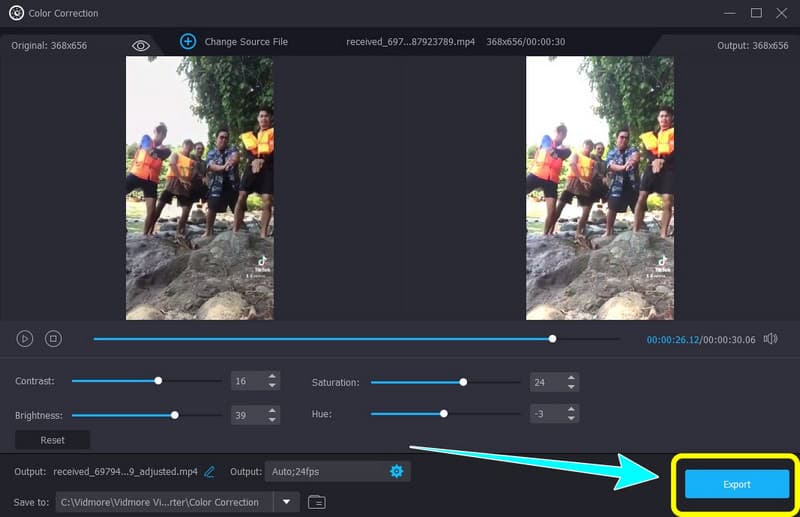
ステップ5: 最後に、仕上がりに満足したら、書き出し(Export)ボタンを押して動画を保存します。
2. Filmora Video Editor
動画の色補正をするもうひとつの方法は、Filmora Video Editor を使うことです。このダウンロード型ソフトは、現在もっとも人気のある動画編集ツールのひとつです。明るさ、コントラスト、色温度、色かぶり(Tint)、明度などさまざまな設定を調整して、動画の色を修正できます。また、Filmora は色補正以外にも多彩なエフェクトを搭載しており、動画をさらに魅力的に演出できます。ただし、このオフラインツールにはとくに無料版でいくつか制限があります。利用できるエフェクトが限られており、すべての機能を無制限に使うには、有料プランを購入する必要があり、料金も安くはありません。また、初心者には選択肢が多すぎて分かりづらく、操作が複雑に感じられることがあります。
メリット
- 動画の色補正に優れている。
- 動画の編集・強化に適している。
- ダウンロードが簡単。
デメリット
- インストールに時間がかかる。
- 初心者には最適とはいえない。
- より多くの機能を使うには有料プランの購入が必要。
以下の手順に従って、Filmora Video Editor で動画の色を向上させてみましょう。
ステップ1: パソコンにFilmora Video Editorをダウンロードします。インストール後、アプリケーションを起動します。
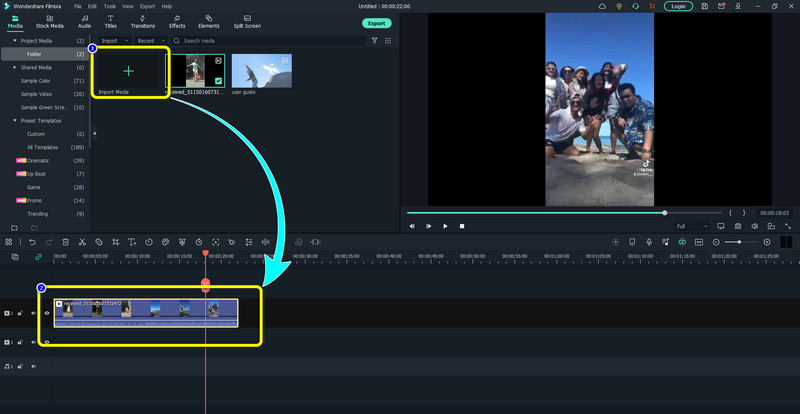
ステップ2: アプリケーションを開いたら、新しいプロジェクト(New Project)ボタンをクリックします。次に、メディアをインポート(Import Media)ボタンを押して動画を追加し、画面下部のタイムラインにドラッグします。
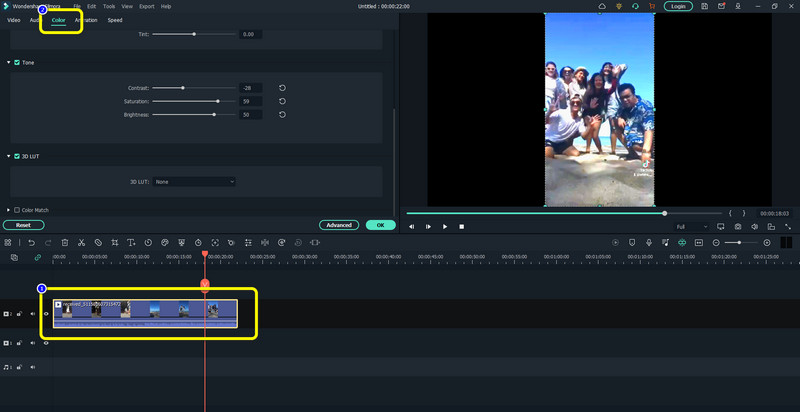
ステップ3: 動画をダブルクリックして編集ウィンドウを表示し、カラーオプションを選択します。ここで、明るさ、コントラスト、色温度などの設定を使って動画の色を調整できます。完了したらOKをクリックします。
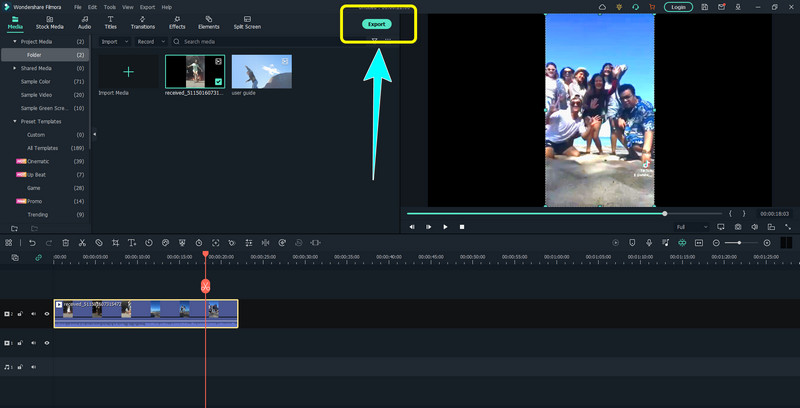
ステップ4: 動画の色補正が終わったら、書き出し(Export)ボタンを押して、補正済みの動画をデバイスに保存します。
3. Kapwing
Kapwingは、動画の色を修正できるオンラインツールです。このソフトを使えば、不透明度(Opacity)、彩度、明るさを変更することで、手早く動画の色を補正できます。ぼかし効果をかけることも可能です。また、このアプリケーションは複雑さよりもシンプルさを重視しており、直感的でわかりやすいインターフェースと簡単な操作方法を提供しているため、上級者はもちろん、非プロのユーザーにも適しています。ただし、無料アカウントにはいくつかの制限があります。アップロードできる動画は 250MB までに制限されているため、長尺の動画はアップロードできません。さらに、無料版では動画にウォーターマークが入ってしまい、視聴の妨げになることがあります。ウォーターマークを削除し、無制限の機能を利用するには、有料プランを購入する必要があります。
メリット
- 初心者にも適しています。
- 直感的なインターフェースを備えています。
- 動画の色を簡単に調整できる。
デメリット
- 無料版ではファイルサイズに制限がある。
- 動画編集後にウォーターマークが入る。
- 無制限の動画ファイルサイズを利用するにはサブスクリプションを購入する必要がある。
Kapwing を使ってすぐに動画の色を補正するには、以下の簡単な手順に従ってください。
ステップ1: Kapwingの公式サイトにアクセスします。アカウントを作成するか、無料アカウントとして利用します。次に、アップロード(Upload)ボタンをクリックして、編集したい動画を読み込みます。
ステップ2: 動画をアップロードしたら、インターフェース右側にある調整(Adjust)ボタンをクリックします。
ステップ3: 調整ボタンをクリックした後、お好みに合わせて動画の不透明度、明るさ、コントラスト、彩度を調整できます。
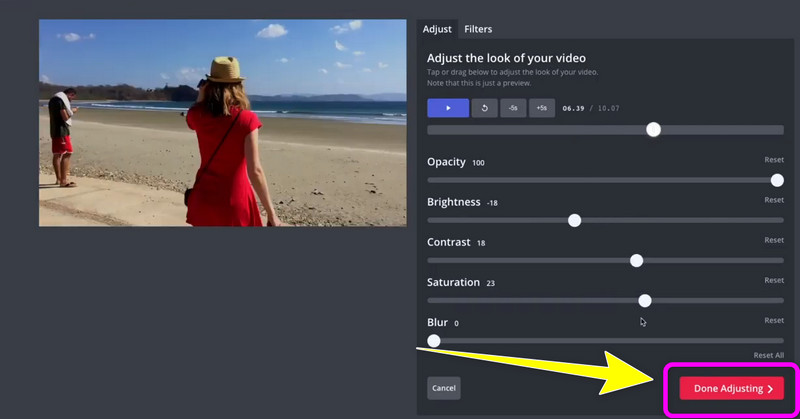
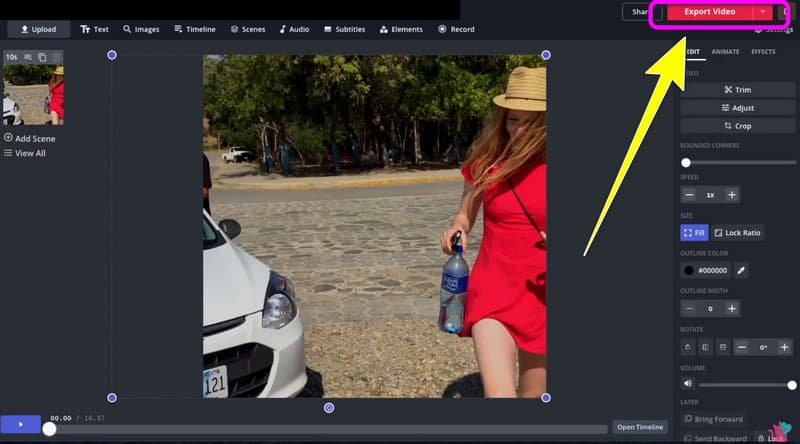
ステップ4: 最後に、動画を書き出し(Export Video)ボタンを押して、動画を保存・ダウンロードします。
パート3:動画の色補正に関するよくある質問
1. なぜ動画に色補正が必要なのですか?
カラー補正が必要なのは、映像の色を強化する最良の方法だからです。たとえば、動画が暗すぎる場合は、明るさやコントラストの設定を調整して、映像の色味を修正する必要があります。
2. 動画の色の画質を向上させるにはどうすればよいですか?
Videmore Video Converter を使用できます。このアプリケーションを使うと、動画の明るさ、コントラスト、彩度、色相を調整できます。これにより、動画の色の品質を向上させることができます。
3. 色の正確さはどのくらい重要ですか?
映画において、色は重要な役割を果たします。色は観客に大きな影響を与えることがあります。色が正確でないと、観客は満足できず、どこか改善すべき点があると感じてしまうことがあります。
まとめ
色補正ガイドを活用することで、動画のクオリティを高め、オリジナリティのある作品に仕上げられるといえます。この記事では、動画の色を修正する 3 つの方法を紹介しました。そのうち 2 つは、動画ファイルサイズの制限をなくすためにサブスクリプションの購入が必要です。制限なく動画をアップロードしたい場合は、Vidmore Video Converterの利用をおすすめします。