PCとスマホでTwitter用動画を圧縮する3つの優れた方法
Twitterに動画を投稿したい場合は、このプラットフォームの制限を念頭に置くことが重要です。参考までに言うと、Twitter では動画の最大ファイルサイズが 512MB に設定されています。特に長尺で高画質な動画を扱う場合、この制限を守るのは少々難しいことがあります。そこで役立つのがTwitter動画圧縮ツールです。まだよく分からない方のために説明すると、動画圧縮とは、可能な限り画質を保ったまま動画ファイルのサイズを小さくする処理のことです。幸いなことに、動画を圧縮できる効率的なツールがいくつか存在します。これらのツールを使えば、PC・オンライン・スマートフォンのいずれでも、Twitter(現X)で共有できるように動画を準備するのに最適な選択肢となるでしょう。

ページコンテンツ
パート1. PCでTwitter用動画を無劣化圧縮する方法
ここでご紹介する方法は、Mac または Windows コンピューターで行えるオフラインのやり方です。
Vidmore Video Converter(ビドモア・ビデオコンバーター)
Vidmore 動画変換は、Twitter 用の動画サイズを小さくしたい人向けに設計された便利なソフトウェアです。このプログラムを使えば、元動画が4Kなどの高解像度であっても、画質を犠牲にすることなく驚くほど動画を圧縮できます。これを際立たせているのは、動画設定を細かく調整できる点であり、そのおかげで動画ファイルを小さくしつつ、見た目の美しさを保つことができます。その結果、画質が荒くなったりぼやけたりすることなく、より多くの動画ファイルをデバイスに保存できるようになります。
圧縮機能に加えて、Vidmore Video Converter には他にも多くの便利な機能が搭載されており、動画に対してさまざまな加工を行えます。動画を3Dに変換したり、別形式へ変換したり、GIFやムービーを作成したりといったことが可能です。この Vidmore Video Converter を持っていれば、デジタルメディアに関する作業を一手に引き受けるツールキットを手にしたようなものです。一方で、このTwitter向け動画コンプレッサーがどのように動作するのか気になる方は、以下の詳しいガイドを確認してみてください。
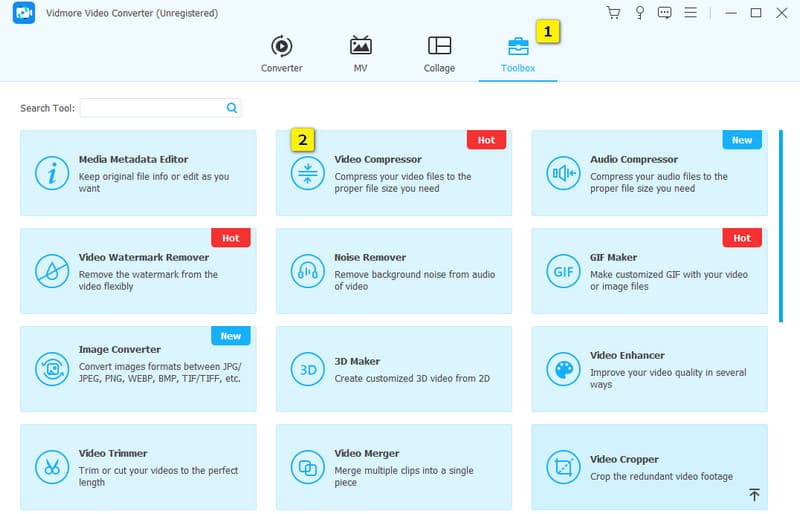
ステップ1. まず、お使いのコンピューターに Vidmore Video Converter をインストールします。完了したらソフトを起動し、「ツールボックス」メニューへ進んで「動画圧縮」ツールをクリックします。
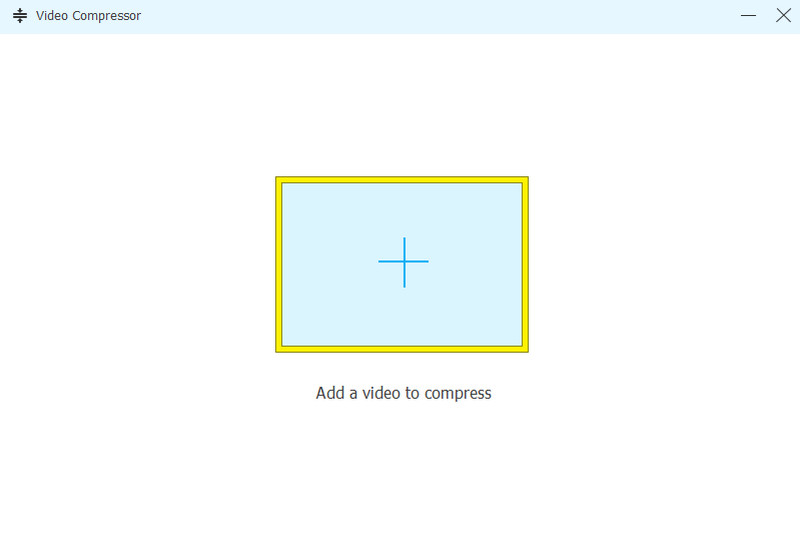
ステップ2. ツールを選択すると新しいウィンドウが表示されます。そこからプラスボタンをクリックして、圧縮したい動画をアップロードします。
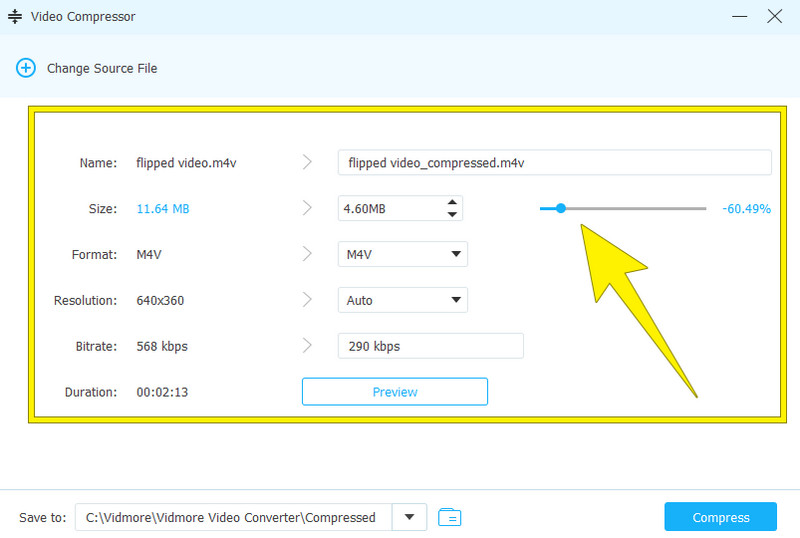
ステップ3. 動画が読み込まれたら、Twitter の制限サイズである512MBより小さくなるよう圧縮設定を行います。設定するには、サイズ欄にあるスライダーをドラッグして、必要なファイルサイズに達するまで調整します。また、必要に応じてファイルの形式、ビットレート、解像度、名前も変更できます。
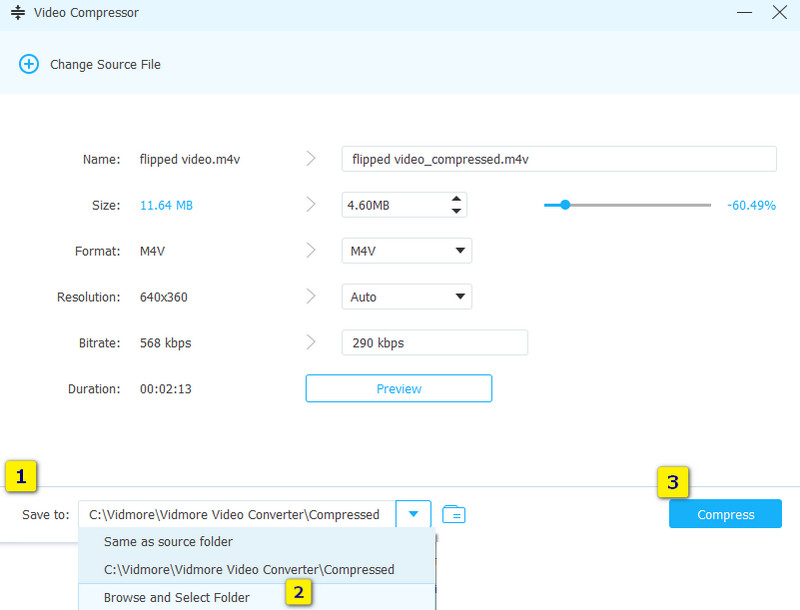
ステップ4. 最後に、いつでも圧縮ボタンをクリックして構いません。その前に、保存先を指定したい場合は「保存先」欄から出力フォルダーを設定しておきましょう。
パート2. Twitter動画のファイルサイズをオンラインで小さくする方法
すべてのユーザーが圧縮ソフトをダウンロードしたいわけではありません。そのような方は、Twitter用の動画をオンラインで圧縮する方法を知りたくなるでしょう。以下に、Twitter動画を圧縮するために必要なツールと手順をまとめました。
無料オンライン動画圧縮
名前が示すとおり、このFree Video Compressor Onlineは、あらゆる種類の動画を小さくできる完全無料のソリューションです。標準画質・高画質・3D・4Kといったどのような動画であっても、この優れたツールならサイズを小さくできます。さらに、この便利なオンラインプログラムは、MP4、MOV、AVI、MTS、TS、MKV、WMV など、さまざまな動画形式に対応しています。他のオンラインコンバーターと異なる点は、その動作速度の速さで、処理を延々と待つ必要がありません。それだけではありません。会員登録は不要で、出力動画に透かしは入らず、煩わしい広告も表示されません。そのため、このオンラインソリューションを使って、以下の簡単な手順でTwitter向け動画を無料で圧縮してみましょう!
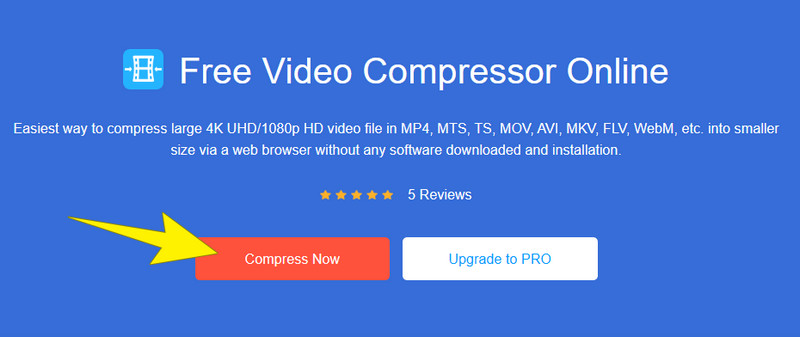
ステップ1. コンプレッサーの公式サイトにアクセスし、赤い今すぐ圧縮ボタンをクリックします。これにより、圧縮したい動画をインポートできるようになります。
ステップ2. 動画が読み込まれたら、希望するファイルサイズに設定していきます。そのためには、サイズ欄の下向き矢印ボタンをクリックします。
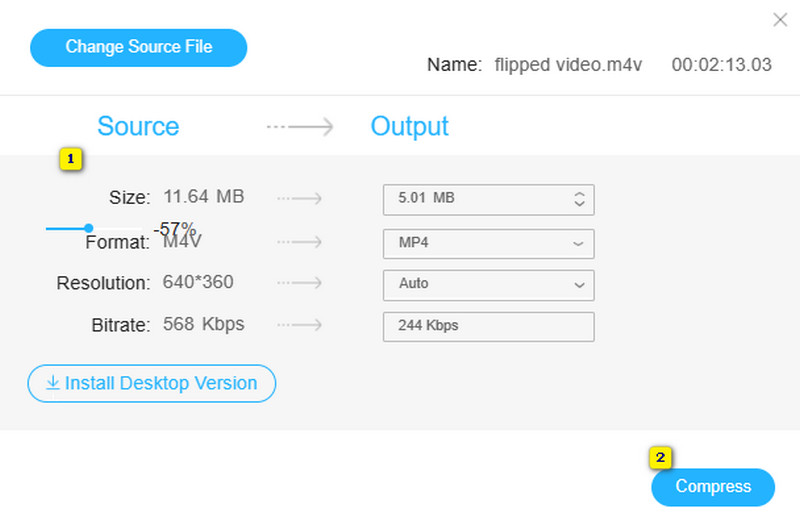
ステップ3. その後、青い「圧縮」ボタンをクリックして処理を開始します。
パート3. モバイルでTwitter用動画を効率よく圧縮する方法
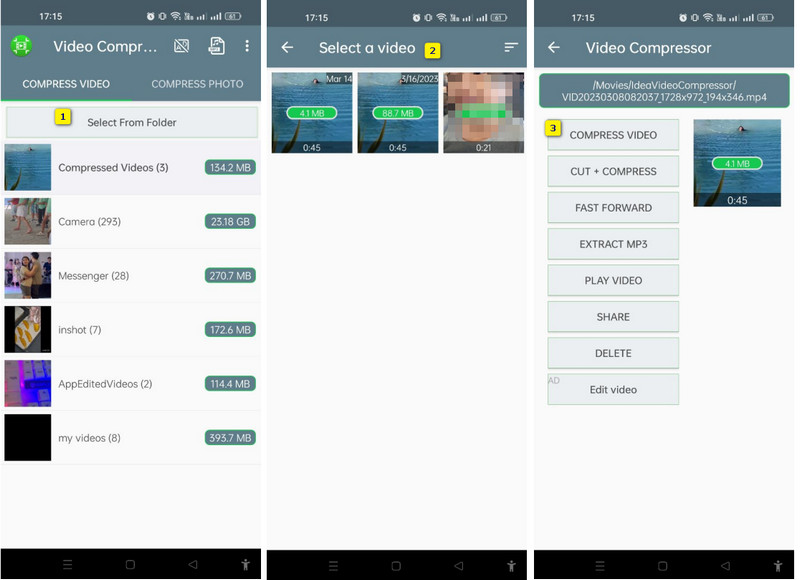
Twitter用に動画サイズを圧縮できるシンプルなモバイルアプリを探しているなら、「Video Compressor & Video Cutter」アプリがぴったりです。このアプリを使えば、動画ファイルのサイズを素早く小さくし、より手軽かつ迅速に共有できるようになります。このアプリの特長は、バッチ変換機能によって複数の動画をまとめて圧縮できる点です。動画をまとめて圧縮する際に非常に便利な機能なので、きっと気に入るはずです。そこで、このTwitter動画コンプレッサーアプリがいかに簡単に使えるかを確認するため、以下のガイドラインを参照してください。
ステップ1. まずスマートフォンにアプリをインストールし、起動します。
ステップ2. 起動したら、Select Videos to Compressボタンをタップして圧縮したい動画を読み込みます。その後、希望するファイルサイズに合わせて圧縮プリセットをカスタマイズします。
ステップ3. 設定が完了したら、Compress Videoボタンをタップして圧縮処理を開始します。
パート4. Twitter動画の圧縮に関するFAQ
Twitterは動画を圧縮しますか?
はい、このプラットフォームはストリーミングに最適化するために動画を自動的に圧縮します。ただし、この圧縮機能は特定のサイズまでしか対応しておらず、非常に大きなファイルサイズの場合はほとんど機能しません。
高画質の動画をTwitterにアップロードするにはどうすればよいですか?
高品質な動画をアップロードするには、ファイルサイズがプラットフォームの要件である512MB未満であることを確認してください。
画質を落とさずに動画をツイートするにはどうしたらよいですか?
画質を落とさずに動画をツイートしたい場合は、動画編集ツールを使ってTwitterが要求する仕様に最適化しましょう。最低でも、形式はMP4、解像度は1280×720ピクセル、ビットレートは5000〜10000kbpsで作成してください。もちろん、動画を正常にアップロードできるよう、ファイルサイズは512MB以内に収めることも忘れないでください。
まとめ
以上、Twitter用の動画を圧縮するための、特に優れた信頼できる3つの方法を紹介しました。ここで使われている方法はいずれも、多くの動画編集愛好家が現在利用している最高のTwitter動画コンプレッサーによるものです。そのため、動画圧縮や編集のニーズを十分に満たせるのであれば、どの方法を選んでも問題ありません。