TikTok でスローモーション・早送り(ファストモーション)を行う方法
自分の好みに合わせて、TikTokに動画を投稿するときに、速すぎたり遅すぎたりしないようにするにはどうすればよいですか?
TikTok には、いくつかの録画オプションを備えた内蔵ビデオレコーダーがあり、そのひとつに「速度」機能があります。速度オプションには複数の録画速度が用意されており、ユーザーは希望する速度を選択できます。さらに、あらかじめ用意した動画の速度も、アプリにアップロードする前に変更できます。動画の速度を変えることで、動画を速く再生したり、遅く再生したりできます。本記事では、TikTok で動画を倍速再生する方法(およびスローにする方法)を解説します。あわせて、TikTok 用に動画速度を変更するのに役立つアプリも紹介します。詳しく知りたい方は、このまま読み進めてください。
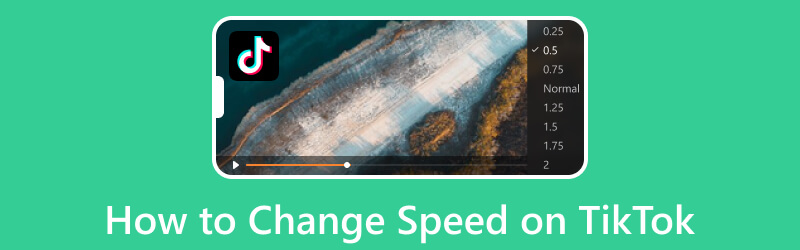
パート1. TikTok 向けにモバイルで動画を速く/遅くする方法
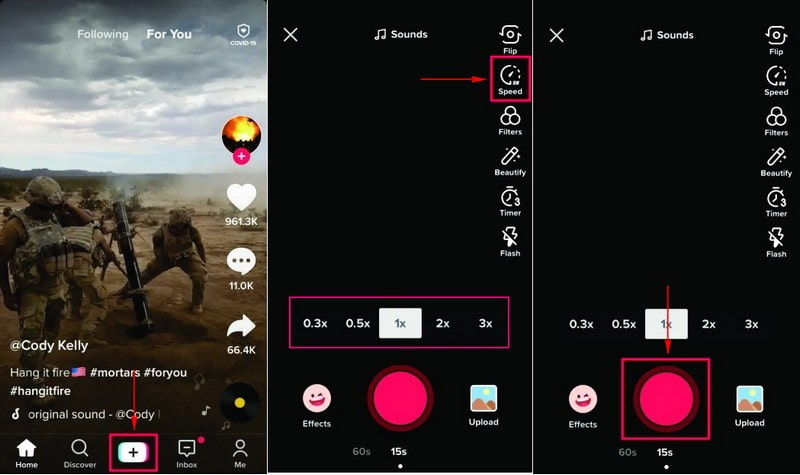
TikTok では、アプリ内で動画を撮影し、その場で速度を変更して、動画を速くしたり遅くしたりできます。以下の手順を参考にすれば、TikTok で動画をスローにする方法や、逆に速くする方法を身につけられます。
ステップ1. モバイル端末で TikTok アプリを開きます。
ステップ2. 画面下部にある(+)アイコンをタップして動画の作成を開始します。撮影を始める前に、画面右側にある 速度(Speed) アイコンを押します。すると、録画ボタンの上部に速度の種類が表示されます。次に、撮影したい速度を選択します。動画をスローにしたい場合は 0.3x または 0.5x を選択します。動画を速くしたい場合は 2x または 3x を選択します。
ステップ3. 設定ができたら、通常どおりの手順で動画の作成を続けます。
2. CapCut
Capcut は、動画の速度を好みに合わせて簡単に変更できる、無料で高機能なアプリです。動画の速度を変える方法は「ノーマル」と「カーブ」の 2 種類があります。「ノーマル」ではスライダーバーを動かして再生速度を上げたり下げたりできます。一方、「カーブ」では速度調整をより細かくコントロールできます。
以下は、Capcut を使って TikTok 用の動画を速くしたり遅くしたりする方法です。
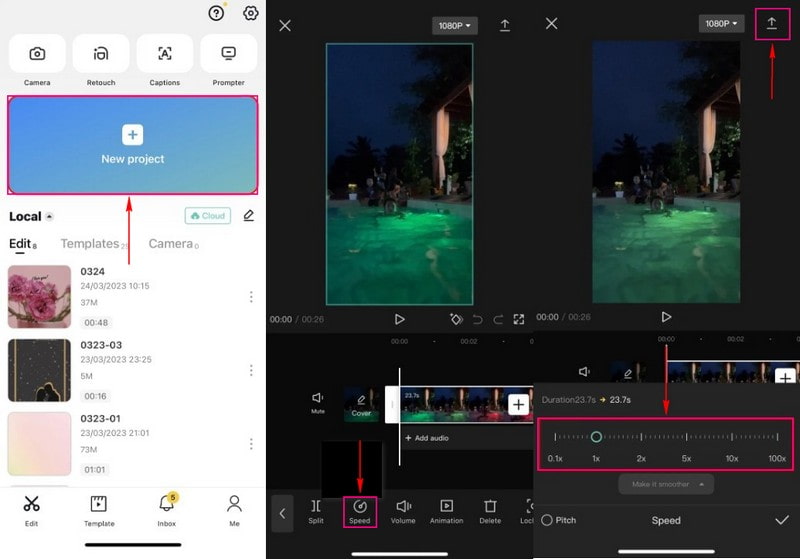
ステップ1. まず、モバイル端末でアプリを起動します。起動したら、新しいプロジェクト(New Project) ボタンを押して動画を読み込みます。
ステップ2. タイムライン上の動画をタップして各種オプションを表示し、画面下部から 速度(Speed) アイコンを探してタップします。画面に速度バーが表示され、これを使って動画の再生速度を調整します。速度の範囲は 0.1×、1×、2×、5×、10×、100× です。バーを左方向にスワイプすると動画がスローになり、右方向にスワイプすると動画が速くなります。
ステップ3. 調整が終わったら、(✔)アイコンをタップして変更を保存します。続いて、画面右上の 保存(Save) アイコンを押して、編集した動画を書き出します。
パート2. TikTok 向けにデスクトップで動画を速く/遅くする方法
1. オフラインでの方法:Vidmore Video Converter
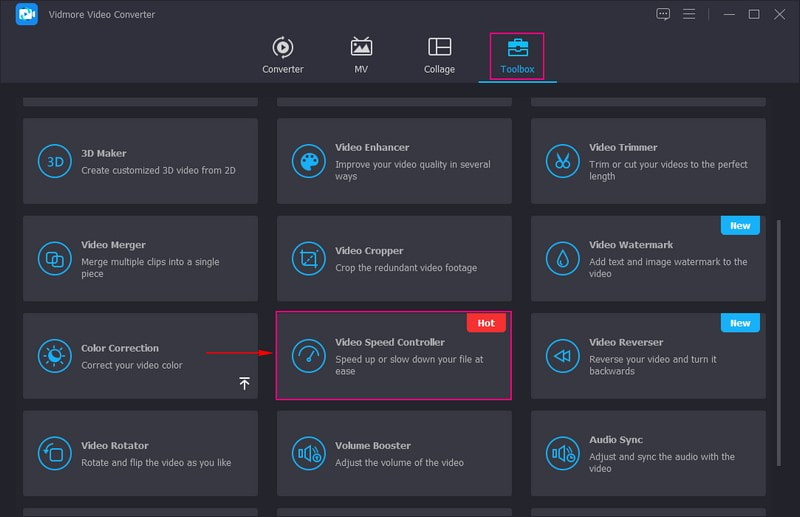
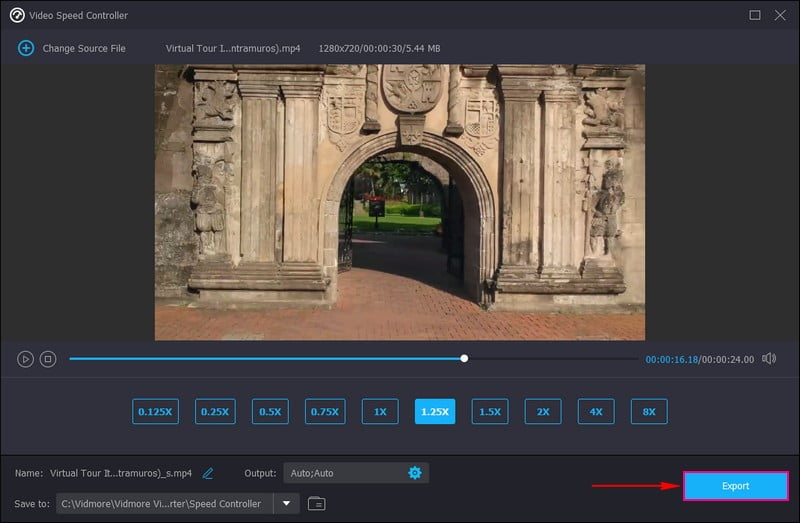
Vidmore 動画変換 は、オフラインで利用できる優秀なソフトのひとつで、動画の再生速度を速くしたり遅くしたりできます。ひとつのセクションに多数の内蔵ツールキットを備えており、その中に「Video Speed Controller」があります。このツールキットはスピードチェンジャーとして機能し、動画を速く・遅くするための速度プリセットを提供します。動画をスローにしたい場合は 0.125×、0.25×、0.5×、0.75× を選択します。逆に、動画を速くしたい場合は 1.25×、1.5×、2×、4×、8× を選択します。さらに、フォーマット、解像度、フレームレートなど、動画の出力設定を細かく調整することもできます。
TikTok の動画をスローにしたり速くしたりする方法を学ぶには、次の手順を参照してください。
ステップ 1. Vidmore Video Converter をダウンロードしてインストール
まず、PC にプログラムをダウンロードしてインストールし、フル機能にアクセスできるようにします。インストールが完了したら、プログラムを起動します。
ステップ2. 「動画スピード管理」を選択
プログラムを開いたら、「ツールボックス(Toolbox)」タブに移動し、「Video Speed Controller」を探してクリックします。これは、動画ファイルの速度を素早く上げたり下げたりするためのメインツールです。
ステップ3. 「動画スピード管理」に動画を追加
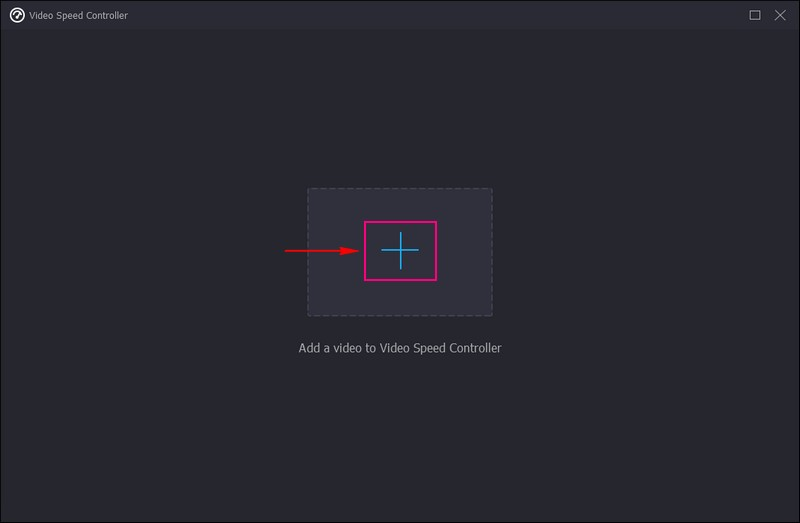
新しく開いたウィンドウに、動画ファイルをアップロードするためのボタンが表示されます。(+)アイコンをクリックするとデスクトップのフォルダーが自動的に開くので、速度を変更したい動画ファイルを選択します。
ステップ4. 動画ファイルの速度を上げる/下げる
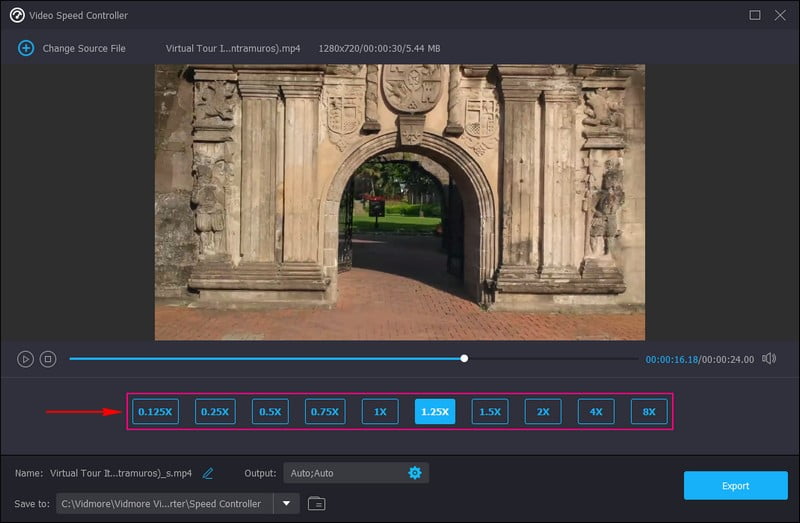
スピード編集画面に移動します。プレビュー画面の下に、さまざまな速度プリセットが表示されます。初期状態では動画の速度は 1× に設定されており、ここから速くしたり遅くしたりできます。動画をスローにしたい場合は、0.125×、0.25×、0.5×、0.75× を選択します。逆に動画を速くしたい場合は、1.25×、1.5×、2×、4×、8× を選びます。ただし、4K および 8× の速度ではプレビュー再生はできませんが、出力される動画の仕上がりには影響しません。希望の速度を選択すると、プレビュー画面で動画の速度変化をすぐに確認できます。
ステップ5. 動画ファイルを書き出す
編集結果に満足したら、書き出し(Export) ボタンをクリックして変更を保存します。動画ファイルはデスクトップ上のフォルダーに保存されます。
2. オンラインでの方法:Clideo
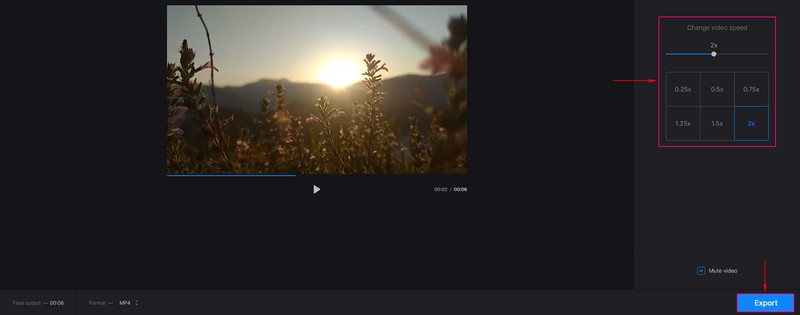
Clideo は、動画の速度を上げたり下げたりできる、ブラウザベースの編集プラットフォームです。動画を何秒単位かで速くしたり遅くしたりでき、よく使われる速度があらかじめ用意されています。また、スライダーを使って好みの速度に細かく調整することも可能です。さらに、音声を残すかミュートにするか、出力する動画のフォーマットを変更するかも自由に選べます。
以下は、Clideo を使って TikTok 用の動画をスローにしたり速くしたりする手順です。
ステップ1. ブラウザで Clideo の「Change Video Speed」ページにアクセスします。
ステップ2. サイト中央にある + Choose file ボタンをクリックして、動画をアップロードします。
ステップ3. スピード編集セクションに、6 種類の速度が表示されます。0.25×、0.5×、0.75×、1.25×、1.5×、2× です。好みに合わせて、動画を速くするか遅くするか選択します。次に、動画の音声を消したい場合は、Mute video オプションにチェックを入れたままにします。音声を残したい場合はチェックを外します。さらに、Format オプションに進み、希望する出力形式を選択します。
ステップ4. 設定が終わったら、Export ボタンをクリックします。編集された動画がファイルフォルダーに保存されます。
パート3. TikTok の動画速度に関するよくある質問
なぜ私の TikTok 動画は音声より速く再生されるのですか?
動画が音声より速く再生されたり、インターネット接続が不安定なために同期がずれたりすることがあります。アプリケーション内のキャッシュや不要データ(ジャンク)の蓄積が原因で、同期が乱れている場合もあります。
TikTok の 1× とは何を意味しますか?
編集セクションに移動し、特に速度オプションを選択すると、あなたの動画は自動的に1倍速で撮影されます。1倍速は、動画を撮影する際に使用できる標準的な速度です。
なぜ TikTok の動画は速く再生されることがあるのですか?
動画を早送りする目的は、動画内に含まれる長い無音部分や間延びした場面を取り除くことです。たとえば、自分が歌っている様子を録画している場合、平均的な話す速度よりも速く再生されるようにすることができます。
まとめ
TikTok をスクロールしていると、さまざまなクリエイターによる多様なコンテンツが表示されます。標準的な速度の動画もあれば、クリエイターの意図によって速くなったり遅くなったりしている動画もあります。多くの場合、動画を速く再生すると、間延びした無音部分やダラっとしたシーンを省くことができます。一方、スロー再生の動画は、視聴者にしっかり見てほしい重要な場面を強調するために使われます。本記事では、TikTok で動画をスローにする方法と、逆に速くする方法について解説しました。加えて、TikTok 用に動画速度を変更する、他のアプリの使い方も学べたはずです。