動画の解像度を簡単に調整するためのガイド
解像度を上げたい動画はありますか? 反対に、解像度を下げたい動画はありますか?
動画の解像度とは、画像や動画の各フレームに含まれるピクセル数のことです。より鮮明でくっきりとした、現実的な動画ほどピクセル数が多く、高解像度になります。その結果、あなたが望む以上の高品質な動画と、より良い視聴体験が得られます。逆に、ピクセル数が少ないと低解像度の動画となり、画面上であまりきれいとは言えない見た目になります。
本記事では、解像度についての詳細、つまり動画の解像度を上げる方法と下げる方法をご紹介します。動画の解像度を上げたい場合でも下げたい場合でも、目的を達成するのに役立ちます。動画を低解像度に変換する方法と高解像度にする方法を学ぶために、このまま読み進めてください。
パート1. 動画の解像度を上げる方法
動画の解像度を上げるためにプログラムを使おうと考えているなら、VidHex Video Enhancer にお任せください。このプログラムは、インターネットに接続しなくても動作し、作業を完了できます。ユーザーインターフェースは分かりやすく、使いやすい設計で、すぐに使いこなせます。初心者でもプロでも、プログラムの仕組みを簡単に理解できます。このプログラムは動画の解像度をアップスケールでき、自分の好みに合わせて解像度を選択できます。1080P を 4K にアップスケールしたり、480P を 1080P に変換する準備はできていますか? そうであれば、次に示す操作ガイドに進みましょう。
・高品質のまま動画の解像度をアップスケールできます。
・さまざまなアップスケーリングのニーズに対応した多数の AI モデルを備えています。
・さまざまなメディアファイル形式に対応しています。
・一括変換に対応しています。
手順1. VidHex Video Enhancer をダウンロードしてインストール
プログラムをデスクトップにダウンロードしてインストールし、すべての機能にアクセスできるようにします。インストールが完了したら、プログラムを起動して始めましょう。
ステップ2. 動画をアップロード
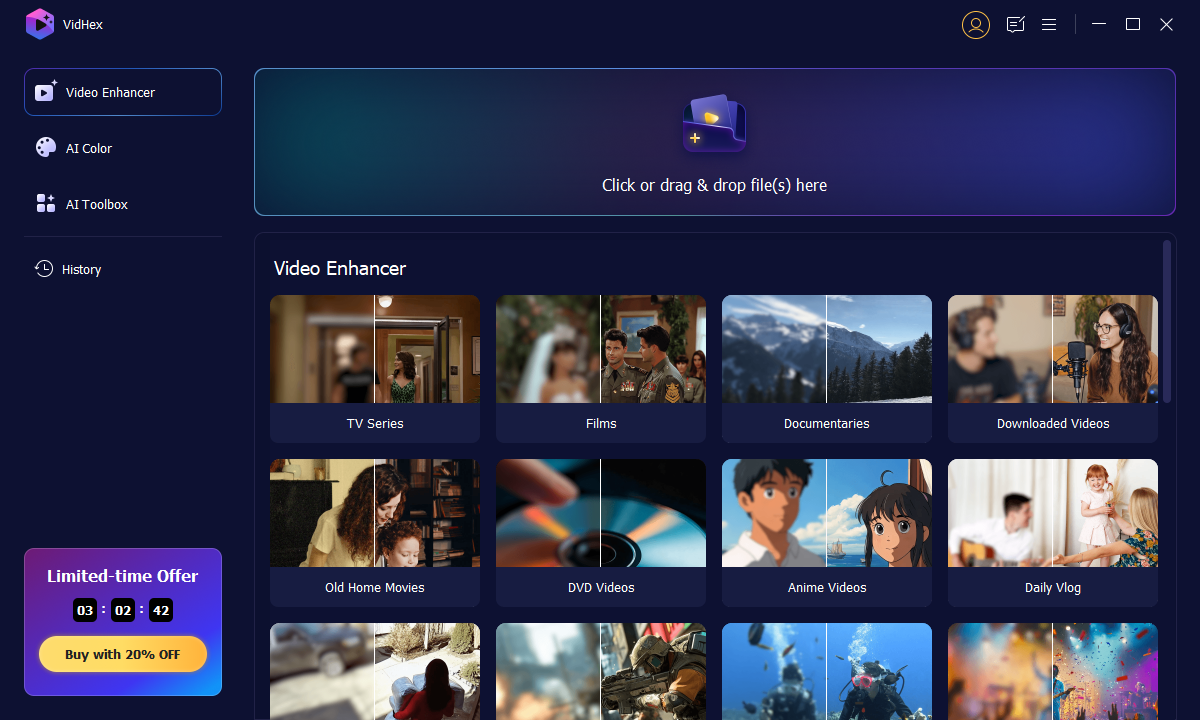
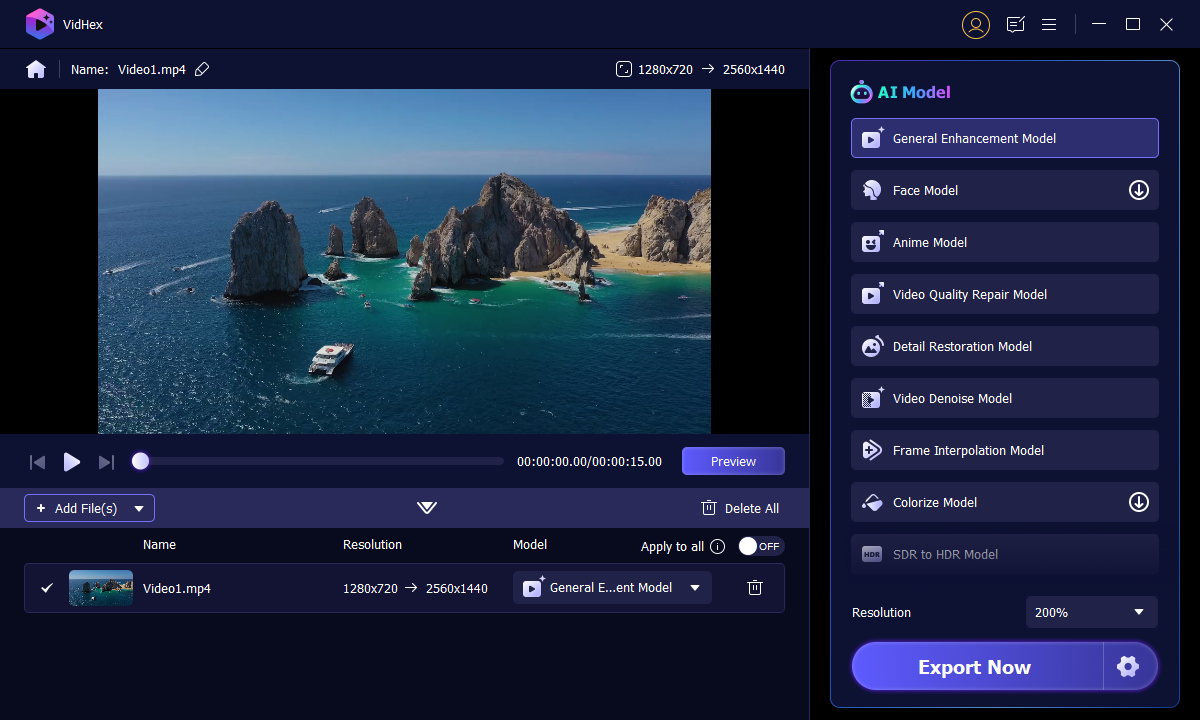
プログラムを開くと、(+)アイコンが表示されるのでクリックしてデスクトップ上のフォルダを開き、アップスケールまたは変換したい動画を 1 本選択します。その後、動画は編集セクションに読み込まれます。
ステップ3. 動画の解像度をアップスケール
画面右側のリストから、動画の種類に合った AI モデルを選択します。[今すぐ出力]ボタンの横にある歯車アイコンをクリックして、出力形式、ビデオコーデック、ビットレート、そして 720P から 4K の範囲でターゲット解像度を調整します。最後に、出力ボタンをクリックして結果を受け取ります。
パート2. 動画の解像度を下げる方法
1. Vidmore Video Converter で動画の解像度を下げる最良の方法
もし高解像度の動画を持っていて、その解像度を下げたい場合は、Vidmore 動画変換 が役立ちます。
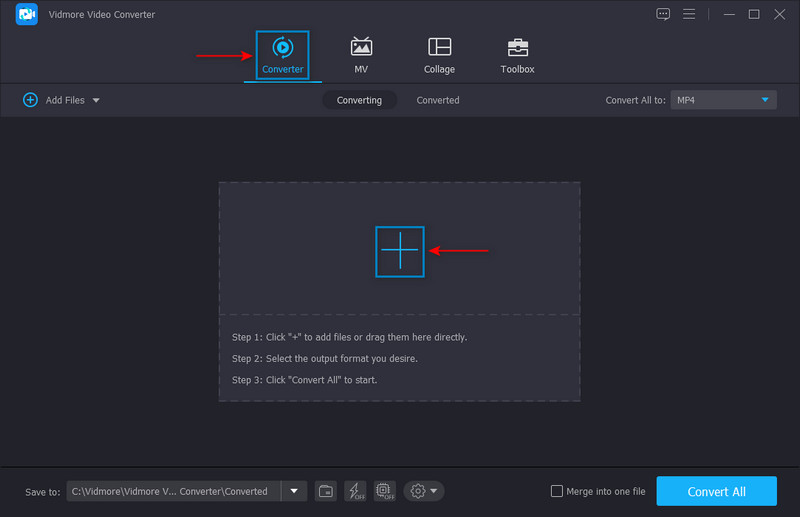
ステップ1. プログラムを開き、コンバータタブの(+)アイコンをクリックして、解像度を下げたい動画を選択します。
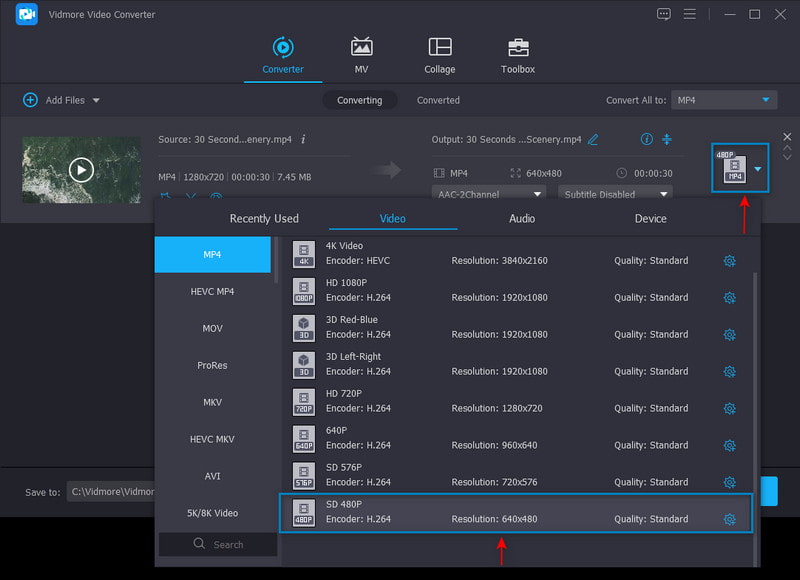
ステップ2. 動画がコンバータのセクションに追加されたら、ドロップダウンメニューを開き、一覧から形式と解像度を選択します。目的を達成するために、一覧からより低い解像度を選択してください。たとえば、一覧の中で最も低い解像度であるSD 480Pを選びます。
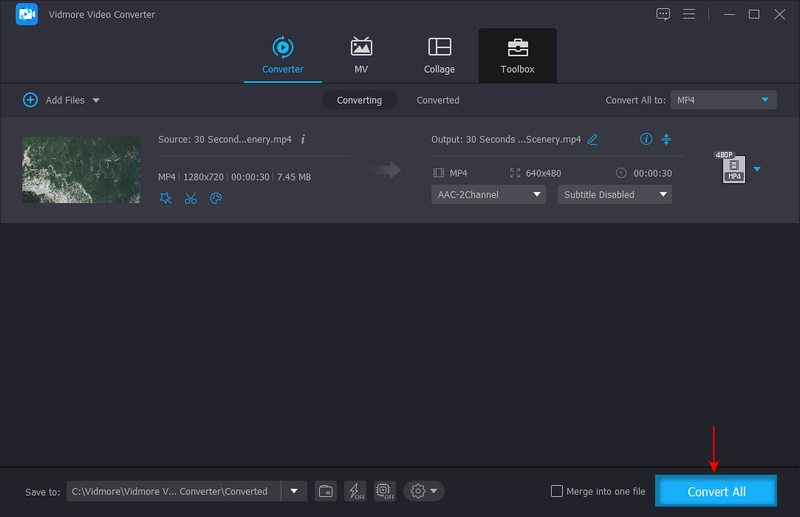
ステップ3. 設定が完了したら、すべて変換ボタンをクリックして、解像度を下げた動画をデスクトップ上に保存します。
2. Premiere で 4K を 1080p に変更する方法
Adobe Premiere は、最も人気があり、代表的な動画編集プログラムのひとつです。コンテンツ制作や映画制作、動画編集、音声や画像の強化などに使える、数多くの内蔵機能と編集ツールを備えています。4K 動画を 1080P にダウンスケールするといった、さまざまな動画処理タスクを実行できます。Premiere で 4K を 1080P に変更する方法を学ぶには、以下の手順に従ってください。
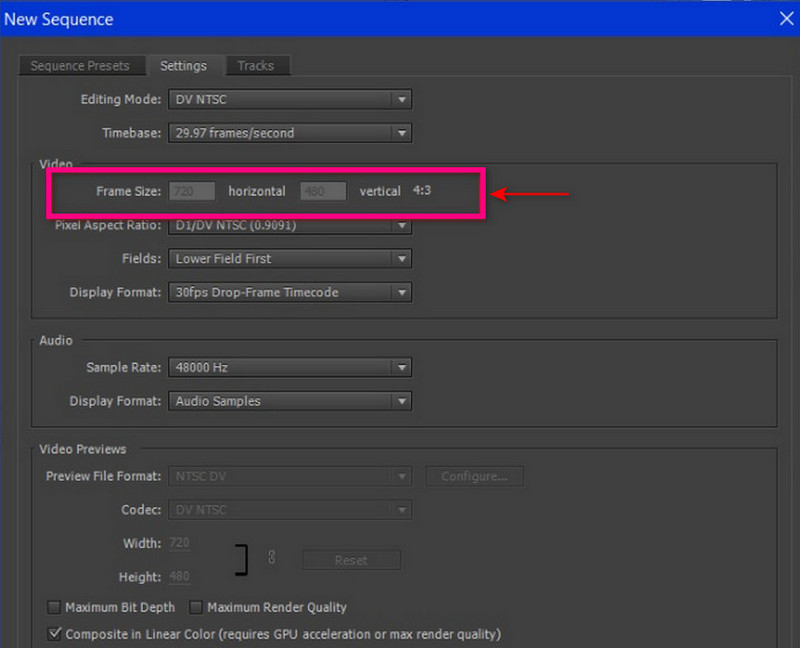
ステップ1. デスクトップでプログラムを開きます。メディアボックスに動画クリップをドラッグ&ドロップし、メディアボックスからタイムラインへ動画クリップをドラッグします。プログラムが動画クリップに基づいたシーケンスを自動的に作成します。メインメニューバーから自動生成されたシーケンスを選択していることを確認してください。ツールバーのシーケンスオプションをクリックし、続けてシーケンス設定を選択します。
ステップ2. 新しいウィンドウが画面に表示されます。適用されているビデオの一覧からフレームサイズをクリックします。次に、水平方向に 1920、垂直方向に 1028 を設定します。設定が完了したら、OKボタンをクリックして変更を適用します。
ステップ3. 作業が完了したら、メニューバーのファイルをクリックし、書き出し、続いてメディアを選択します。出力設定ウィンドウが表示されるので、そこで動画出力の各種パラメータを設定します。設定が済んだら、[書き出し]ボタンをクリックして、プロジェクトをデスクトップに保存します。
3. Android で動画の解像度を下げる方法
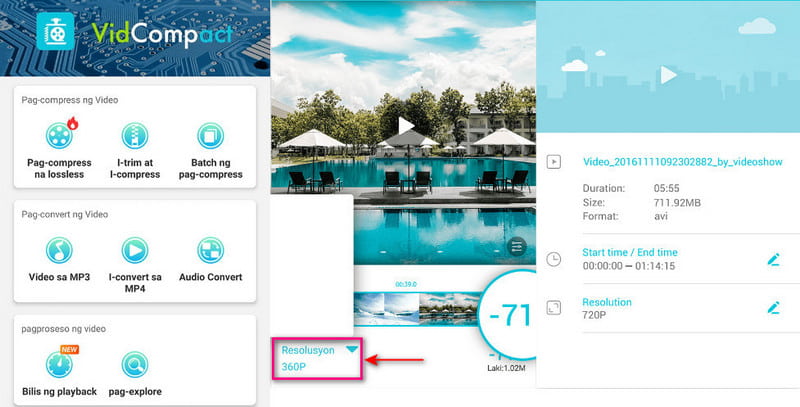
Android スマートフォンを使って動画の解像度を下げたい場合は、VidCompact を利用できます。このモバイルアプリは、音声・動画のコンバーター、圧縮ツール、トリマーとして機能します。動画の解像度を下げることで、端末のストレージ容量を大幅に節約できます。動画編集、手ぶれ補正、音声周波数の変更など、多数の編集機能も搭載されています。Android で動画の解像度を下げる方法を知りたい場合は、次の手順を参考にしてください。
ステップ1. アプリのメインインターフェースからトリミング&圧縮(Trim & Compress)ボタンをタップします。次に、ギャラリーから解像度を下げたい動画を選択します。
ステップ2. 動画が読み込まれたら、解像度セクションから希望する解像度を選択します。
ステップ3. 設定が完了したら、画面上部の保存アイコンをタップします。続いてギャラリーに保存をタップします。その後、解像度を下げた動画がスマートフォンのギャラリーに保存されます。
4. iPhone で動画の解像度を下げる方法
iPhone を使って動画の解像度を下げたい場合は、Compress Videos & Resize Video にお任せください。このモバイルアプリは、画質を保ったまま動画ファイルを圧縮できます。また、トリミング、カット、結合、分割といった編集機能も備えています。さらに、選択可能な解像度も多数用意されています。iPhone で動画の解像度を下げる方法を学ぶには、次の手順に進んでください。
ステップ1. App Store で Compress Video & Resizer Video をダウンロードしてインストールします。その後、アプリを開いて開始します。
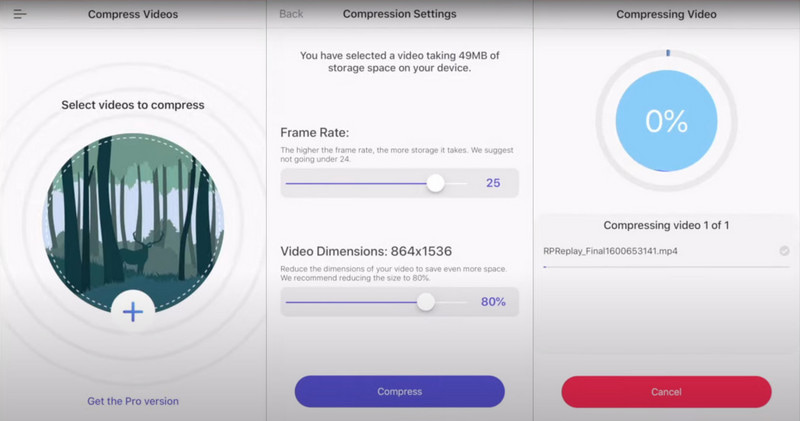
ステップ2. アプリを開いたら、中央の(+)アイコンをタップします。次に、動画が保存されているフォルダを開き、動画を選択して次へをタップします。その後、圧縮設定(Compression Settings)画面に移動します。設定画面で、フレームレートを 24 に下げ、動画の縦横サイズが 80% より小さくならないようにしてください。
ステップ3. 設定が完了したら、圧縮(Compress)をタップします。これで元の動画よりも解像度とファイルサイズが小さい動画が作成されます。
パート3. 動画の解像度変更に関するよくある質問
HD 動画を低解像度に変換するにはどうすればよいですか?
VEED.IO にアクセスし、ブラウザー上でオンライン動画圧縮ツールを開きます。次に「Choose Video」ボタンをクリックして動画ファイルをアップロードすると、動画が編集エリアに表示されます。画面の「Compress Your Video」オプションから、希望する画質と解像度を選択します。設定が完了したら、「Compress Video」ボタンをクリックしてください。
480P、720P、1080P とは何ですか?
480P、720P、1080P は、映像の上下方向(垂直方向)の走査線の本数を表す解像度です。
動画に最適な解像度はどれですか?
1080、または一般的にハイビジョン(HD)と呼ばれる解像度は、1920×1080ピクセルを指します。これは、高画質で鮮明な映像を実現しつつ、ストレージ容量を圧迫しにくい標準的な高解像度動画の規格です。
まとめ
特定の動画の解像度を変更するのは、自分のデバイスに合った高品質な出力を得るためです。動画の解像度を上げることは、低解像度の動画を拡大し、より高精細な画面やモニターにフィットさせる方法です。反対に、動画の解像度を下げるのは、どのデバイスでも再生できるよう互換性を高めるためです。本記事では、さまざまなアプリケーションを使って動画の解像度を変更する方法を紹介しました。この記事があれば、どのアプリが良いかインターネットで探し回る必要はありません。動画の解像度を変更するのに最適なアプリを探しているなら、VidHex Video Enhancer にお任せください。動画の解像度を上げることも下げることもできます。