iPhoneの動画メタデータを変える驚くほど効果的な方法
特定の動画を探すとき、iPhoneの利用者は動画ファイルのメタデータにますます依存するようになっています。ところが、アプリやデバイスによって埋め込まれたメタデータが誤っている場合があります。その結果、特にメタデータが正確でないと、動画ファイルの検索が難しくなります。日付、場所、時間などの情報は非常に重要です。
このような懸念を踏まえ、本記事ではiPhoneで動画のメタデータを変更する方法として、最適なツールと手順をまとめました。詳しく知りたい方は読み進めてください。

ページコンテンツ
パート1. iPhoneで動画のメタデータを変更する
iPhoneアプリを使えば、iPhone上で動画のメタデータを編集・変更できます。しかし、選択肢が多いため、どのツールが使いやすいか判断しづらいこともあります。そこで、役に立つおすすめツールをいくつか厳選して紹介します。
1. Metapho
Metaphoは、写真や動画のメタデータを表示・変更・削除できる高機能アプリです。最大のアップデートは、動画への対応です。つまり、動画ファイルに関するプロパティや情報を編集できるようになりました。動画を読み込むと、動画のメタデータがすぐに表示されます。これらのデータやタグは、編集・変更が可能です。さらに、このアプリは写真のメタデータ編集機能も備えています。そのため、写真の情報の編集方法についても学べます。ここでは、iPhoneで動画のメタデータを変更する手順をステップごとに説明します。
ステップ1. iPhoneでApp Storeを開き、Metaphoアプリを検索します。その後、インストールして起動します。
ステップ2. 次に、iPhoneの「写真」アプリから対象の動画ファイルを選択します。選択したら、メタデータの編集に進みます。
ステップ3. その後、編集項目の一覧が表示されます。ここでタグを確認し、必要に応じて編集します。
ステップ4. すべての設定が完了したら、保存ボタンをタップします。
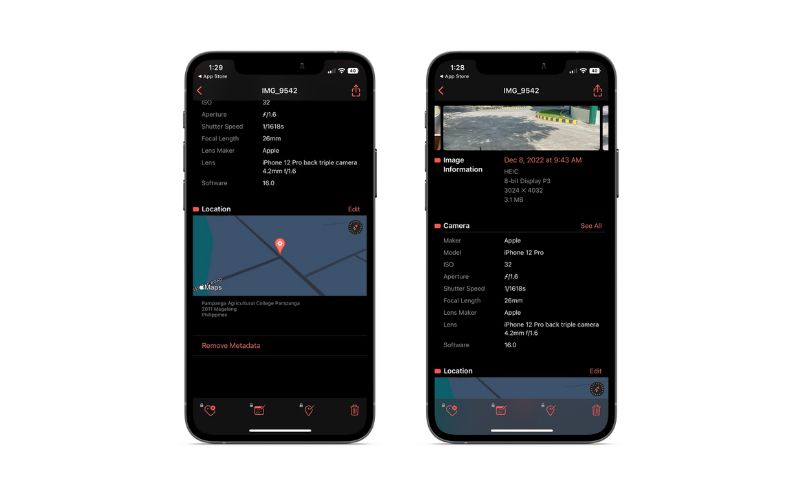
2. Exif Metadata
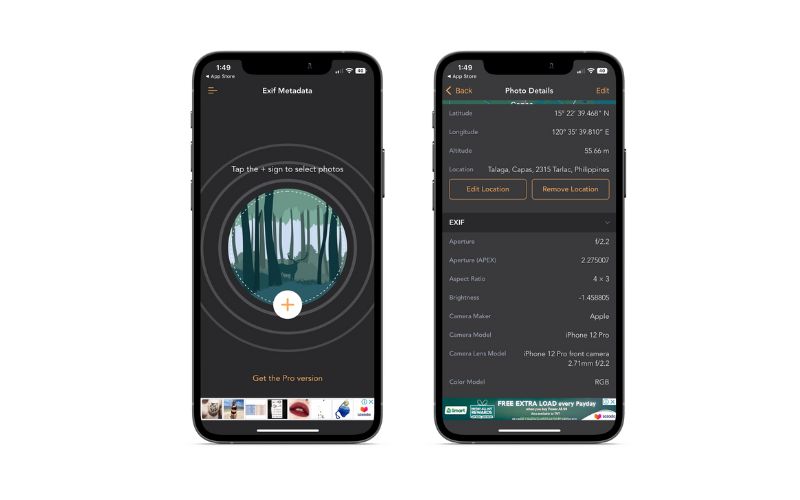
ライブフォトのタグや写真のメタデータ、特にEXIFを変更したい場合は、EXIF Metadataアプリを利用するのがおすすめです。このツールでは、写真に関する詳細な情報を表示できます。アカウントをプロ版にアップグレードすると、より詳細な情報が確認できますが、一般ユーザーには基本版でも十分です。一方で、写真やEXIFファイルについてさらに詳しく知りたい人もいます。そのような場合のために、iPhoneの写真メタデータを変更する手順を以下に紹介します。
ステップ1. まず、App Storeからアプリを入手します。インストールして起動します。
ステップ2. 次に、メディアを追加するためにプラスアイコンをタップします。その後、変更したい画像のメタデータを選択します。
ステップ3. 最後に、編集ボタンをタップし、必要な情報を入力します。完了したら、保存ボタンをタップして変更を確定します。
パート2. MacとWindowsでiPhone動画のメタデータを変更する方法
MacやWindowsなど、パソコンで動画のメタデータを変更できるかどうかという質問も寄せられています。これについては、実現するための方法がいくつか存在します。以下に、ぜひ押さえておきたい方法を紹介します。
Mac専用
MacとiPhoneには、AirDropというファイル送受信のための特別な機能があります。対象デバイスはiPhone、iPad、Macです。AirDropを有効にしていれば、これらのデバイス間でファイルを送受信できます。では、iPhoneの動画メタデータを変更するために、ファイルを転送する方法を説明します。
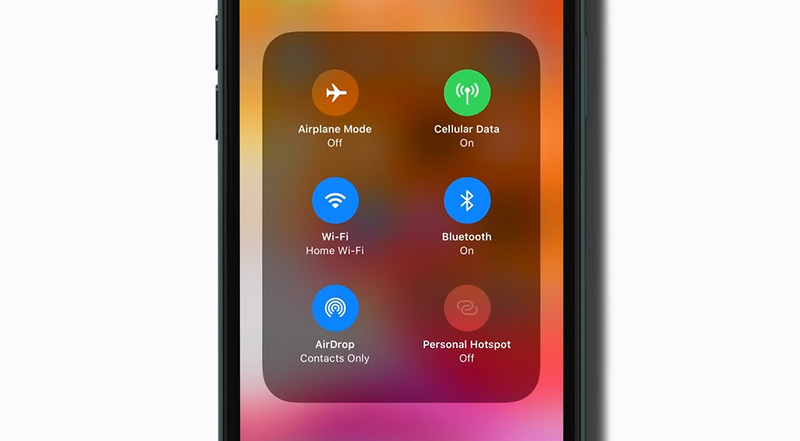
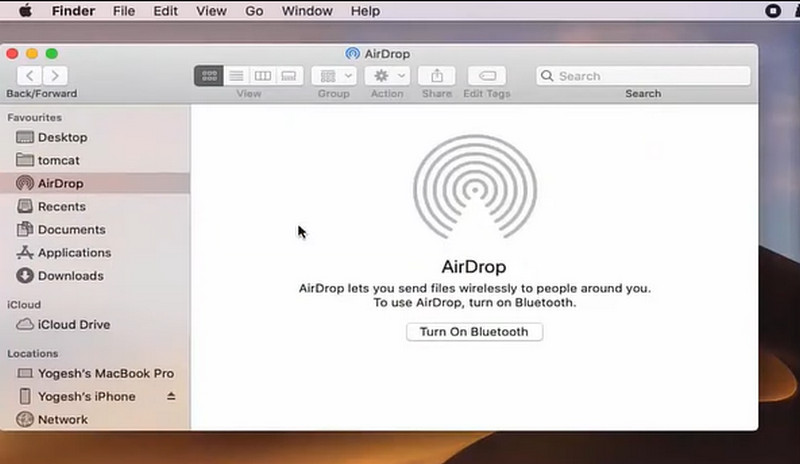
ステップ1. iPhoneでコントロールセンターからAirDropを開きます。接続パネルを長押しし、AirDropを探してオンに切り替えます。Mac側でも同様にAirDropをオンにして、デバイス同士を認識できる状態にします。
ステップ2. 次に、「写真」アプリからメタデータを変更したい動画を選択します。その後、iPhone画面の共有アイコンをタップし、AirDropの一覧から自分のMac名を選択します。
ステップ3. 転送が完了すると、iPhoneからMacへ動画ファイルが移動しているはずです。その後、Mac側でメタデータの変更作業に進めます。
MacとWindowsで
前述のアプリや方法でiPhoneの動画メタデータを変更できない場合は、Vidmore 動画変換を使えば簡単に実行できます。このプログラムはWindowsおよびMac用に提供されており、動画や音声ファイルのメタデータを変更できます。詳細な情報タグの編集に対応しており、多くの動画ファイル形式をサポートしています。iPhone、Android、Mac、Windowsからの動画に対応しており、それぞれのメタデータを編集できます。では、MacとWindowsで動画メタデータを変更する手順を以下で説明します。
ステップ1:ツールを入手して使用を開始する
ファイルのメタデータを変更する前に、プログラムをダウンロードする必要があります。ページ内のいずれかの無料ダウンロードボタンをクリックして入手してください。Mac版とWindows版それぞれのボタンがあります。ダウンロード後、パソコンにインストールして起動します。
ステップ2. メディアメタデータエディターにアクセス
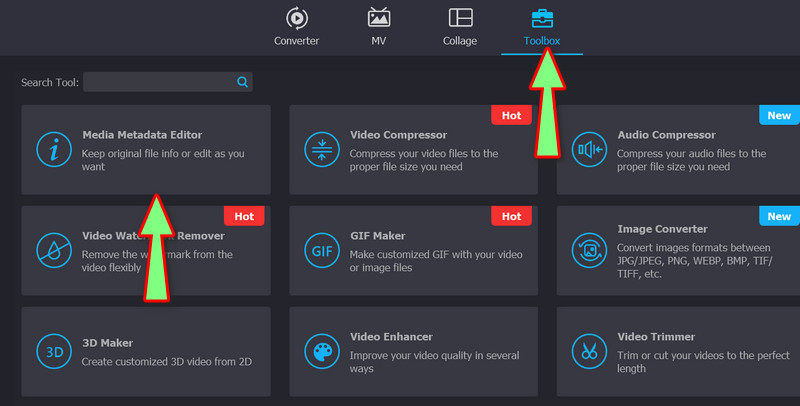
プログラムを起動すると、上部にいくつかのタブが表示されます。ここで、ツールボックスセクションに移動し、メディアメタデータエディターを開きます。
ステップ3. 動画を追加
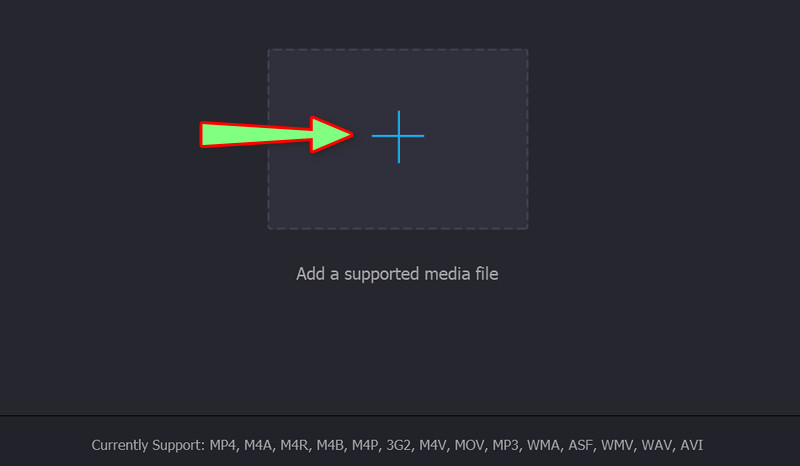
その後、ポップアップダイアログボックスにプラスアイコンが表示されます。このアイコンをクリックし、パソコン内のフォルダから対象ファイルを探して選択します。
ステップ4. 動画メタデータを変更
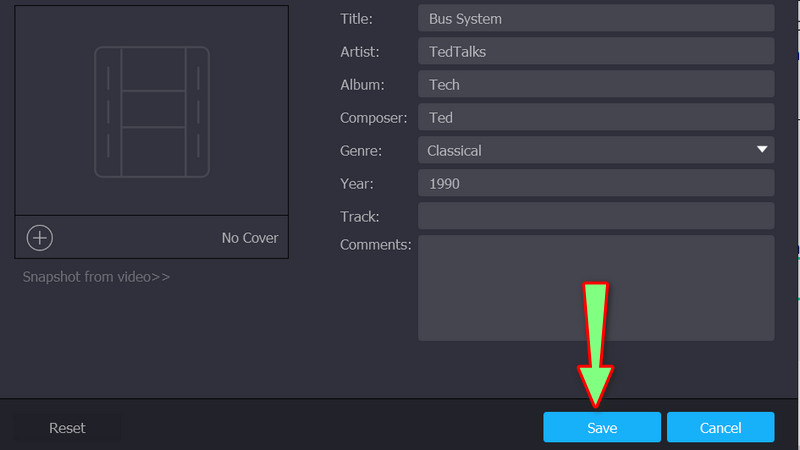
次の画面で、動画ファイルに関する各種プロパティが表示されます。ここで、動画のタイトル、アーティスト、作曲者、アルバム、ジャンルなどを編集できます。完了したら、保存ボタンをクリックします。
パート3. iPhoneのメタデータ変更に関するFAQ
アプリを使わずにiPhoneでメタデータを変更する方法はありますか?
iPhone の「写真」App を使うと、ビデオや写真の一部情報を調整できます。日付、時刻、位置情報を変更することができます。
メディアファイルのメタデータは、いつ削除すべきですか?
あなたの作品に関する情報に興味を持つ人もいます。そうした人は、ファイルのメタデータを使ってその情報を取得することができます。その場合は、それらを削除しても問題ありません。
iPhoneで撮影したあらゆる動画のメタデータを編集できますか?
はい。適切なデバイスに対応した正しいプログラムを使用していれば、問題はありません。iPhone向けやデスクトップ向けのアプリケーションがあります。
まとめ
iPhoneで動画のメタデータを変更するには、ここで紹介したアプリやプログラムが役に立ちます。自分の用途に最も合うツールを見つけるために、それぞれ試してみることをおすすめします。いずれのツールも目的は同じで、効果的に動作します。