見逃せない MKV メタデータエディター:オフライン & オンラインプログラム
世界中の多くのユーザーが、他人の作業を重複して行ってしまうことは、もはや避けられません。こうした状況は横行しており、それを気にかける人も多くはないように見えます。そこで、発明者の発明を守るために、タグの埋め込みや編集が重要視されているのです。もし MKV などの動画ファイルを所持していて、不正な複製から守りたいのであれば、MKV ファイルのメタデータの変更方法を学ぶべきです。
結論から言えば、ここでは最高のMKV メタデータエディタープログラムを使って、MKV メタデータを編集する方法をご紹介します。利便性を考えて、オフライン用とオンライン用の両方のツールを厳選しました。以下でチェックしてみてください。

ページコンテンツ
パート 1.MKV メタデータをオフラインで変更する最適な方法
他のユーザーと同じように、集中するためにオフラインで作業したいという方には、オフラインプログラムが最適です。PC やデバイスにポップアップする通知によって作業が中断され、せっかくの集中力が途切れてしまうことがあります。そのため、オフラインで作業できるプログラムを調査しました。以下のオフライン MKV タグエディターの一覧を参考にしてください。
1. VLC Media Player
まず最初に紹介するのは VLC メディアプレーヤーです。これは Windows、macOS、Android、iOS など複数のプラットフォームで動作する高機能な動画プレーヤーです。単なる動画再生ソフトではなく、MKV メタデータエディターとしても利用できます。ツールボックスからアルバム、ジャンル、著作権などのメタデータ情報を確認・編集できます。さらに、あらゆる動画形式に対応しており、DVD や Blu-ray ディスクの読み取りも可能です。動画のトリミングやアスペクト比の調整も行えます。加えて、インターフェースが分かりやすく、必要な機能を簡単に見つけられます。
ステップ 1.公式サイトから VLC メディアプレーヤーをダウンロードします。インストールしてソフトを起動します。
ステップ 2.MKV 動画をインターフェースにドラッグして MKV ファイルを開きます。動画を右クリックして、VLC メディアプレーヤーで開くこともできます。
ステップ 3.[ツール]>[メディア情報]をクリックするか、Ctrl+I を押します。情報ウィンドウがポップアップ表示されます。
![[ツール]をクリック](/images/2024/02/click-tool.jpg)
ステップ 4.タイトル、アーティスト、発行者などの情報を確認・編集できます。
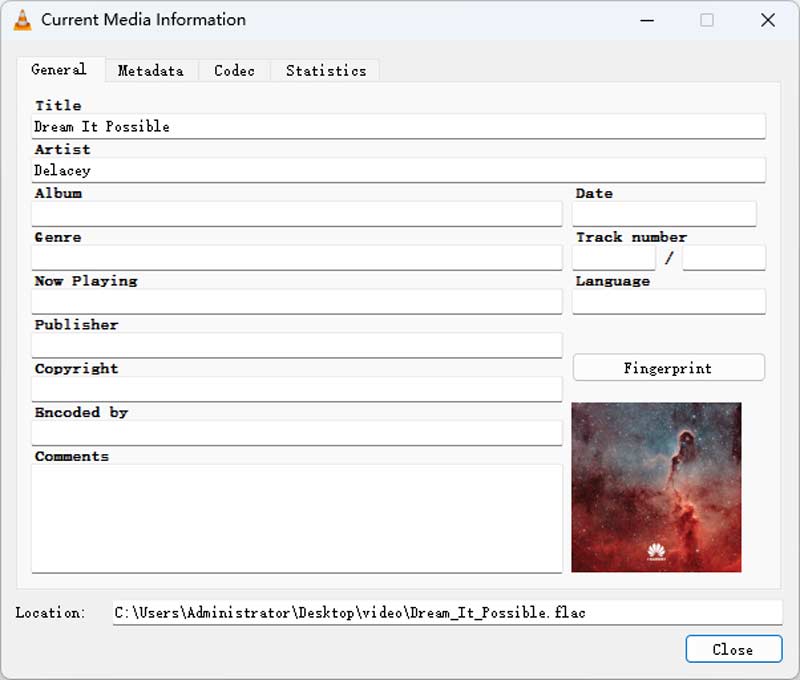
ステップ 5.「メタデータを保存」ボタンをクリックして編集内容を保存します。
2.Metadata++
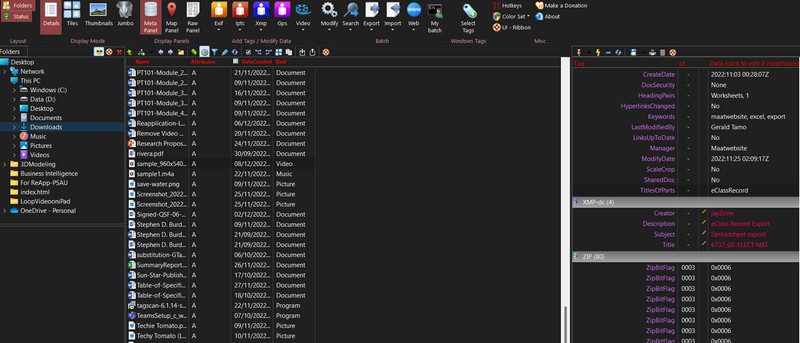
軽量でありながら、効果的かつ効率的に MKV メタデータを変更できるツールを探しているなら、Metadata++ が最適です。このツールの特長は、メタデータ編集専用である点にあり、MKV ファイルのプロパティ、すなわちメタデータの編集・変更を非常に簡単に行えます。さらに、さまざまなホットキーが用意されており、マウスを何度もクリックすることなく、より素早くメタデータ編集作業を完了できます。加えて、メタデータをさまざまな形式でエクスポートすることも可能です。
一方で、このプログラムを使って MKV メタデータを編集する手順は次のとおりです。
ステップ 1. まずは公式サイトからプログラムを入手し、コンピュータにインストールします。
ステップ 2. 次に、プログラムを起動し、PC 内のディレクトリから目的の MKV ファイルを探します。
ステップ 3. 右側のエリアに編集可能なメタデータまたはプロパティが表示されます。編集したいプロパティをダブルクリックすると、ダイアログボックスが表示されます。
ステップ 4. そこで、MKV ファイルのメタデータに正しい情報を追加します。
パート 2.MKV メタデータをオンラインで変更する方法
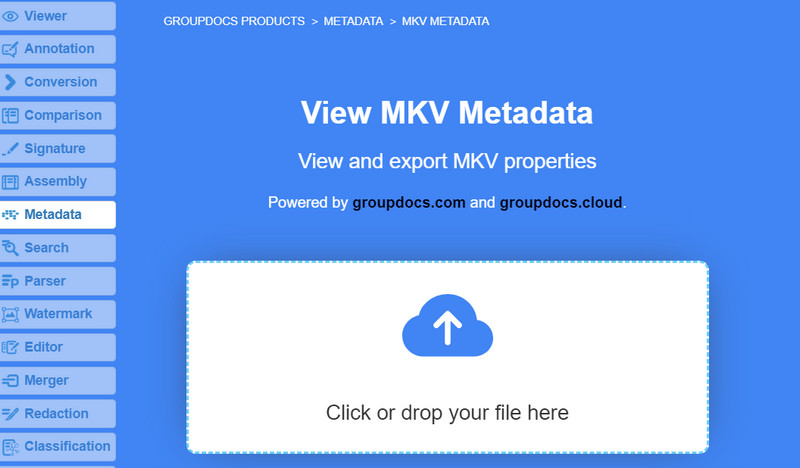
オンラインで作業を完結させたい方のために、オンラインツールも用意しています。その名は GROUPDOCS です。このツールは MKV のプロパティの閲覧とエクスポートに最適です。さらに、誰でも扱いやすいドラッグ&ドロップ式のインターフェースを備えています。ブラウザベースで動作するため、あらゆるプラットフォームで利用可能です。同様に、検索条件を簡単にカスタマイズでき、必要なプロパティが反映されるようタグを更新することができます。この無料の MKV メタデータエディターの使い方を見てみましょう。
ステップ 1. ツールを使用するには、まず PC の任意のブラウザで公式サイトにアクセスします。
ステップ 2. 次に、ページ上のアップロードアイコンをクリックして MKV ファイルをアップロードします。ドラッグ&ドロップで MKV ファイルを追加することも可能です。
ステップ 3. 続いて、メタデータのプロパティをカスタマイズし、正しい情報を入力します。保存ボタンをクリックし、その後ダウンロードボタンをクリックして、変更済みのファイルを取得します。
パート 3.包括的なメタデータエディター:Vidmore Video Converter
もう一つの包括的な動画メタデータエディターとして、Vidmore 動画変換 があります。このアプリケーションは主に動画・音声・画像ファイルの変換を目的として作られていますが、それだけではありません。動画および音声ファイルのメタデータ編集といった便利なツールも備えています。そのとおり、このプログラムは非常に幅広いファイル形式に対応しており、FLAC、MOV、MP4 など、その他多くの動画・音声ファイル形式のメタデータ編集が可能です。
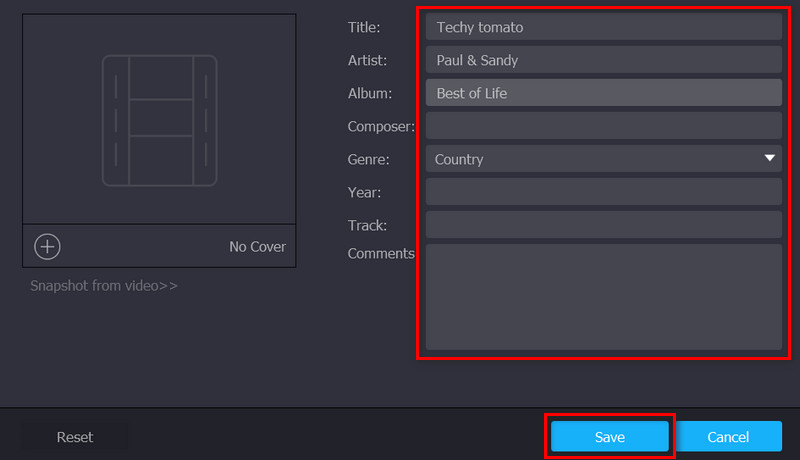
さらに、動画ファイルのタイトル、アーティスト、アルバム、作曲者、ジャンル、年、トラック番号などを指定できます。加えて、動画にアルバムカバーを追加して、識別しやすくすることもできます。そのため、どの画面やプレーヤーで再生しても、すぐに見分けることができます。では、前置きはこのくらいにして、動画のタイトルやその他のメタデータを変更する方法を見ていきましょう。
ステップ 1.プログラムを入手してデバイスにインストールします。
まず何よりも先に、プログラムをコンピュータに入手しましょう。下の「無料ダウンロード」ボタンのいずれかをクリックするだけです。ダウンロードが完了したら、セットアップウィザードに従って正しくインストールします。その後、プログラムを起動してインターフェースを確認します。
ステップ 2.メタデータエディター画面へ進みます。
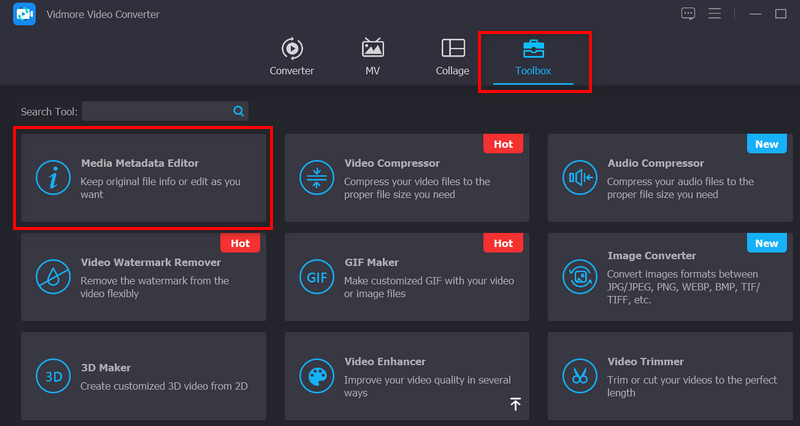
ツールの上部インターフェースには 4 つのタブがあることに注意してください。[ツールボックス]タブに移動すると、用途に応じて利用できる各種ツールが一覧表示されます。ここにメタデータエディターも用意されています。次に、メディアメタデータエディター オプションをクリックします。するとダイアログボックスが表示されます。
ステップ 3.対象の動画または音声ファイルを挿入します。
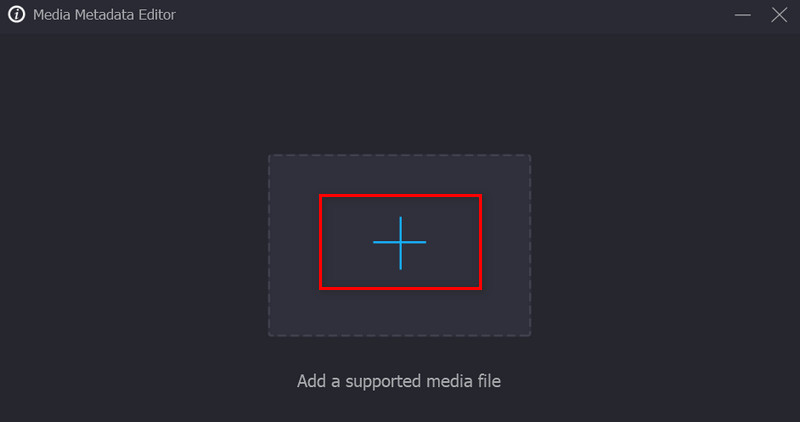
ポップアップウィンドウには[追加]ボタンが表示されます。[追加]ボタンをクリックして PC のファイルマネージャーを開きます。使用したいファイルを見つけて編集をクリックします。すると、ソフトウェアが新しいタブまたはウィンドウを開きます。
ステップ 4.動画または音声のメタデータタグを編集します。
このセクションで変更できるメタデータタグを確認してください。各カテゴリの横にあるテキストボックスを選択してタグを入力していきます。適切なタグを追加したら、[保存]ボタンをクリックして作業内容を確定してください。
パート 4.MKV メタデータ変更に関するよくある質問 (FAQ)
MKV メタデータを一括編集するにはどうすればよいですか?
多くのプログラムでは、MKV などの動画ファイルのタグを一括編集できる機能が提供されています。そのようなアプリケーションの一例が TigoTago です。
iPhone でメタデータを編集できますか?
実は、iPhoneでは「写真」アプリを使って画像のメタデータを表示することができます。一方で、メタデータを編集するには専用のアプリを使用する必要があります。
Mac でメタデータを編集するにはどうすればよいですか?
もちろんです。最初のアプリケーションは Windows と Mac の両方のシステムで役立ちます。Vidmore Video Converter を使用すれば、記載されたいずれのオペレーティングシステム上でも問題なく編集できます。
まとめ
上記で紹介したプログラムはどれも優れたMKV メタデータエディターです。ユーザーの用途に合わせたプログラムが揃っています。オンライン・オフラインを問わず、自分に合ったツールを選択できます。とはいえ、実際に試してみて、自分のワークフローに最も適したものを見極めるのが理想的です。