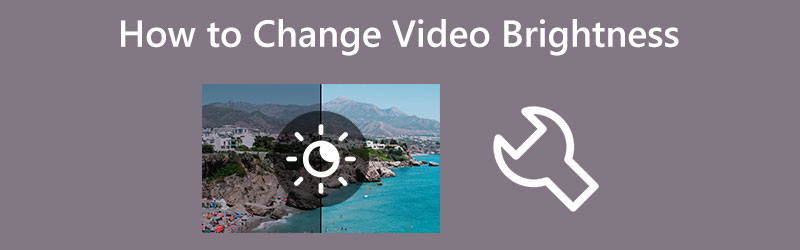
パソコンやスマートフォンを使って動画の明るさを変更する方法
照明の悪い動画はありませんか?そのような場合、視聴してもがっかりするだけです。照明は視聴者に大きな影響を与えます。動画の明るい部分と暗い部分はバランスが取れていなければなりません。もし明るすぎる動画なら、不快で目障りな印象になり、暗すぎる動画と同じように良くありません。幸いなことに、この記事では、パソコン・iPhone・Android で使える優れた動画編集アプリを用いて、動画の明るさを変更する方法を詳しく紹介します。より重要な情報を知るために、このガイド記事を読み進めてください。
ページコンテンツ
パート1:デスクトップで動画の明るさを変更する効果的な方法
動画の明るさを編集する最適な方法をお探しですか?試す価値のある最も効果的な方法は、VidHex Video Enhancer を使うことです。このアプリケーションは、AI を使った明るさの変更を含め、動画を高画質化するのに非常に優れています。このソフトには複数の AI モデルが搭載されており、ワンクリックでコントラスト、明るさ、色相、彩度などを調整できます。さらに、VidHex Video Enhancer は分かりやすいインターフェースと簡単な操作手順を備えており、あらゆるユーザーに適しています。また、非常に扱いやすいのも特長です。
デスクトップで VidHex Video Enhancer を使い、動画の明るさを変更する方法を学ぶために、以下の簡単な手順に従ってください。
ステップ1: Windows パソコンに VidHex Video Enhancer をダウンロードします。アプリケーションをインストールして起動してください。下のダウンロードボタンをクリックして、簡単にアプリケーションへアクセスすることもできます。
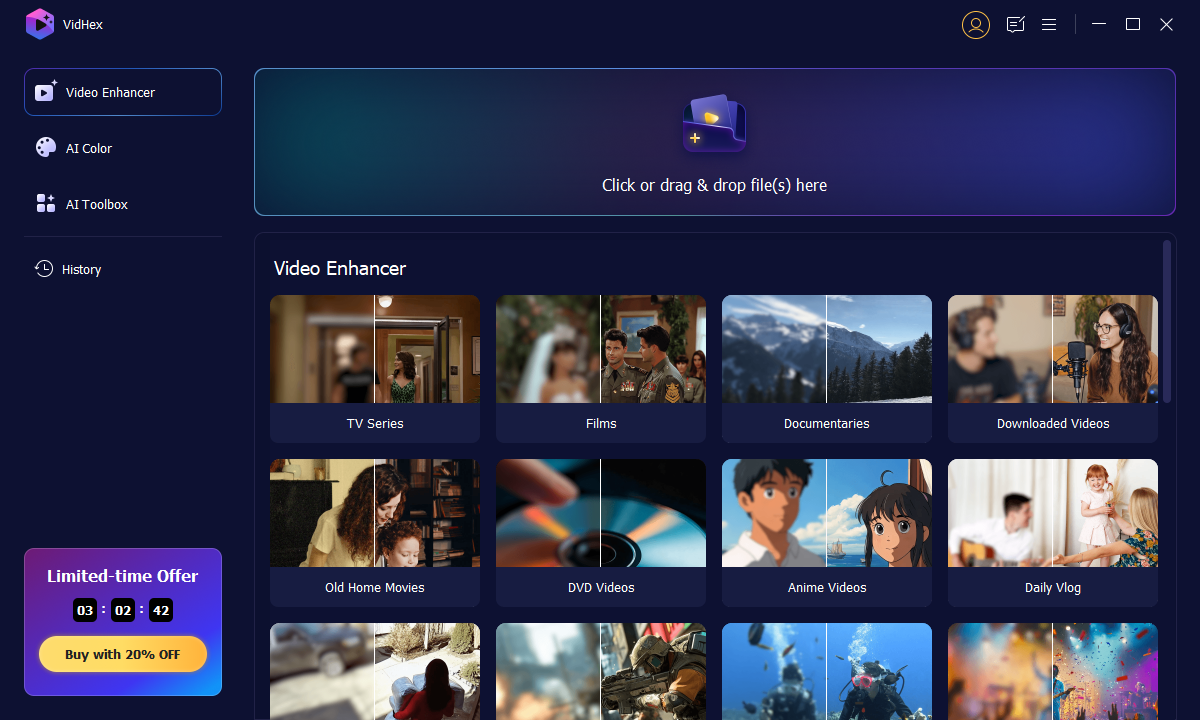
ステップ2: アプリケーションを起動したら、インターフェース上部中央にある「追加」のシンボルをクリックします。フォルダーが表示されるので、明るさを調整したい動画を選択します。
ステップ3: 動画の色を補正
動画を追加したら、インターフェース右側にある AI モデル一覧に進みます。「低照度補正モデル(Low-Light Enhancement Model)」を選択してください。さらに、歯車型の設定アイコンをクリックすることで、出力形式、ビットレート、エンコーダーも調整できます。
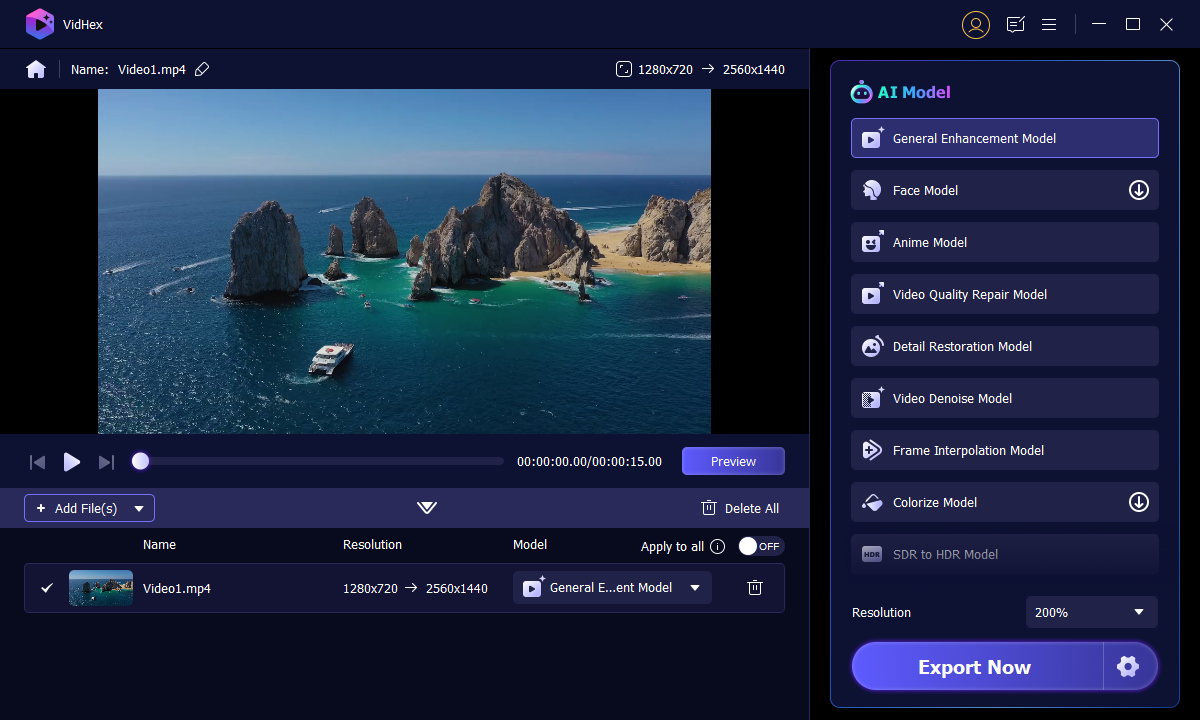
動画の明るさの調整が終わったら、インターフェース右下にある「すべてエクスポート」ボタンをクリックし、任意の保存先に動画を保存します。
パート2:iPhone と Android で動画の明るさを変更する簡単な方法
iPhone と Android で動画の明るさを編集する最良の方法は、Movavi Clip を使うことです。Movavi Clips は、スマートフォンで使える高度で高性能かつシンプルな動画編集アプリです。このアプリを使えば、動画のトリミングや回転、明るさの調整、テキストや画像エフェクトの追加、音楽トラックの挿入などが行えます。デスクトップ版 Movavi の編集機能をモバイルデバイスにもたらしたアプリと言えます。編集した動画を直接保存したり、SNS にエクスポートしたりできるので、家族や友人にすぐに共有できます。ただし、Movavi Clips の無料版にはいくつかの制限があるため、より多くの機能を利用したい場合は有料版を購入する必要があります。以下の手順に従って、iPhone や Android で Movavi Clip を使い、動画の明るさを調整しましょう。
ステップ1: iOS または Android に Movavi Clip をダウンロードしてインストールします。Google Play ストアや App Store でアプリを見つけることができます。その後、アプリを起動します。
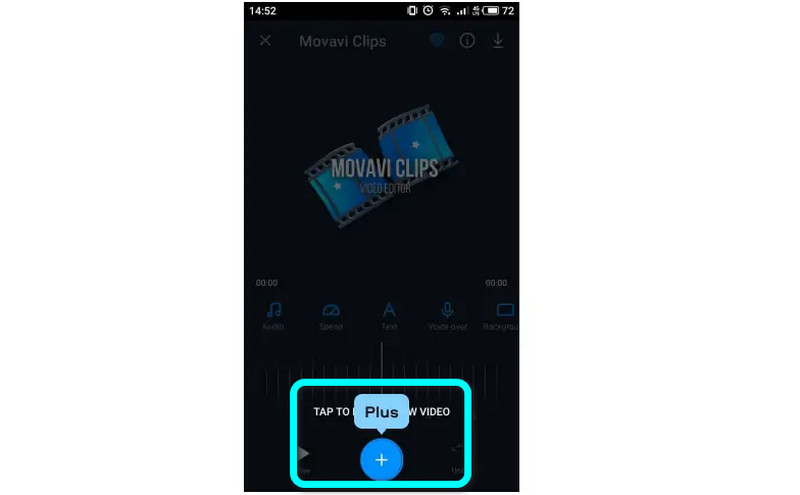
ステップ2: 画面下部にあるプラスアイコンをタップして、編集したい動画を追加します。
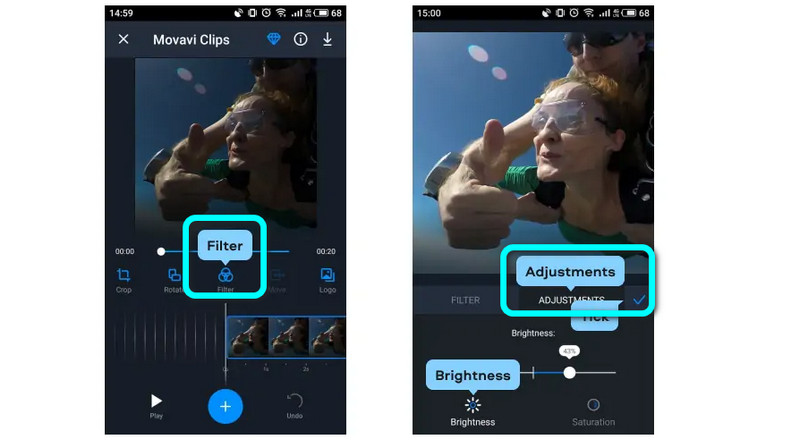
ステップ3: メインの動画編集メニューを右側へスワイプし、フィルターをタップします。その後、メニューの調整から「Brightness(明るさ)」を選択します。明るさスライダーを指で左右に動かすことで、明るさを変更できます。動画のプレビューが希望どおりになったら、チェックマークアイコンをタップして設定を確定します。
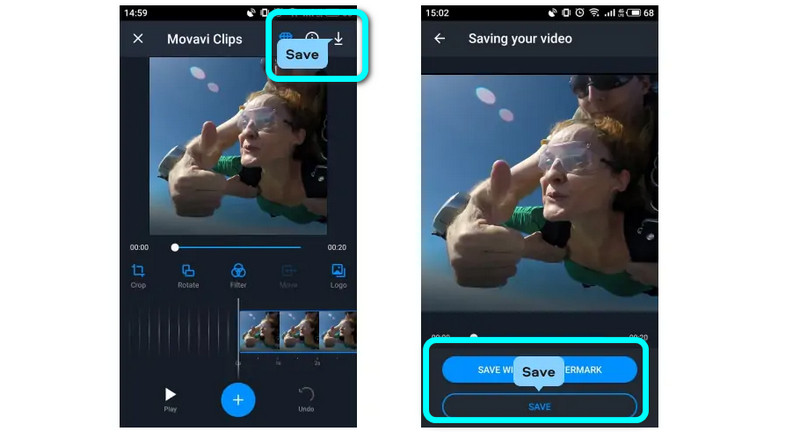
ステップ4: 動画の明るさ調整が完了したら、画面右上の保存ボタンをタップして保存します。下部の保存ボタンを押す前に、「動画を保存」メニューで最終的な動画を確認できます。残念ながら、プレミアム版を利用していない場合は、動画の右下にウォーターマークが表示されることがあります。
パート3:動画の明るさ変更に関するよくある質問
1. 動画がこんなに暗いのはなぜですか?
動画が暗くなってしまう原因には、さまざまなものがあります。薄暗い場所で撮影していると、記録した映像にも光量不足がはっきりと表れてしまいます。そのほか、黒っぽい服を着ていること、低解像度のカメラを使っていること、不適切なカメラ設定で撮影していることなども要因になり得ます。撮影を始める前に、照明を追加する、服装を明るいものに変える、そしてカメラのホワイトバランスや露出設定が撮影環境に合っているかを確認するのが最善の方法です。
2. 動画の明るさを上げるにはどうすればよいですか?
最適な方法は、Vidmore Video Converter を使用することです。これには「色補正」ツールが搭載されており、動画の明るさを上げるのに役立ちます。さらにこのアプリケーションでは、フレームレートや解像度、ズームモードなど、さまざまな動画設定を編集することもできます。
3. ソフトをダウンロードせずに動画の明るさを変更できますか?
はい、可能です。さまざまなオンラインアプリケーションを使って、動画の明るさを編集できます。検索ボックスで検索して、表示された結果を確認してみてください。FlexClip、Clideo、Flixier などを利用できます。
まとめ
上で紹介した情報は、Windows・Mac・iPhone・Android で使えるアプリを活用して動画の明るさを変更する、最もおすすめの方法です。ただし、機能が制限されないフル機能のアプリで動画を編集したい場合は、VidHex Video Enhancer をお使いください。サブスクリプションを必要とせず、無制限の機能を提供してくれます。