動画の一部をぼかす方法[デスクトップ・iPhone・オンライン]
誰かの身元を守ったり、機密情報を隠したり、映像内の特定のエリアを強調するために不要な要素を取り除きたいと考えていますか?そのような場合、動画にぼかしを入れることで実現できます。ぼかしは、写真・動画・広告などに適用できる一般的なエフェクトのひとつです。視聴者の注意は、動画の特定の一部分や被写体のみに向けられるようになります。動画の一部をぼかすことで、不必要な部分ではなく、重要な部分だけを際立たせることができます。本記事では、さまざまなアプリケーションを使って動画をぼかす方法を紹介します。これらのアプリや方法について知りたい方は、以下の情報をご覧ください。

パート1. デスクトップで動画をぼかす方法
1. Vidmore Video Converter
動画を編集する際は、変更点を確認しやすいように大きな画面で作業するほうが望ましいです。また、インターネット接続を必要としないオフライン環境で作業できるとさらに便利です。加えて、初心者でも扱いやすいインターフェースのプログラムを使うと編集が楽になります。その点で、Vidmore 動画変換はこれらの条件をすべて満たしています。このプログラムは、目的を達成するためにインターネット接続を必要としません。初心者でもプロでも、すぐに操作方法を習得して使いこなすことができます。Vidmore Video Converterには、多数の内蔵コンバーター、用意されたテーマ、コラージュメーカー、編集ツールなどが搭載されています。さらに、動画をぼかせるフィルターセクションも備えています。動画にぼかし効果を適用するには、以下の手順に従ってください。
ステップ 1. Vidmore Video Converter をダウンロードしてインストール
プログラムをデスクトップにダウンロード・インストールして、すべての機能にアクセスできるようにします。インストールが完了したら、プログラムを起動して作業を開始します。
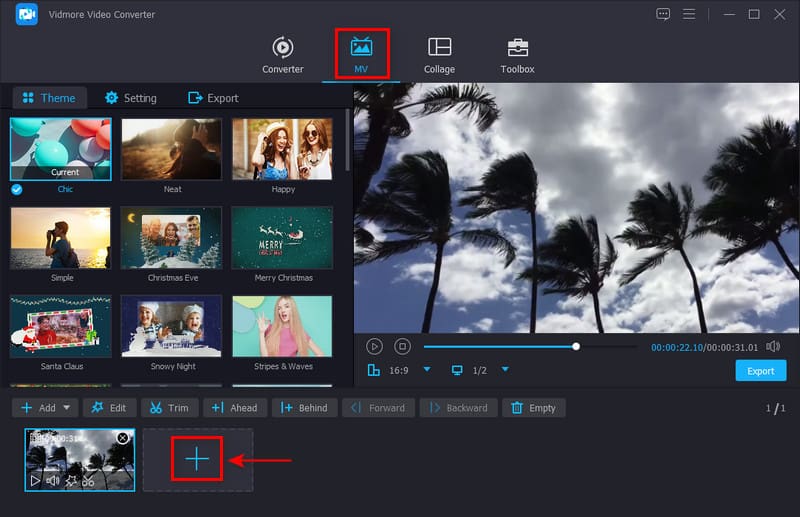
ステップ2. 動画ファイルを追加
プログラムを開くと、すぐにMVタブが表示されます。インターフェース下部の(+)をクリックして動画をアップロードします。その後、デスクトップフォルダーから、特にぼかしをかけたい動画を選択します。選択した動画はタイムラインに配置され、プレビュー画面で再生して確認できます。
ステップ3. 動画にぼかし効果を適用する
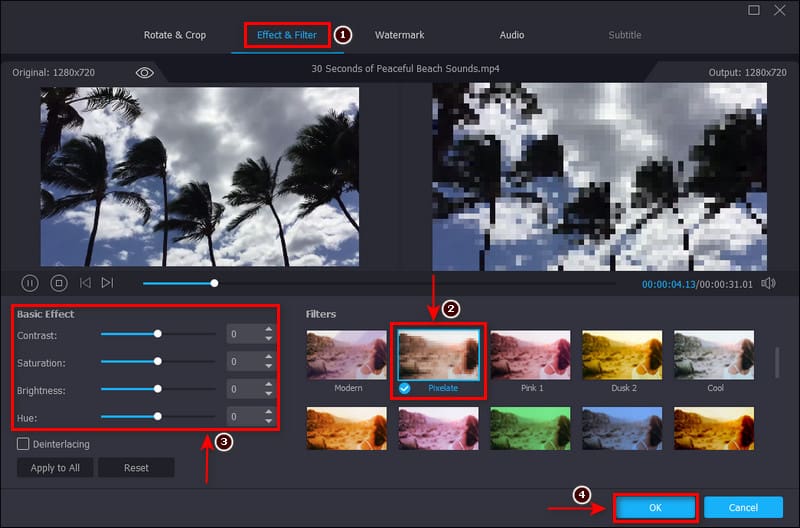
画面左下にある編集ボタンをクリックすると、別の画面に切り替わります。上部メニューバーから効果 & フィルターセクションをクリックします。そこでは、左と右に2つの画面が表示されます。左側が元の動画、右側が変更後のプレビューです。動画のぼかしを開始するには、フィルターセクションに進み、「Pixelate(ピクセレート)」を探します。Pixelateフィルターには動画に適用できるぼかし効果があります。Pixelateをクリックすると、右側のプレビュー画面にすぐに変化が反映されます。さらに、スライダーを左右に動かすことで、基本的な効果を調整できます。仕上がりに満足したら、OKボタンをクリックして変更を保存します。
ステップ4. 動画ファイルを書き出す
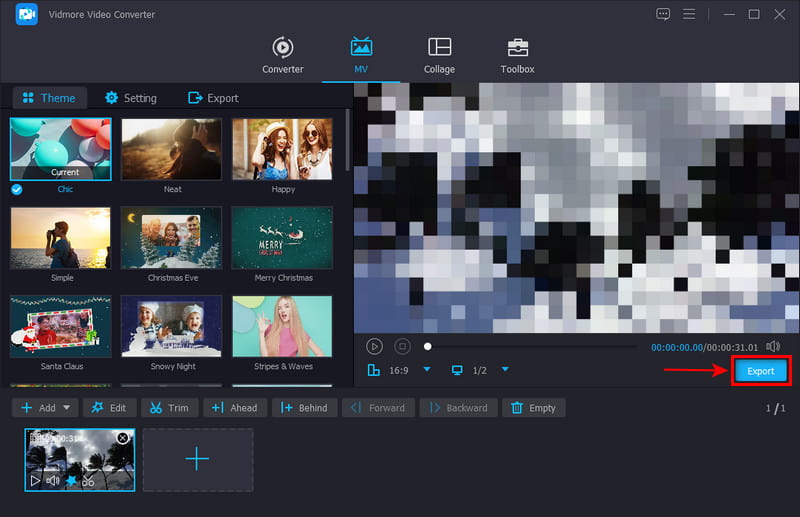
仕上がりに満足したら、画面右下のエクスポートボタンをクリックして動画を保存します。
2. Premiereで動画をぼかす方法
デスクトップで使える別のプログラムを探している場合は、Adobe Premiere Proに頼ることができます。このプログラムは、動画をインポートし、目的の形式・場所にエクスポートできる動画編集プラットフォームです。また、トリミング、ドラッグ&ドロップによる配置、動画エフェクトやトランジションの追加といった機能を備えています。Premiereで動画をぼかす方法を知りたい場合は、以下の手順を参考にしてください。
ステップ1. まず最初に、デスクトップでプログラムを起動します。プログラムが開いたら、動画を開き、インポートしてからタイムラインにドラッグします。
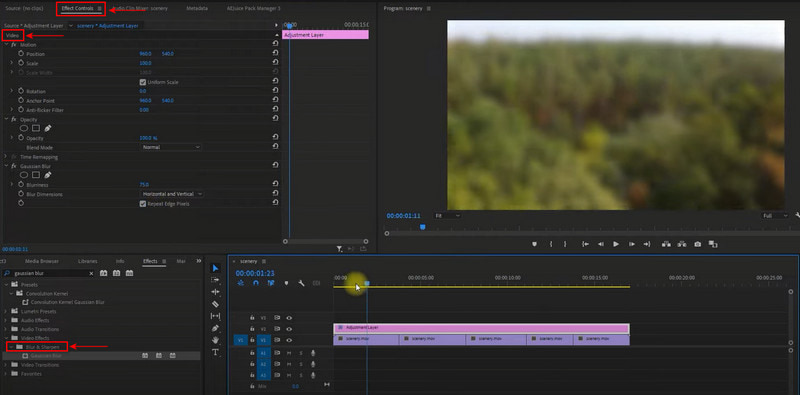
ステップ2. 動画がタイムラインとプレビュー画面に配置されたら、ぼかし処理を開始できます。エフェクト → ビデオエフェクト → Blur & Sharpenへ進みます。エフェクトパネルから表示されているぼかしエフェクトの中から一つを選択します。
ステップ3. エフェクトを選んだら、そのぼかしエフェクトをタイムライン上の映像クリップにドラッグします。その後、エフェクトコントロールに進み、動画に適用したいぼかし量を設定します。ぼかしをアニメーションさせたい場合は、ストップウォッチをオンにして、時間経過に合わせて値を変化させます。これで、ぼかし効果のかかった動画を作成できます。
3. Windows Movie Makerで動画をピクセレートする方法
Windows Movie Makerは、初心者にもわかりやすいインターフェースを持ち、シンプルな動画プロジェクトを作成できるプログラムです。このソフトは、オフラインで動画の作成・編集・公開が可能ですが、現在では既に旧式の編集プラットフォームです。それでも、グラフィックオーバーレイの追加、テキストアニメーション、ぼかし効果の適用などは行えます。Windows Movie Makerで動画をピクセレート(モザイク)する方法を知るには、次の説明をご覧ください。
ステップ1. デスクトップでWindows Movie Makerを開きます。プログラムが立ち上がったら、ぼかしたい動画をタイムラインに追加します。メインメニューバーからホーム、追加、ビデオおよび写真の追加の順にクリックします。するとデスクトップフォルダーが開くので、プログラムにインポートしたい動画を1つ選択します。
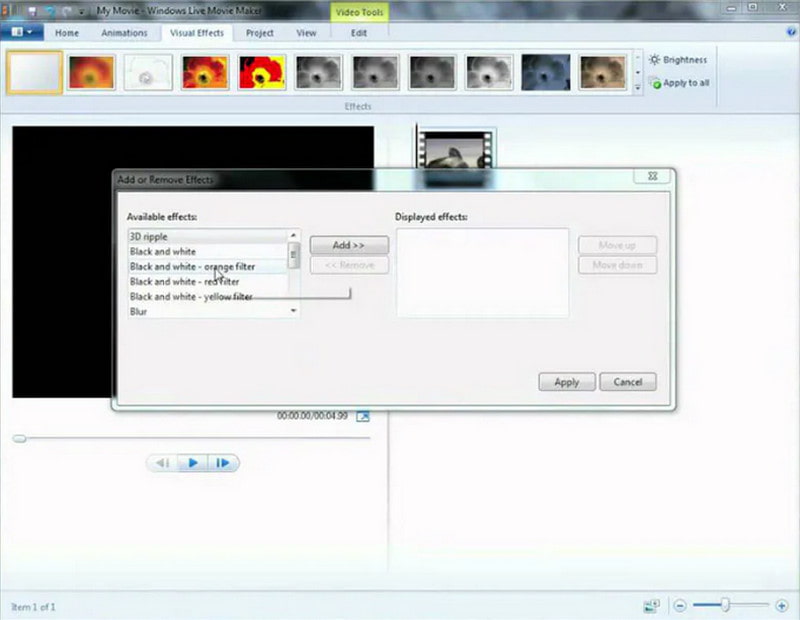
ステップ2. 動画ファイルは自動的にストーリーボードに読み込まれます。ストーリーボードパネルで動画をクリックし、ぼかしたい部分を強調表示します。メインメニューのリボンから視覚効果タブをクリックします。その後、適用可能なフィルター一覧からぼかしアイコンをクリックします。視覚効果の左上に、ぼかし効果が表示されます。
ステップ3. 作業が終わったら、ファイル、次にプロジェクトの保存をクリックして、動画をプロジェクトとして保存します。さらに、ファイルタブからムービーの保存をクリックして、動画をパソコンに書き出します。または、ファイル→ムービーの発行を選択して、対応する各種ソーシャルプラットフォームに動画をアップロードすることもできます。
パート2. iPhoneで動画をぼかす方法
1. iMovieで動画をぼかす方法
Appleが開発した中でも優れた動画編集プラットフォームのひとつがiMovieです。色調補正や手ぶれ補正などの編集ツールを備え、動画の見た目を調整・強化できます。また、このプログラムでは、クロップや回転、トランジションの追加、クリップ速度の変更なども可能です。さらに、高品質なエフェクトや豊富な機能により、動画や映画作品を作成できます。ただし、iMovieには標準でぼかし機能が搭載されていません。iMovieで動画をぼかす方法を知りたい場合は、以下の手順に従ってください。
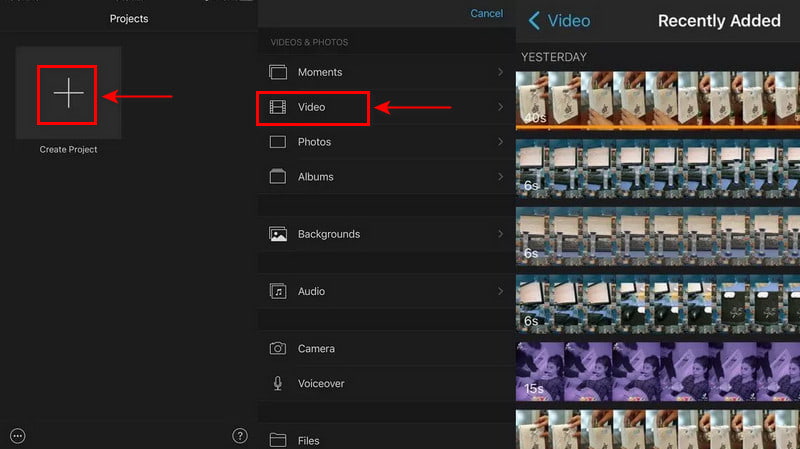
ステップ1. まず、黒い画像やぼかし・ピクセレートされた画像をダウンロードしておきます。次に、モバイルデバイスでiMovieを開きます。プログラムが開いたら、(+)ボタンをタップし、ムービー → 新規プロジェクトを選択します。フォルダーからぼかしたい動画を選び、ムービーを作成ボタンを押します。
ステップ2. (+)アイコンをタップして、ダウンロードしておいたぼかし画像を読み込みます。その後、三点アイコンをタップし、ピクチャ・イン・ピクチャオプションを選択します。ぼかし画像が読み込まれたら、編集して位置やサイズを調整し、動画内で隠したい部分にドラッグします。
ステップ3. 仕上がりに満足したら、完了ボタンをタップして、その動画をiMovieのプロジェクトに追加します。動画を共有したい場合は、アップロードアイコンをタップします。
2. Capcutで動画をぼかす方法
Capcutは、シンプルで使いやすい編集ツールやオプションを備えたモバイルアプリです。基本的な動画編集ソフトを探している場合、このアプリに任せることができます。テキストの追加、エフェクトやフィルターの適用、クロップ、カットなど、基本的な編集機能をひと通り行うことができます。このアプリでは、エフェクト機能を使って動画をぼかすことができます。Capcutで動画をぼかす方法を学ぶには、以下の手順を参照してください。
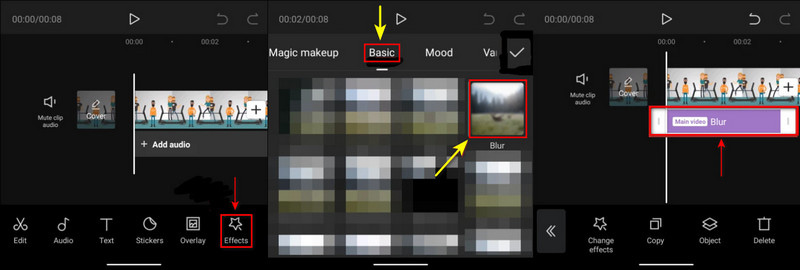
ステップ1. まず、App Storeからアプリをダウンロードしてインストールします。インストール後、アプリを開き、画面の新しいプロジェクトボタンをタップします。次に、ギャラリーからぼかしたい動画を選択し、追加ボタンをタップして進みます。
ステップ2. 選択した動画はタイムラインに追加されます。同じ画面下部のツールバーからエフェクトボタンをタップします。このセクションには多数のエフェクトがありますが、Basic(基本)カテゴリに移動します。Basicカテゴリ内のBlur(ぼかし)エフェクトを探し、タップして動画に追加します。
ステップ3. 動画全体にぼかし効果を広げるには、紫色で表示されているBlurバーをタップします。両端のハンドルをドラッグして、動画の最後まで伸ばします。これで、動画全体がぼかし効果で覆われます。
3. Picsartで動画をぼかす方法
Picsartは、写真や動画を編集して印象的な作品を作成できるプラットフォームです。扱いやすいアプリでありながら、多数の編集オプションとツールを備えています。さらに、コラージュメーカー、ステッカーメーカー、ドローイングツールなどの機能も内蔵されています。このアプリには、ぼかしを含むエフェクトやフィルターのセクションがあります。Picsartで動画をぼかす方法を知りたい場合は、次の手順に従ってください。
ステップ1. まず、App Storeからアプリをダウンロードします。完了したら、アプリを開きます。(+)アイコンをタップし、写真を編集ボタンを選択して、ギャラリーから写真または動画を選びます。
ステップ2. 写真または動画が追加されたら、エフェクトボタンに進み、ぼかしエフェクトを選択します。好みに応じてぼかしの強さも調整できます。完了すると、プレビュー画面で写真または動画にぼかしが反映されているのが確認できます。
ステップ3. 編集が終わったら、画面上のダウンロードアイコンをタップして、ぼかしを適用した写真または動画を保存します。

パート3. オンラインで動画をぼかす方法
動画をオンラインでぼかせるツールを探している場合は、Veed.IOを利用できます。このオンラインツールは無料で利用できる動画編集サービスです。デスクトップにプログラムをインストールすることなく、ブラウザー上で動画の編集が行えます。多数の編集ツールやオプションに加え、内蔵のエフェクトやフィルターも利用できます。動画に追加できる「ぼかし」「ボックスぼかし」「ピクセレート」といった効果が用意されています。このツールを使ってオンラインで動画にぼかしをかける方法は、以下の手順で確認してください。
ステップ1. VEED.IOの「Blur Video Online」公式ページにアクセスします。メイン画面のBlur videoボタンをクリックし、ぼかしたい動画をアップロードします。
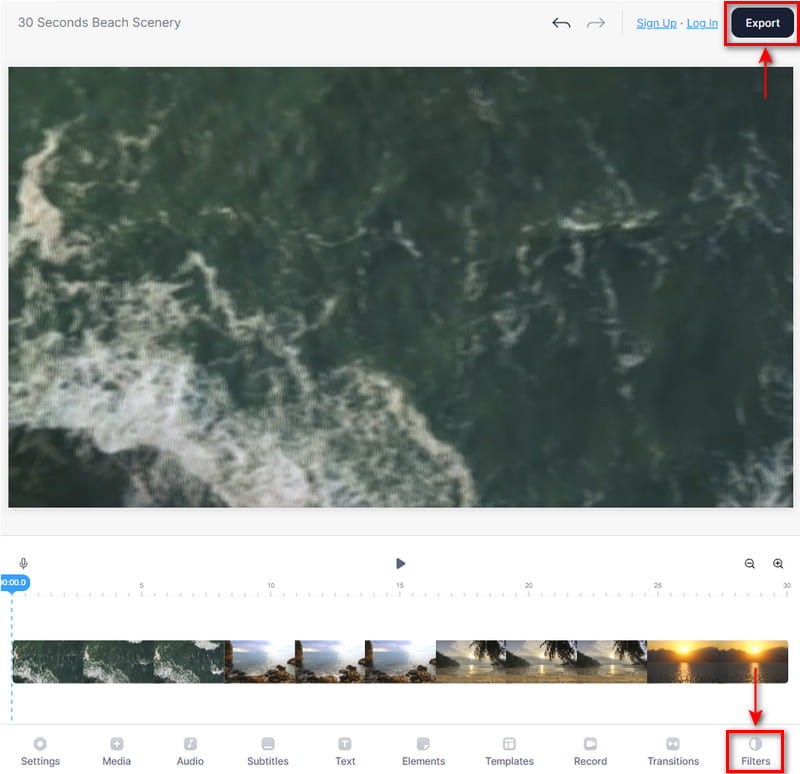
ステップ2. 動画がタイムラインに追加されたら、下部メニューツールバーからフィルターをクリックします。続いてエフェクトに進み、下へスクロールしてPixelate、Box Blur、Bokeh Blurのいずれかを選択します。
ステップ3. 編集が完了したら、エクスポートボタンをクリックして、ぼかし効果を適用した動画を保存します。
パート4. 動画のぼかしに関するFAQ
ぼかしの効果とは何ですか?
ビデオにぼかし効果を適用すると、映像が不鮮明になり、ピントが合っていないように見えたり、歪んで見えたりします。
ぼかしの主な目的は何ですか?
画像や動画の一部をぼかす主な目的は、機密情報を保護しながら情報を共有できるようにすることです。
動画編集におけるぼかしとは何ですか?
これはプライバシー保護のために使われる方法で、表示されている場面転換やタイトル画面を強調するのに役立ちます。不要な部分を表示せずに済むため、画面上にどのような文字が出ているかをより読み取りやすくなります。
ぼかしにはどのような種類がありますか?
ぼかしには、デフォーカス、ガウシアン、モーション、矩形の4種類があります。
まとめ
画面上で見せたい対象を強調したい場合は、不要な部分をぼかしてしまうほうが効果的です。特に、動画内に映っているが見せる必要のない部分を隠したいときに有効です。そのためには、特定の被写体に視線を集中させるために、動画の一部をぼかす方法を身につける必要があります。上で紹介したツールを活用して、さまざまなアプローチで素早く手軽に動画をぼかしましょう。