動画の流れを高める Premiere Pro でのトランジション追加方法
動画編集におけるトランジションは、動画のある場面から次の場面へスムーズにつなげるための“特殊な技”のようなものです。Premiere Pro では、これらのトランジションを使って動画の見栄えを良くし、視聴者の興味を引きつけ続けることができます。全体に一体感やワクワク感が生まれ、より楽しく視聴できるようになります。つまり、Premiere Pro でトランジションを追加することは、あなたの動画ストーリーに魅力を添えることといえます。やり方を学んでみませんか?
本記事では、Premiere Pro でトランジションを追加する方法について、詳しい手順を解説します。さっそく、より滑らかでワクワクする動画を作るための第一歩を踏み出しましょう。

ページコンテンツ
パート1.Premiere でトランジションを追加する方法
Premiere Pro は、動画を滑らかでプロフェッショナルな仕上がりにしてくれる代表的な動画編集ソフトです。その便利な機能のひとつが、トランジションの追加です。Premiere Pro でトランジションを追加することは、動画に特別なひと工夫を加え、よりスムーズで魅力的なものにするようなイメージです。
このガイドでは、Premiere Pro を使ってトランジションを簡単に動画へ追加する方法を順を追って説明します。プロ仕様の作品を作りたい場合でも、ホームビデオをより見応えのあるものにしたい場合でも役立ちます。以下に、Premiere Pro でトランジションを追加する手順を紹介します。
ステップ1. まずは既存のプロジェクトを開くか、まだない場合は新規プロジェクトを作成します。画面上部のメニューバーから ファイル を選択します。
そこから メディアを読み込み(Import videos)を選択します。ダイアログが表示されるので、使用したいビデオクリップを探して選びます。見つかったら 開く をクリックします。
ステップ2. 読み込んだクリップが一覧表示されているエリアで、最初に使いたいクリップを1つ選びます。そのクリップを右クリックします。右クリックするといくつかのオプションが表示されるので、クリップから新規シーケンスを作成 を選択します。その後、使用する予定のすべてのクリップを、その新しいシーケンスへドラッグします。
最初の方法でシーケンスを作成していなくても心配はいりません。クリップをそのまま下部のタイムラインへドラッグすれば、自動的にシーケンスが作成されます。
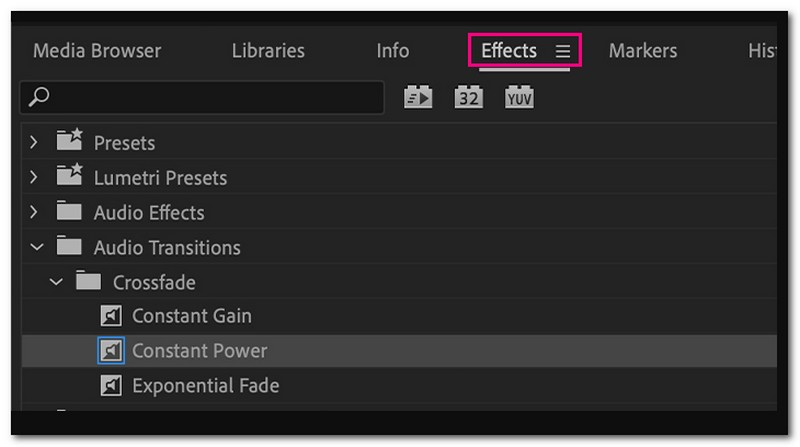
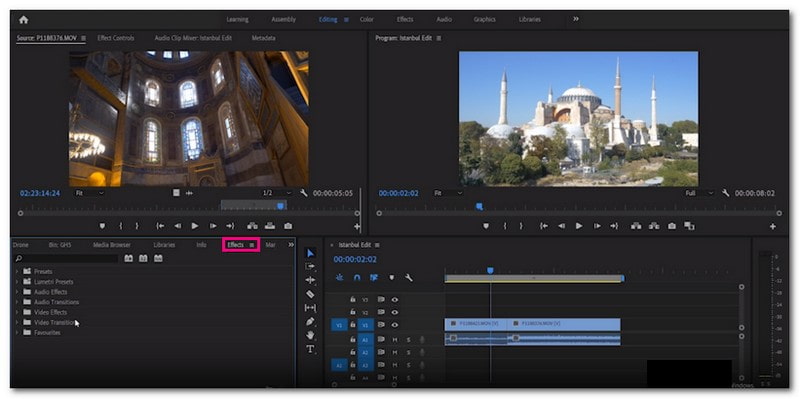
ステップ3. もう一度画面上部に目を向けて、ウィンドウ をクリックします。少しスクロールし、チェックマークが付いていなければ エフェクト をクリックします。すると、クリップ一覧のエリアに エフェクト という新しいタブが表示されます。それをクリックすると、すべてのエフェクトがそこに表示されます。
ビデオクリップを編集する場合は、エフェクト パネル内の ビデオトランジション をクリックします。オーディオクリップの場合は オーディオトランジション をクリックします。各カテゴリの横にある小さな矢印をクリックすると、その中に含まれるさらに多くのオプションが表示されます。
ステップ4. 再び エフェクト パネルを開きます。ビデオクリップを扱う場合は ビデオトランジション、オーディオクリップには オーディオトランジション を選択します。カテゴリを眺めて、気に入ったトランジションを選びましょう。
トランジションをタイムラインに追加するには、それをドラッグして、適用したいクリップの先頭または末尾にドロップします。
ステップ5. 最後に、動画を再生してトランジションの見え方を確認し、仕上がりをチェックします。
パート2.Premiere でトランジション付きの動画を編集する方法
ステップ1. 作業を始める前に、使用するビデオクリップをすべて準備しておきます。次に、Adobe Premiere Pro を開き、新規プロジェクトを作成します。プロジェクト名を入力し、保存先のフォルダーをパソコン上から選びます。
ステップ2. 画面上部の ファイル をクリックし、読み込み(Import)を選択してビデオファイルを指定します。読み込んだビデオクリップを、完成させたい動画の再生順になるようタイムラインへドラッグします。これで動画のシーケンスが設定されます。
ステップ3. 上部メニューの ウィンドウ をクリックし、メニューから トランジション を探してクリックします。すると、さまざまなトランジションが並んだパネルが開きます。
トランジション パネルには、フェードやワイプなど、いろいろなトランジション効果が表示されます。これらが、動画をより滑らかで魅力的に見せるためのツールです。気になるものをクリックすると、その見え方をプレビューできます。
ステップ4. タイムライン上でトランジションの端をドラッグすることで、トランジションの長さ(継続時間)を調整できます。これにより、クリップからクリップへどれくらいスムーズに切り替わるかを細かくコントロールできます。
仕上げる前に動画を再生して、トランジションの見え方を確認しましょう。いつでも トランジション パネルに戻って、別のトランジションを選び直したり、設定を変更したりできます。
ステップ5. 動画とトランジションの仕上がりに満足したら、プロジェクトを忘れずに保存してください。
パート3.ぜひ試したい優秀な Premiere Pro トランジション
Adobe Premiere のトランジションは、クリップ同士の切り替えを、滑らかで面白く見せてくれる映像効果です。やわらかく切り替わるフェード、キビキビしたカット、スライドして入れ替わる動きなど、さまざまなスタイルがあります。どんな種類があるのかを知るために、次のセクションも読んでみてください。
- ディゾルブトランジション
- カットトランジション
- スライドトランジション
- ズームトランジション
- ワイプトランジション
- クロスフェードトランジション
- アイリストランジション
- プッシュ/プルトランジション
- ルマフェードトランジション
- グリッチトランジション
どのトランジションが最適かは、作品全体のスタイルや雰囲気によって異なります。動画のムードや世界観に合ったトランジションを選ぶことで、より魅力的で引き込まれる映像になり、視聴者を惹きつけることができます。
パート4.Premiere Pro の代替ソフト
動画関連の作業で、Adobe Premiere Pro に代わるソフトをお探しですか?Vidmore 動画変換 をご存じでしょうか。動画を手軽にグレードアップしたい人にとって、非常に使いやすい選択肢です。
Vidmore Video Converter は、多目的に使える動画ツールで、動画編集プロジェクトの頼れる相棒になってくれます。動画ファイルを、目的に合わせてより適したさまざまな形式へ変換することができます。これにより、より多くのデバイスやプラットフォームで再生しやすくなります。変換速度が速いことでも知られており、複数の動画ファイルを同時に処理できます。大きなプロジェクトを扱う際の時間短縮にも役立ちます。
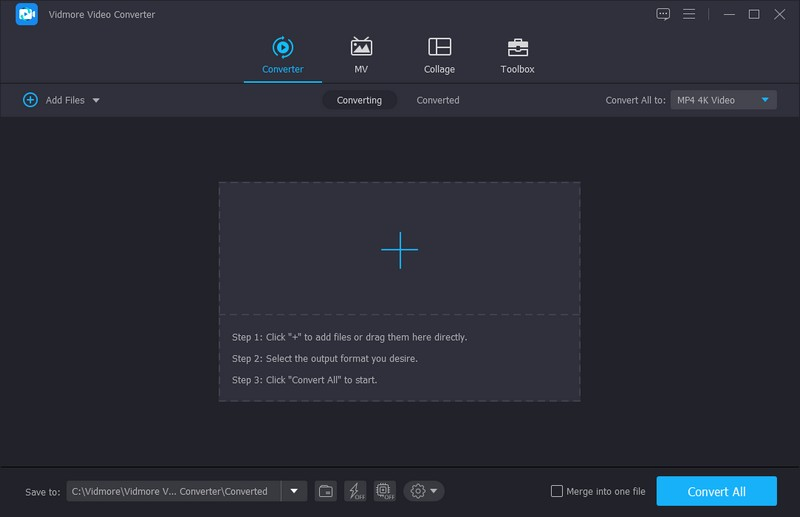
さらに、トリミングやクロップ、ウォーターマークの追加、映像設定の調整といった基本的な編集機能も備えています。もし動画が暗くてぱっとしなかったり、手ブレがひどい場合でも、解像度のアップスケール、背景ノイズの除去、手ブレ補正などが行えます。基本的な動画作業をより簡単なツールでこなしたいなら、Vidmore Video Converter が最適なソリューションです。
パート5.Premiere Pro でのトランジション追加に関するよくある質問
Premiere Pro で最も一般的なトランジションは何ですか?
Premiere Proで最も一般的に使われるトランジションは「クロスディゾルブ」と呼ばれます。これは、ひとつのシーンがゆっくりとフェードアウトし、次のシーンがフェードインしてくるような効果です。
Premiere Pro で動画をフェードアウトさせるにはどうすればいいですか?
まず、プロジェクトを開きます。フェードさせたいビデオクリップを選択します。[エフェクト]パネルにアクセスします。次に、[ビデオトランジション]から[クロスディゾルブ]をクリップ上へドラッグします。トランジションの端をドラッグしてフェードの長さを変更します。完了したら、ビデオを再生してフェード効果を確認します。
Premiere Pro でトランジションを追加できないのはなぜですか?
タイムラインに2つの動画クリップがあることを確認してください。トランジションは2つのクリップの間に入るため、少なくとも2つのクリップが必要です。編集ワークスペースにいるかどうかを確認してください。別のワークスペースにいる場合、トランジションを追加するための適切なオプションが表示されないことがあります。さらに、動画クリップ同士がオーバーラップしていることを確認してください。プロジェクトファイルの不具合が原因で問題が発生する場合もあります。新しいプロジェクトを作成し、トランジションを追加できるか試してみてください。
Premiere Pro にトランジションを読み込む方法は?
使用したいトランジションを見つけます。ソフトウェアを起動してプロジェクトを開きます。「ウィンドウ」メニューから「エフェクト」を選択し、エフェクトパネルを開きます。エフェクトパネル内で右クリックし、「プリセットを読み込み」を選択してトランジションファイルをインポートします。エフェクトパネルで使用したいトランジションをクリックします。その後、選択したトランジションをタイムライン上のクリップへドラッグ&ドロップします。
Premiere Pro のトランジションには無料のものがありますか?
はい、Premiere Pro で使用できる無料トランジションはあります。さまざまなウェブサイトやオンラインコミュニティで見つけることができ、ほかのビデオ編集者が作成して共有しているものを、無料でダウンロードして使用できます。Premiere Pro で問題なく動作するように、信頼できるサイトからダウンロードするようにしてください。
まとめ
Premiere Pro のビデオトランジションを使うと、動画のつながりが滑らかになり、視聴しやすくなります。場面から場面への切り替えを、唐突なジャンプにならないよう自然に見せてくれるのです。うまく活用して、動画をより魅力的にし、視聴者の目を画面に釘付けにしましょう。
さらに動画をいっそう印象的にしたいなら、Vidmore Video Converter の利用も検討してみてください。動画の形式を変えるだけでなく、さまざまな加工も行えます。ぜひ試して、動画編集のレベルをさらに引き上げてみましょう。