TikTokにテキストを入れる方法:動画にキャプションを追加するやり方
Tiktokは、動画コンテンツの視聴や共有のために世界中で広く利用されています。アプリをスクロールしていくと、さまざまな種類のコンテンツが表示されます。ダンスの振り付け、口パク動画、料理チュートリアル、人生や恋愛に関するアドバイスなど、多岐にわたります。ご覧のとおり、動画の中にはキャプションや字幕が付いているものがあります。これらのテキストは、視聴者が動画の内容をより深く理解する助けになります。そのため、Tiktokに動画を投稿する際には、テキストを追加することを検討しましょう。本記事では、Tiktokの標準機能および他のアプリケーションを使ってテキストを追加する方法を解説します。TikTokにテキストを追加する方法を学ぶには、次のセクションを読み進めてください。

パート1. Tiktokを使って動画にテキストを追加する方法
このセクションでは、モバイル端末を使用してTiktok動画にテキストを追加する手順を解説します。
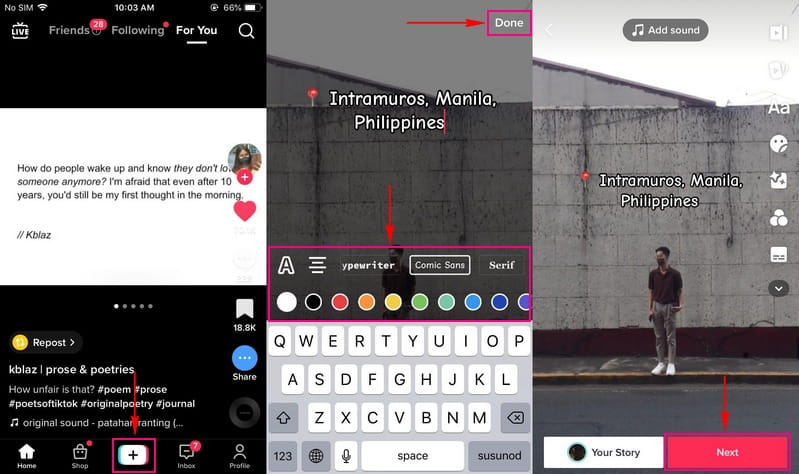
ステップ1. まず最初に、モバイル端末でTiktokアプリを開きます。アプリを開いたら、画面下部中央、またはフィードの一番下にある+アイコンをタップします。ここから新しく動画を撮影したり、下書きから以前の動画を開いたり、端末のギャラリーからコンテンツをアップロードしたりできます。
ステップ2. 動画がメインの編集画面に追加されると、画面右側にいくつかのオプションが表示されます。テキストオプションを表すAaアイコンをタップします。これを使って動画にテキストを追加できます。ここで、動画に入れたいテキストを入力します。
ステップ3. 追加したいテキストの入力が終わったら、好みに応じてカスタマイズを行います。まず、Aアイコンをタップすると、入力したテキストを太字にして強調できます。次に、四本線のアイコンをタップして、テキストの配置(位置揃え)を変更します。そのうえで、一覧から好みの文字スタイルを選び、情報の見せ方をより良くします。さらに、テキストの色も選択しましょう。最後に、テキストをドラッグして、画面上の好きな位置に配置します。
ステップ4. 編集が終わったら、画面右上の完了(Done)ボタンをタップします。続いて次へ(Next)ボタンをタップし、その他の設定を行ったうえで、投稿(Post)をタップして動画をアップロードします。
パート2. Tiktok用動画にテキストを追加する方法
1. パソコンで:Vidmore Video Converter
動画にテキストを追加でき、さらに多数の編集機能を備えた優れたアプリケーションがVidmore 動画変換です。内蔵の「Video Watermark」(ビデオウォーターマーク)ツールを搭載しており、カスタマイズ可能なオプション付きで動画にテキストを追加できます。このツールにはテキスト追加機能があり、挿入したいテキストを自由に入れることが可能です。フォント、スタイル、サイズ、色など、テキストの変更項目も豊富に用意されています。
さらに、出力動画の設定では、フォーマット、解像度、フレームレート、画質などを自由に選択できます。そのため、好みに合わせて動画を細かく調整することができます。Vidmore Video Converterを使えば、Tiktok動画にテキストを追加できるだけでなく、動画を以前よりも魅力的に見せるための多彩なオプションも利用できます。以下の手順を参考にして、Tiktok動画にテキストを追加する方法を学びましょう。
- さまざまなテキスト編集オプションを使って動画にテキストを挿入できます。
- 動画の解像度、画質、フレームレートなどを変更できます。
- 一般的なメディアファイル形式をサポートしています。
- macOSおよびWindows PCに対応しています。

ステップ 1. Vidmore Video Converter をダウンロードしてインストール
すべての機能にアクセスするには、まずプログラムをパソコンにダウンロードしてインストールします。インストール完了後、プログラムを起動して作業を開始します。
ステップ2. Video Watermarkを選択
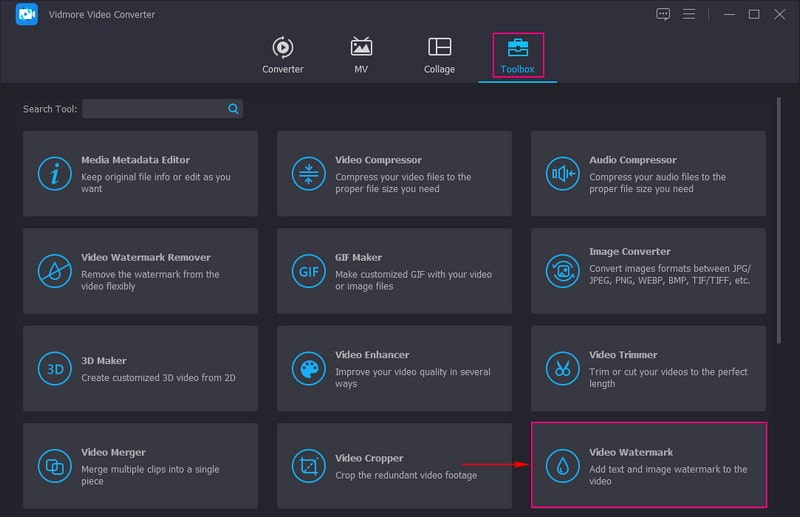
プログラムを開いたら、ツールボックス(Toolbox)タブに移動し、一覧の中からVideo Watermarkを探して選択します。Video Trimmer(ビデオトリマー)の下、Video Cropper(ビデオクロッパー)の隣にあるので、すぐに見つけられます。
ステップ3. Video Watermarkに動画を追加
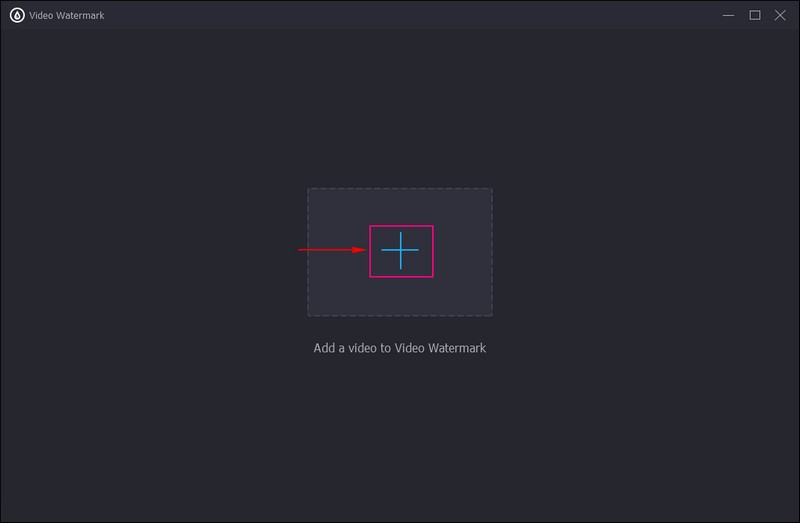
新しいウィンドウが表示され、ここに動画ファイルを追加します。+アイコンをクリックすると、自動的にパソコンのフォルダーが開き、テキストを追加したいTiktok動画を選択できます。
ステップ4. 動画にテキストを追加
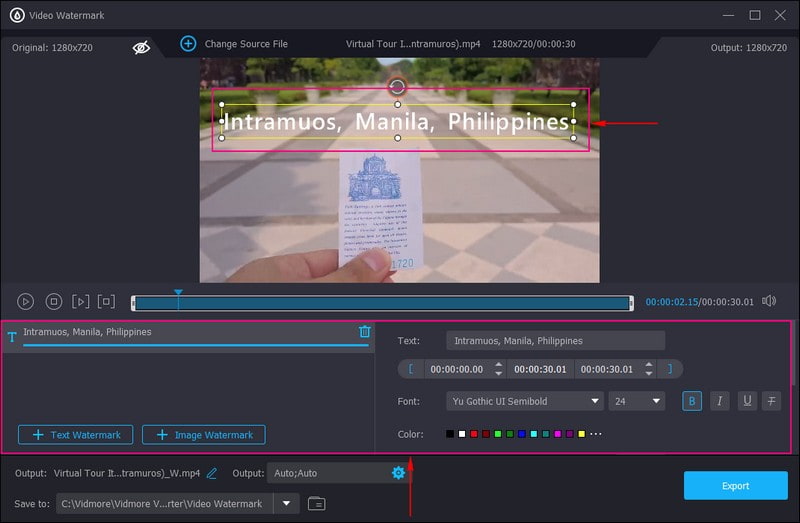
メインの編集画面が表示され、ここで動画にテキストを追加できます。画面には、+ Text watermarkと+ Image Watermarkの2つのオプションが表示されます。この2つのうち、+Text Watermarkオプションをクリックします。
画面左側のTextアイコンに進みます。動画に挿入したいテキストを入力します。入力が終わったら、以前よりも良く見えるようにテキストのカスタマイズを行います。Fontオプションに移動し、ドロップダウンメニューから好みのフォントスタイルを選択します。画面上でテキストをより目立たせたい場合は、Bアイコンをクリックしてテキストを太字にします。そのほか、テキストをイタリック、下線(Underline)、取り消し線(Strikethrough)スタイルにすることもできます。さらに、動画の雰囲気に合う色をColorオプションから選択して、テキストをより魅力的に見せましょう。最後に、テキストが入った調整可能な枠をドラッグして、表示したい位置に配置します。
ステップ5. テキスト入り動画を書き出し
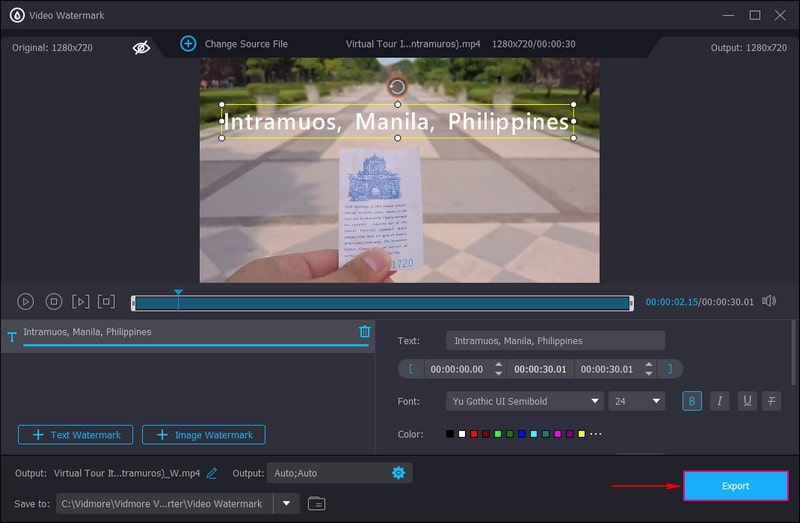
編集が完了したら、Export(エクスポート)ボタンをクリックして、テキストを組み込んだ編集済み動画を書き出します。その後、出力ファイルはパソコン上のフォルダーで確認できます。
2. Androidで:Vid.Fun
Vid.Funは、ユーザーが魅力的な動画を作成・編集できるオールインワンの動画編集アプリです。多彩な編集機能とモダンなデザインが用意されています。このアプリケーションは高品質な動画を出力でき、多数のビジュアルエフェクトを搭載し、直感的に操作できる設定画面を備えています。さらに、内蔵のテキスト機能により、動画にテキストや字幕を追加することが可能です。そのうえ、フォント、スタイル、エフェクト、吹き出しなど、テキストの装飾機能も豊富です。このアプリを使用すれば、テキストを加えて理想に近い表現ができるため、動画のクオリティをこれまで以上に高めることができます。
主な機能:
- 動画のトリミング、クロップ、回転、背景変更といった編集オプションを備えています。
- フィルターやステッカーなどを動画に適用できる内蔵オプションがあります。
- フォント、スタイル、エフェクト、吹き出しなどを使って、テキスト入力や字幕作成ができます。
- 4K/HDの高品質な動画を出力できます。
以下に、Tiktok動画にテキストを追加する手順を紹介します。
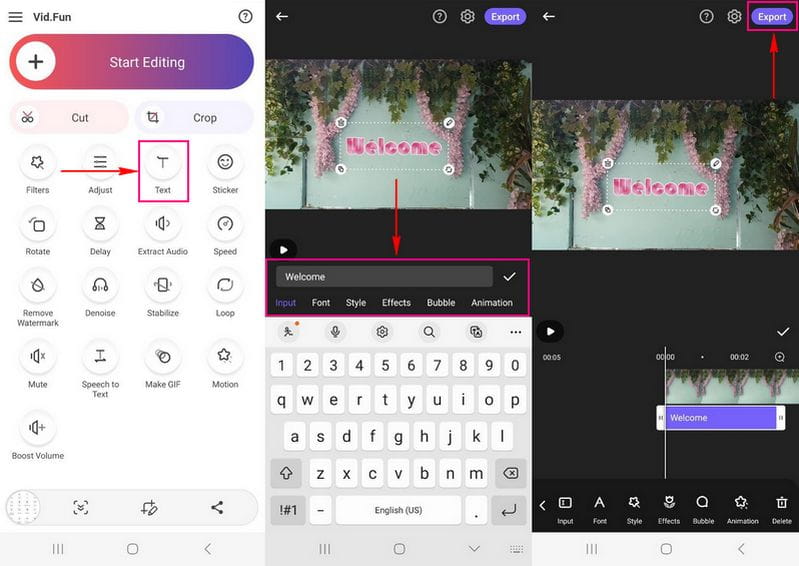
ステップ1. Google Playストアを開き、「Vid.Fun」と検索してアプリをダウンロード・インストールします。その後、アプリを開いて動画へのテキスト追加を開始します。
ステップ2. アプリを開くと、画面に複数のオプションが表示されます。画面左上にあるTextボタンをタップします。次に、カメラロールからテキストを追加したい動画を選択します。その後、Default Textボタンをタップし、Inputバーにテキストを入力します。続いて、Font、Style、Effects、Bubbles、Animationなどの各種オプションを使ってテキストをカスタマイズします。
ステップ3. 編集が完了したら、画面右上にあるExportボタンに進み、テキスト入りの編集済み動画を保存します。
3. iPhoneで:iMovie
iPhoneで使える人気の動画編集アプリを利用したい場合は、iMovieがおすすめです。わかりやすいインターフェースで、動画コンテンツを素早く編集できます。動画の補正、トリミングや回転、手ぶれ補正、トランジション追加など、さまざまな編集が可能です。さらに、テキスト機能で動画にキャプションや字幕を追加することもできます。そのうえ、フォントやスタイルの選択、色の適用などの編集機能も備えています。
主な機能:
- アルバム・画像・動画を組み合わせて1本の動画を作成できます。
- シンプルなショットリストを使って、クリップの並び替えや削除を簡単に行えます。
- フォント、フィルター、レイアウト、音楽、カラーパレットなど、さまざまな動的なビジュアルスタイルをユーザーが適用できるようにします。
- フォントやスタイルの変更、サイズ調整などが行える、充実したテキストオプションが内蔵されています。
以下に、iMovieを使ってTiktok用クリップにテキストを追加する手順を示します。
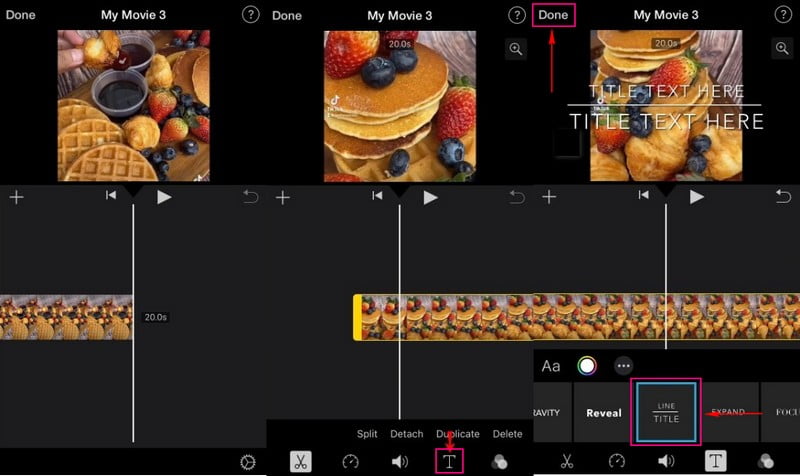
ステップ1. モバイル端末でiMovieアプリを開きます。次に、タイムラインに動画を追加し、画面下部にインスペクタのコントロールが表示されるようにします。
ステップ2. テキストオプションを表すTアイコンをタップします。表示されているリストからテキストスタイルを選択します。そのうえで、画面中央に表示するか、下部に表示するかを選びます。
ステップ3. 設定ができたら、画面右上の完了(Done)ボタンをタップします。次に、Tiktok動画に追加したいテキストを入力します。テキスト入力後、ほかの編集オプションを使ってさらに編集できます。テキストのフォントを変更したい場合は、Aaアイコン、またはFontオプションをタップします。また、Colorオプションをタップしてテキストに色を適用できます。その後、テキストをドラッグして、表示したい位置に移動させます。
パート3. Tiktokにテキストを追加する際のFAQ
Tiktok動画にテキストを追加すべきですか?
TikTokの動画に必ずしもテキストを入れる必要はありません。ダンスの振り付けをしている場合などは、テキストがなくても問題ありません。しかし、テキストを入れることで、視聴者があなたのコンテンツをより深く理解しやすくなります。
動画編集でテキストツールを使うのはなぜですか?
クリエイターはテキストツールを使って、動画コンテンツにキャプションや字幕を組み込みました。そうすることで、視聴者はあなたの動画がどのような内容なのかをすぐに理解できます。
動画上のテキストは何と呼ばれますか?
動画上のテキストは「テキストオーバーレイ」と呼ばれ、動画の上にテキスト要素を追加したときに表示されるものです。テキストは動画上に表示され、視聴者は動画を再生している間、そのテキストを見ることができます。
まとめ
Tiktokには標準の動画エディターが搭載されており、動画にテキストを追加するなど、さまざまな編集オプションを利用できます。本記事では、動画にキャプションや字幕を追加できるTikTokにテキストを入れる方法を解説しました。また、動画にテキストを追加できる複数のアプリケーションも紹介しました。なかでも、テキストを追加して自由にカスタマイズしたい場合は、Vidmore Video Converterの利用が最適です。さらに、このアプリを使えば、動画の出力設定も細かく調整できます。