Mac および Windows でファイルにタグを追加する方法
デジタル管理権はタグの埋め込みを含め、多くの側面を網羅しています。タグの埋め込みは、オンライン情報や知的財産へのアクセス制御や不正な複製を防ぐために用いられる技術および対策のひとつです。とはいえ、無断ユーザーによる違法な複製やコピーの作成を防ぐために、ファイルにタグを追加する方法を学びたいと思うでしょう。
では、どのように行うのでしょうか。この作業はタグエディターまたはデフォルトの方法を使って実行できます。したがって、ファイルにタグを追加する必要がある場合は、以下にまとめたタグ埋め込みツールの一覧をチェックしてみてください。

ページコンテンツ
パート1. Windows と Mac でファイルにタグを追加する方法
既定のツールや従来のツールよりも、サードパーティ製プログラムの方が有用な機能を備えており、ずっと満足できる場合があります。そこで、ファイルにタグを追加するのに有効なプログラムを調査しました。
1. Vidmore Video Converter
ファイルにタグを追加する究極かつ便利でシンプルな方法は、Vidmore 動画変換を使用することです。本プログラムには、メタデータエディターを含む、必須かつ驚くべきツールが搭載されています。このツールを使えば、最新バージョンのメタデータタグに対応した、より詳細なタグ編集が可能です。追加だけでなく、ファイルからタグを削除することもできます。一方、タグを更新したい場合は、メタデータタグを素早く編集することもできます。
最も優れているのは、メタデータの追加・編集以外にも便利なツールが付属している点です。このツールの助けを借りれば、画像の変換や動画・音声ファイルの編集も可能です。さらに、操作も簡単です。ITに詳しくない人でも、まったく問題なくプログラムを使いこなせます。ファイルを開かずにタグを追加する方法を学びたい場合は、以下の手順ガイドに従ってください。
ステップ 1. Vidmore Video Converter をダウンロードしてインストール
まずは、プログラムをパソコンにダウンロードします。下にあるいずれかの無料ダウンロードボタンをクリックしてください。完了したら、セットアップウィザードに従って正しくインストールします。その後、プログラムを起動して、作業画面を表示します。
ステップ2. メタデータエディターにアクセス
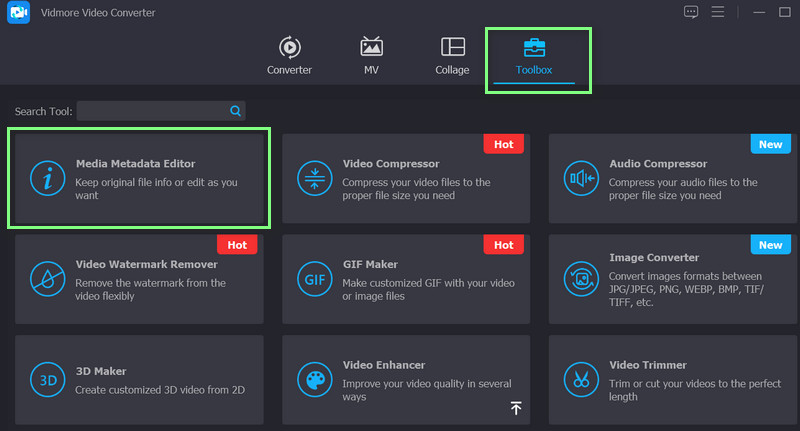
ツールの上部インターフェースに4つのタブがあるのに気づくでしょう。ツールボックスタブに移動すると、用途に応じて使用できるプログラムのコレクションが表示されます。メタデータエディターもここにあります。ここでMedia Metadata Editor(メディアメタデータエディター)を選択してください。するとダイアログボックスが表示されます。
ステップ3. メディアファイルをインポート
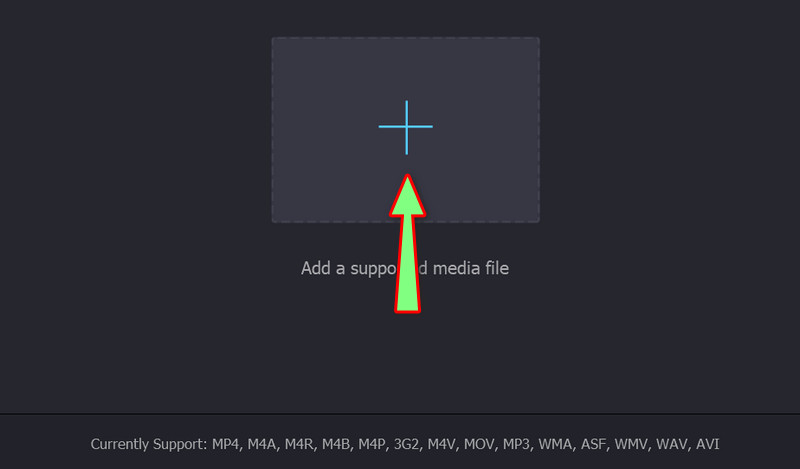
表示されたウィンドウに、プラス記号が見えるはずです。追加ボタンをクリックして、PCのファイルエクスプローラーを開きます。そこで目的のメディアファイルを探してインポートします。プログラムが別のウィンドウを開きます。
ステップ4. ファイルにタグを追加
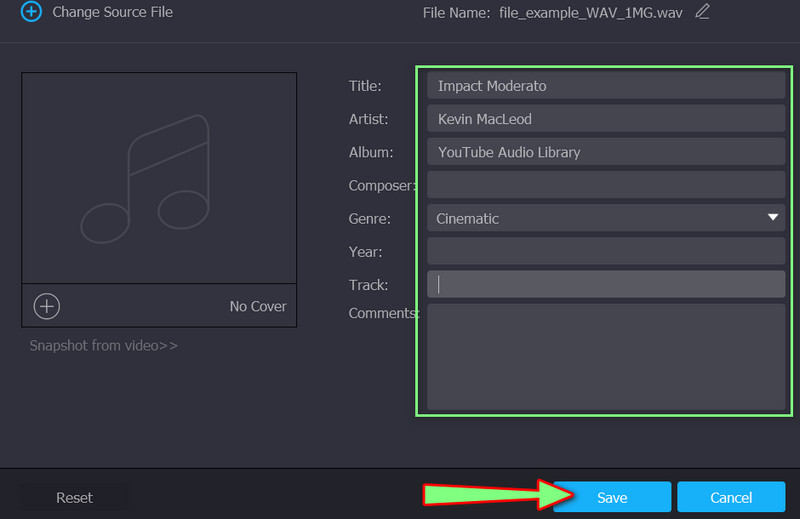
ここで編集できるタグ項目が表示されているのがわかります。タグの情報を入力するには、各タグカテゴリーに対応するテキストボックスをクリックし、必要な情報タグを入力して、保存ボタンを押して変更を確定します。
2. Microsoft Office - Word
ご存じのとおり、Microsoft Word はテキストや書類の作成に使われますが、実はさまざまな便利機能も備えています。そのひとつがタグの追加機能です。実際、Word にはファイルにタグを追加する複数の方法があります。ここでは、Word アプリを使ってファイルにタグを追加する方法のひとつを見ていきます。
ステップ1. Microsoft Word をPCにダウンロードしてインストールします。その後、起動します。
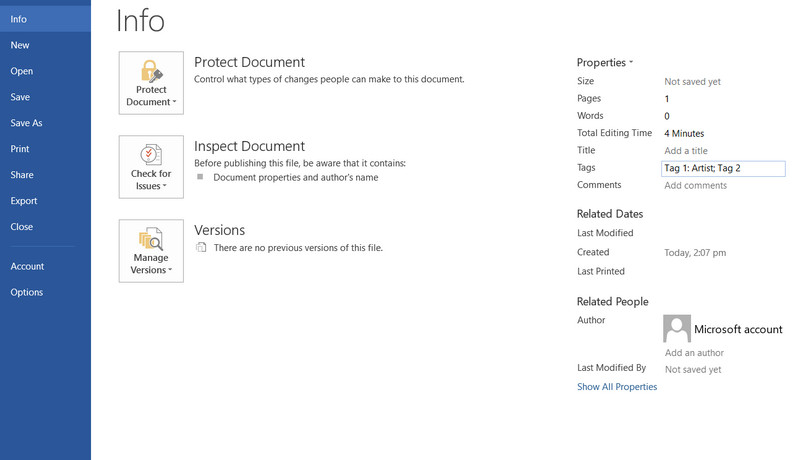
ステップ2. リボンでファイルタブをクリックします。次に、Backstageビューで情報タブをクリックします。通常、既定で情報タブが表示されます。
ステップ3. ここでファイルにタグを追加します。画面右側にあるタグの追加をクリックします。
ステップ4. 次に、追加したいタグ情報を入力します。複数のタグを追加することもできますが、その際は必ずセミコロンで区切ってください。そうしないと、Windows はそれらを1つのタグとして認識してしまいます。
パート2. サードパーティツールを使わずにファイルにタグを追加する方法
ご存じのように、プログラムをダウンロードするのは誰にとっても気軽なことではありません。特に、PCのストレージ容量を節約したい場合は、デフォルトのツールや方法を使う方が有利です。また、新しい方法を覚える必要がなく、戸惑うことも少ないため手間もかかりません。ここでは、サードパーティツールを使わずに、Windows 11 でファイルにタグを追加する賢い方法を紹介します。
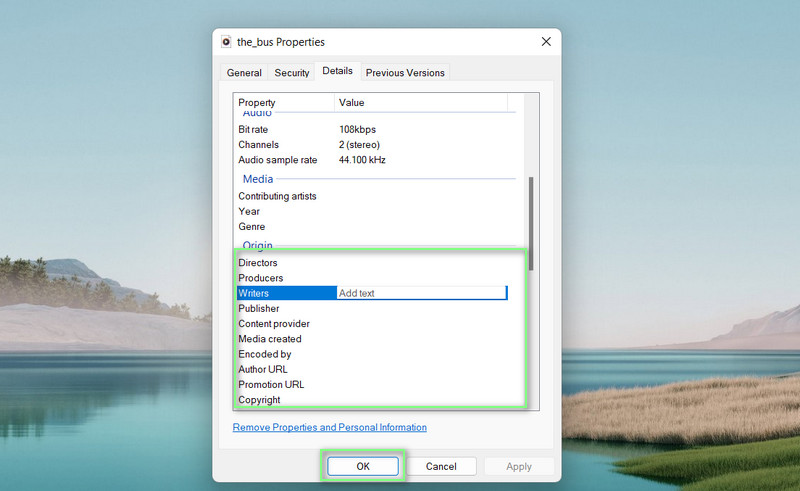
[プロパティ]メニューは、ファイルにタグを追加するのに驚くほど便利です。これは、あらゆる Windows オペレーティングシステムに備わっている機能です。これを使うと、メディアファイルに紐づく情報やタグにアクセスできます。制作者、作家、出版社といったカテゴリーや、年、ジャンルなどのメディア情報を追加することが可能です。このツールの使い方は次のとおりです。
ステップ1. Windows 11 で、タグを追加したいファイルを探します。
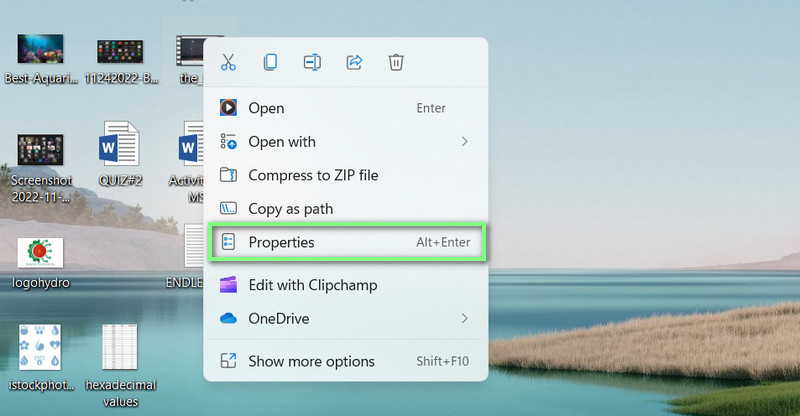
ステップ2. 対象のファイルを右クリックし、メニューからプロパティを選択します。
ステップ3. 次に、詳細タブを開くと、ファイルに追加できるタグや情報が表示されます。
ステップ4. 各テキストフィールドをクリックし、適切なカテゴリーに応じてテキストまたはタグを追加します。完了したら、OKボタンを押して変更を保存します。
パート3. ファイルへのタグ追加に関するよくある質問
ファイルエクスプローラーでタグを検索するには?
Windows デバイスでは、検索バーを使ってタグを検索できます。検索フィールドにタグを入力し、その後にタグ名を続けて入力して、Enter キーを押してください。すると、指定したタグが付いたファイルの検索結果が表示されます。
オンラインでタグを編集するには?
オンラインで利用できるタグエディターもあります。例えば、TagMP3.net や MP3Repair などです。このようなサービスを使えば、アプリをダウンロードしなくても、直接タグを追加・編集できます。
ファイルのタグを削除するには?
この記事で紹介する方法を使えば、タグを削除・除去することができます。提案されているアプリケーションを利用することも、Windows パソコンの標準機能を使うことも可能です。
まとめ
まだファイルにタグを追加する方法について迷っているとしましょう。すでに解決策は提示されています。あとは実行するだけです。これらのプログラムを試してみるという最初の一歩を踏み出さない限り、結果は得られません。一方で、選択肢は2つあります。ひとつはアプリケーションを使う方法、もうひとつはデフォルトの方法を使うやり方です。ただし後者には、Windows システムを使用している場合にしか実行できないという欠点があります。