数分で TikTok 動画に写真を追加する方法
TikTok の成功は、主にアプリの柔軟な設定によるところが大きいと言えます。写真や写真を使ったテーマは、TikTok 動画に独自の雰囲気を与える絶好の方法です。TikTok の最新機能である「動画に静止画像を追加する」機能は、コンテンツに変化をつけるのにとても有効です。これにより、あなたの認知度やフォロワー数が増える可能性もあります。
TikTok 動画に静止画像を追加する方法を知りたい場合は、このまま読み進めてください。ここでは、TikTok 動画に写真を追加する方法を簡単に実現するための最も効果的なソフトを厳選してご紹介します。

ページコンテンツ
パート 1. スライドショーで TikTok 動画に写真を追加する方法
Vidmore 動画変換 は、豊富な編集可能なビデオテーマを備えた高機能な動画編集ソフトです。さらに、Mac と Windows の両方に対応したクロスプラットフォームのツールでもあります。また、画像や動画、フィルター、テキスト、音楽を挿入して映像を強化できる編集機能が搭載されています。独自のロゴをアップロードできるので、ブランディング用途にも最適です。このガイドの詳細を確認して、スライドショーを使って TikTok 動画に複数の写真を追加する方法を学びましょう。
ステップ 1. Vidmore Video Converter をダウンロード
ソフトを利用するには、表示される指示に従ってインストールしてください。インストールが完了したら、すぐに画像や音声を使った動画プロジェクトの作成を開始できます。
ステップ 2. 写真をプログラムに追加
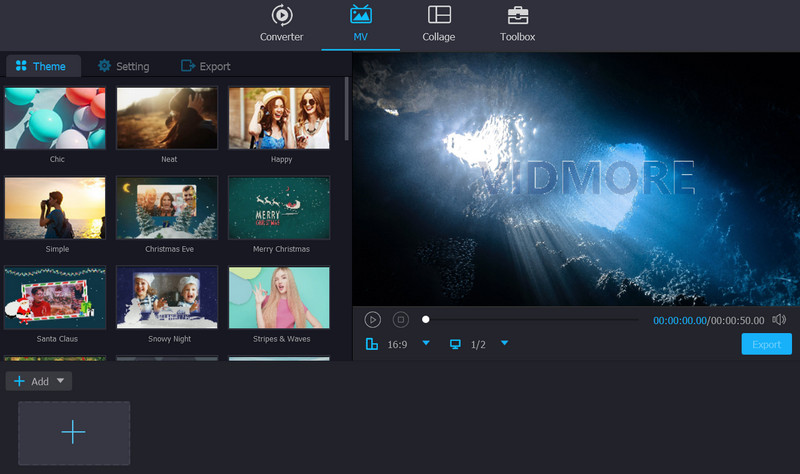
TikTok 用のスライドショーを作成する最初の手順は、プログラム内の MV タブに移動することです。次に、使用したい写真を追加します。また、本ツールは動画ファイルも読み込めるため、動画もアップロード可能です。[追加] ボタンをクリックし、スライドショーに使用したい写真を選択してください。
ステップ 3. スライドショーのテーマを選択
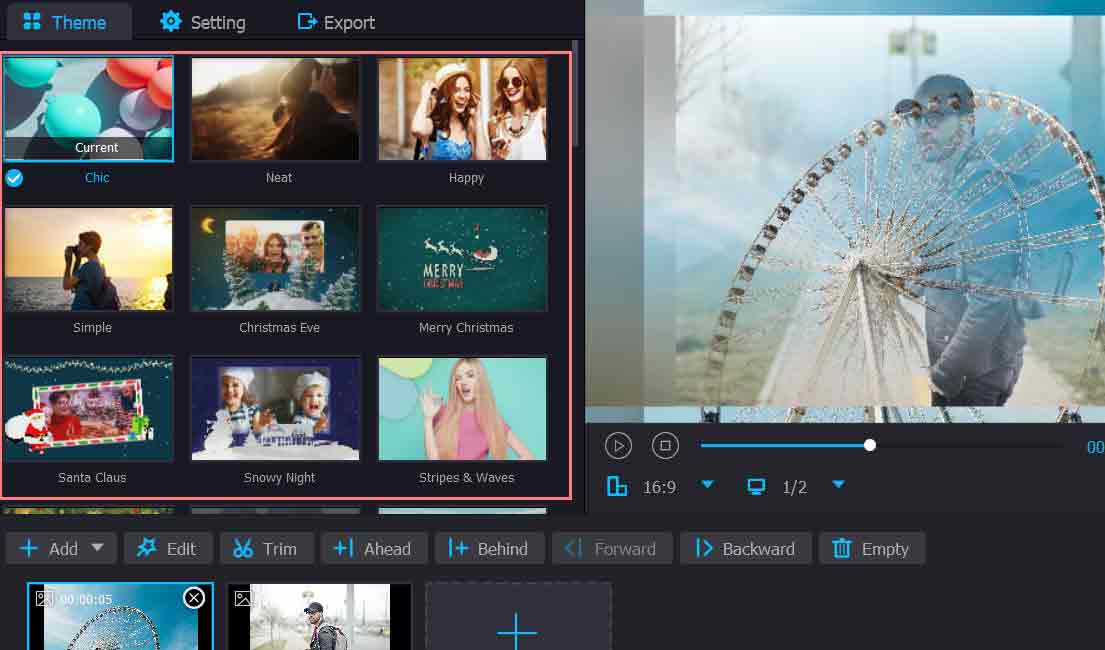
MV タブでは、スライドショーに適用できるさまざまなテーマが用意されています。旅行、ビジネス、結婚式、クリスマスなどが含まれます。特定のテーマを選択すると、お使いの動画には適切なフィルターやトランジション、その他の効果が自動的に追加されます。
ステップ 4. スライドショーを出力
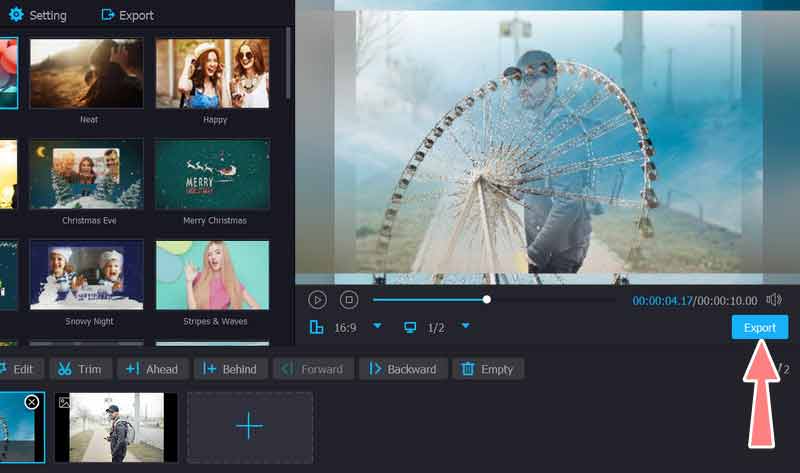
すべての工程が完了したら、画像と音楽入りの動画を出力します。動画の保存手順は、簡単モードで作成した動画を保存する場合と同じです。出力 をクリックすると、フォーマットと保存先を選択できます。少し待てば、音楽と画像が組み合わさった動画が正常に出力されます。先にアスペクト比を選んでおくこともできるので、ここまでの手順で TikTok 動画に複数の写真を追加する方法と同様に設定できます。
パート 2. スライドショーを使わずに TikTok 動画に写真を追加する方法
その次に使うのが TikTok です。iOS と Android の両方に対応した、このような動画共有アプリがあります。実際、このアプリを使えば、さまざまな SNS に投稿できるすてきな短編動画を簡単に作成できます。また、内蔵の動画エディターを使えば、スライドショーを作らなくても、素早く写真を TikTok 動画に追加できます。グリーンスクリーン効果を使えば、1 枚または複数枚の写真を任意の長さで表示させることが可能です。現在は、豊富なフィルター、ステッカー、エフェクトなどのライブラリを利用して、コンテンツをさらに充実させることもできます。以下の手順を参考に、TikTok 動画に写真を追加する方法を学びましょう。
ステップ 1. まず、Google Play ストアまたは App Store からアプリをダウンロードしてインストールしてください。
ステップ 2. グリーンスクリーン効果を使うと、複数の写真を組み合わせた動画を録画し、それを素早く TikTok に追加できます。本来、グリーンスクリーンは特定の人物や物体を被写体とする動画の背景を合成するためのものですが、自分は映らずに、選択したグリーンスクリーン画像だけを録画することも可能です。
ステップ 3. 画面左下の エフェクト をタップします。エフェクト一覧の上部にある グリーンスクリーン タブを探し、標準のグリーンスクリーンエフェクトを選択します。
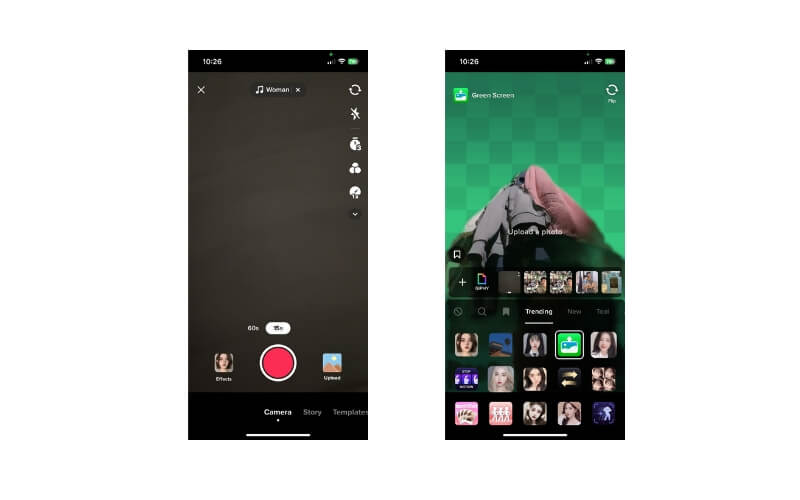
ステップ 4. 最初に表示したい画像を選びます。カルーセル内に見つからない場合は、+ をタップして、ギャラリーまたはカメラロールから画像を選択してください。動画の長さを選択します。すべてのコンテンツを収められる長さを選びましょう。必ずしも設定された時間をすべて使い切る必要はありません。
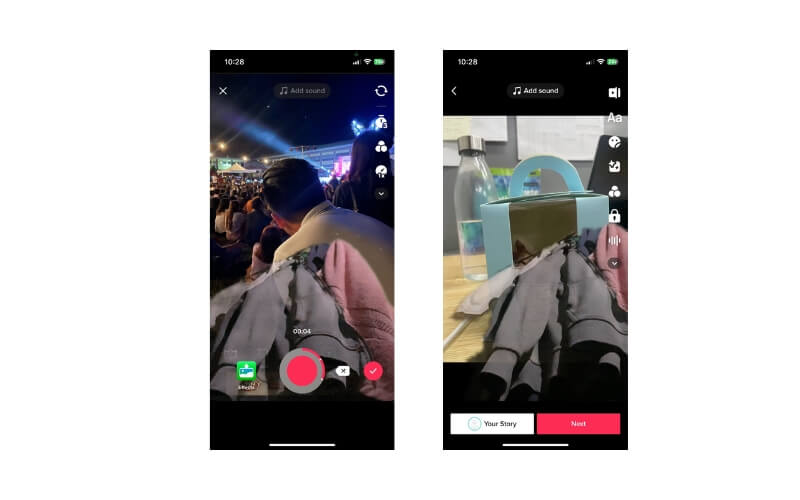
ステップ 5. 完成動画の中で現在の画像を表示したいタイミングになったら、録画 ボタンを一度押して録画を開始し、もう一度押して停止します。
ステップ 6. 次の画像を選ぶ準備ができたら、左下の エフェクト をタップします。すると エフェクト 画面が再び開きます。そこで再度 グリーンスクリーン を選択します。すべての画像の録画が完了したら、チェックマークをタップします。
ステップ 7. 最後の編集画面に進んだら、公開前に動画を仕上げることができます。
パート 3. TikTok に写真を追加する際のよくある質問
録画後に TikTok 動画へ写真を追加するには?
TikTok動画の録画が終わった後でも、まだ写真を追加したい場合は、スマホで手軽に使えるCapCutなどのサードパーティーツールを利用できます。一方、デスクトップで作業したい場合は、Vidmoreアプリを使って追加することも可能です。
TikTok に画像をアップロードできないのはなぜですか?
インターネット接続が不安定であるなど、いくつかの問題がある可能性があります。また、TikTokアプリが最新バージョンに更新されていないことも考えられます。最後に、スマートフォンの権限設定を確認し、対応する設定になっているかどうかをチェックしてみてください。
TikTok 動画にフォトテンプレートを追加できますか?
TikTok 動画にフォトテンプレートを追加できますか?答え:TikTok に搭載されているフォトテンプレートを動画に組み込むことができます。そのため、動画を強化したり、フォトテンプレートで彩りを加えたい場合は、自由に利用できます。
まとめ
以上が、スライドショーあり・なしの両方でTikTok 動画に写真を追加する方法です。サードパーティ製アプリを使う方法と、TikTok が提供する内蔵機能を使う方法があります。TikTok の環境から一度離れて新しい操作感を試したい場合は、サードパーティツールが向いています。そうでなければ、TikTok の機能を活用するとよいでしょう。