Instagram の動画・写真にウォーターマークを追加する方法【解決】
多くのウェブサイトや記事では、Instagram の画像や動画にウォーターマークを入れないよう読者に勧めています。ウォーターマークはせっかくのメディアファイルを台無しにし、さらに簡単に削除できてしまうためプライバシー侵害からも守ってくれない、と考えられているからです。しかし、署名や商標といったウォーターマークを正しく使えば、画像や動画の真正性を保ちつつ、鑑賞の妨げにならないようにすることができます。
ここでは、Instagram 用の動画・写真にウォーターマークを付けるのに最適なアプリを一覧にしました。引き続き読み進めて、各アプリの詳細や、動画・写真にInstagram 用ウォーターマークを追加する方法を確認してください。

ページコンテンツ
パート1.Instagram 用ウォーターマークを動画に追加する方法
Vidmore 動画変換 は、インターネット上でもっとも分かりやすいウォーターマーク作成アプリのひとつです。動画編集の時間を節約したい初心者から上級者まで、幅広いユーザーに適しています。Vidmore の重要な機能のひとつが、ウォーターマークの一括処理です。数回クリックするだけで、大量のファイルに一度にウォーターマークを追加できます。
このプログラムを使えば、テキストや画像を利用して Instagram 用動画にウォーターマークを追加できます。さらに、より便利なその他のツールにもアクセスできます。たとえば、動画の変換・結合・編集などです。また、写真の変換も可能です。Vidmore Video Converter の使い方や、Instagram 用ウォーターマークを動画に追加する方法を知りたい場合は、以下の手順に従ってください。
ステップ1.Vidmore Video Converter を入手してインストールする
ソフトウェアを入手するには、無料ダウンロードボタンをクリックしてください。その後、お使いのコンピューターの OS に対応したインストーラーを選択します。インストールが完了したら、すぐにソフトウェアを使い始めることができます。続けて、アプリの機能をチェックし、使い方を学んでください。
ステップ2:動画ファイルを追加
次に、ウォーターマークを追加したい動画を、プログラムのメイン画面から選択し、ファイルを追加ボタンをクリックします。その後、ファイルの中から Instagram 用の動画を追加します。
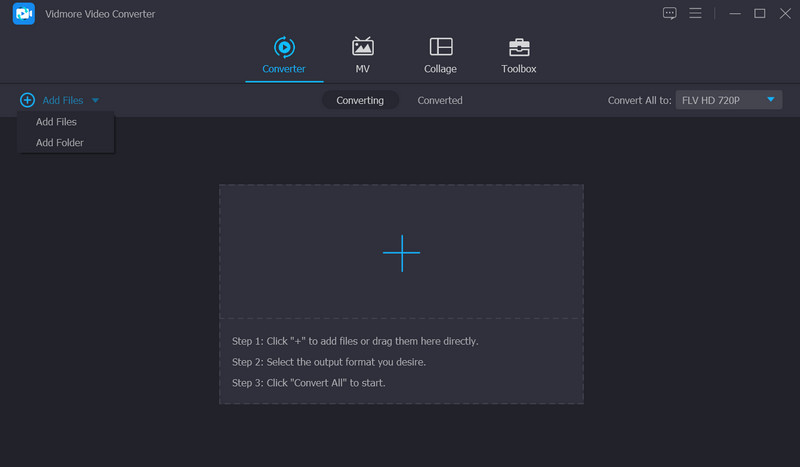
ステップ3.Instagram 動画にウォーターマークを追加する
すでに作成済みのクリップにウォーターマークを適用するには、メイン画面にある編集ボタンをクリックし、プログラムの動画編集スタジオ内にあるウォーターマークメニューに進みます。ここでは、テキストと画像のどちらにもウォーターマークを追加できます。加えて、ウォーターマークに関する各種設定を自由に調整できます。
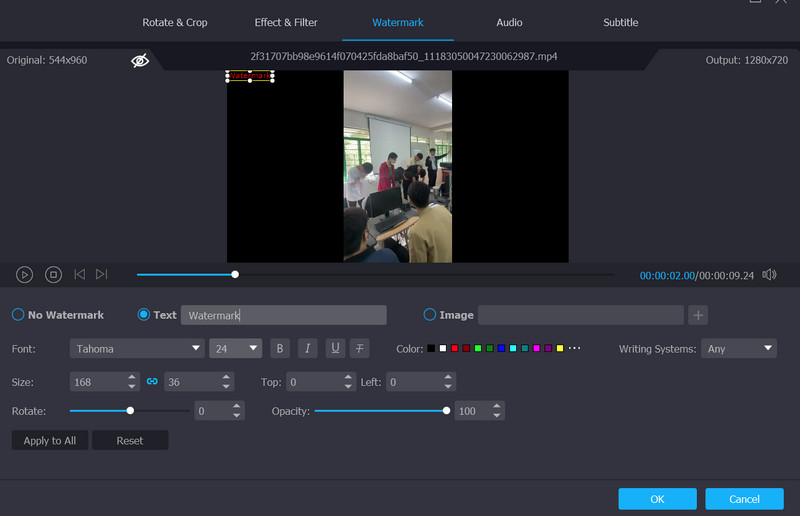
ステップ4.処理完了を確認する
動画へのウォーターマーク追加が終わったら、OK ボタンをクリックして編集画面を閉じます。魔法の杖アイコンが暗く表示されていれば、変更が正常に適用されたことを示しています。すべて変換ボタンをクリックする前に、すべての動画を変換したい出力形式を選択するよう求められます。
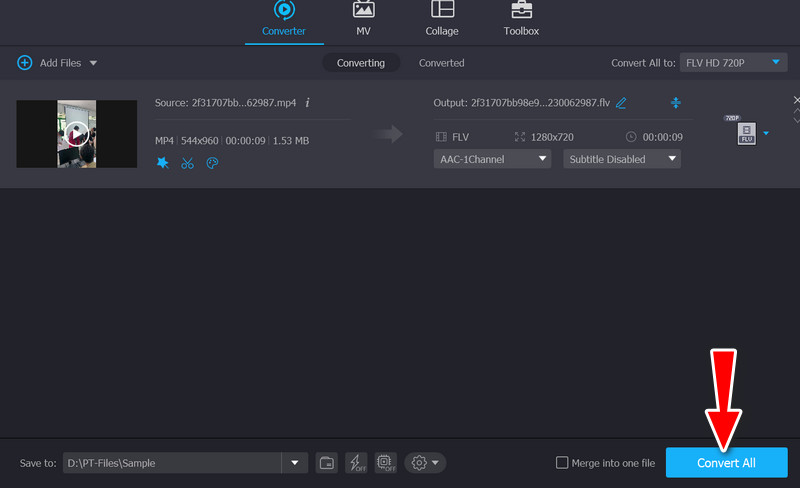
パート2.Instagram の写真にウォーターマークを追加する方法
現在では、インターネット上のツールを使って写真にもウォーターマークを付けることができます。そのためのモバイルアプリも多数存在します。そこで、iOS と Android の両方で利用できるおすすめのプログラムをまとめました。以下をチェックして、Instagram の写真にウォーターマークを追加する方法を確認してください。
1.Android 向け Photo Watermark
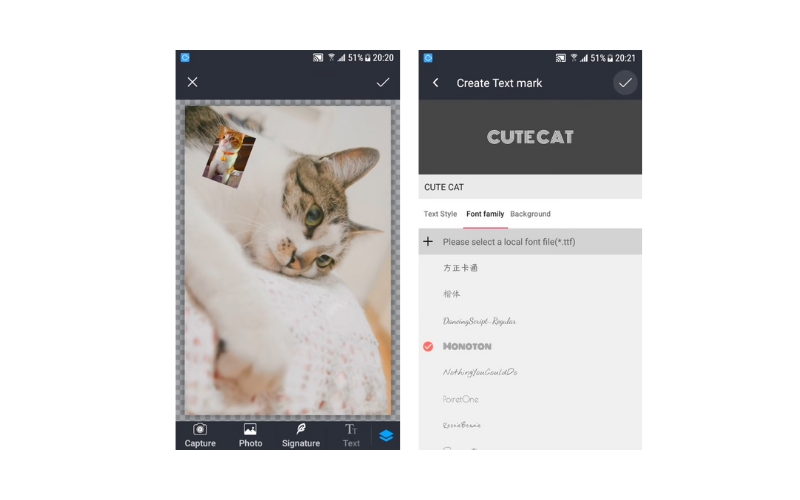
Android 端末でウォーターマークを追加する際におすすめのアプリのひとつが「Photo Watermark」で、Instagram にアップロードする写真へのウォーターマーク追加にも使えます。このアプリはシンプルで分かりやすいユーザーインターフェースを備えており、誰でも簡単に扱えます。アプリから直接写真を撮影することも、スマートフォン内の写真をそのまま読み込むこともできます。そのうえで、数百種類のフォント、色、エフェクトから選んで、自分だけのオリジナルウォーターマークを刻むことができます。
Photo Watermark の使い方:
ステップ1. Google Play ストアからアプリを入手します。
ステップ2. モバイルアプリを開き、My Instagram Photosをタップします。その後、ログイン情報を使ってサインインし、ウォーターマークを追加したい写真を選択します。
ステップ3. 次に、テキスト、署名、透過画像などを使って、目的の Instagram 写真にウォーターマークを追加します。
ステップ4. 最後に、共有アイコンをタップして、Instagram アカウントに投稿します。
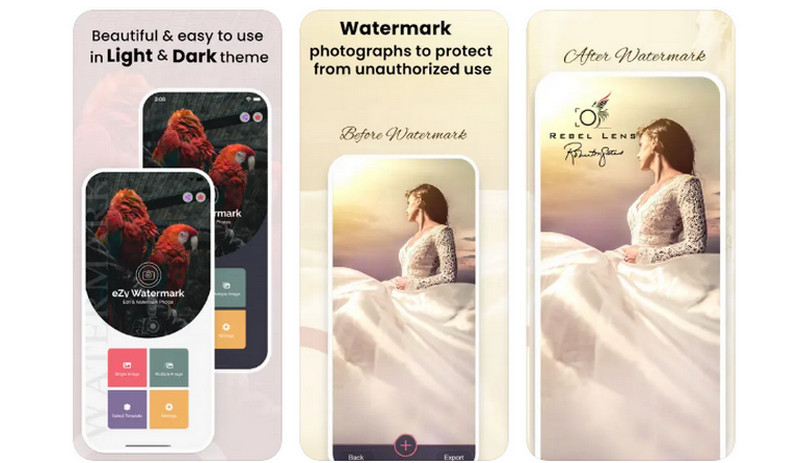
2.iOS 向け eZy Watermark Lite
eZy Watermark Lite は、簡単に使えるウォーターマークアプリを探していて、Instagram に素早く写真を投稿したい iOS ユーザーにとって、最適な Instagram 用ウォーターマークアプリです。このアプリを使うと、署名、テキスト、ロゴなどを写真に追加して、印象的なウォーターマークを施すことができます。これらの機能に加え、150 種類以上のフォントやカラー、不透明度のオプションが用意されています。写真へのウォーターマーク追加が完了したら、Instagram だけでなく、他のソーシャルネットワーキングサービスにも写真を投稿できます。
Instagram にウォーターマークを追加するために eZy Watermark Lite を使う方法:
ステップ1. App Store からアプリを入手し、iPhone または iPad 上で起動します。
ステップ2. メイン画面で、画像メニュー内のInstagramを選択します。
ステップ3. Instagram アカウントでログインし、編集したい写真を選びます。続いて、Instagramアイコンをタップし、写真にウォーターマークを追加します。
ステップ4. 最後に、チェックアイコンをタップして、編集済みの写真を Instagram アカウントへ書き出します。
パート3.Instagram にウォーターマークを追加することに関する FAQ
アプリを使わずに Instagram の写真にウォーターマークを追加できますか?
残念ながら、写真にウォーターマークを追加する方法はありません。しかし、もしブランドを確立したい場合は、Instagram に写真や動画をアップロードする前に、上記のプログラムをご利用いただけます。
Instagram の動画にウォーターマークを付けるべき理由は?
透かしを入れる必要がある理由のひとつは、盗用を防ぐためです。最近では、多くのオンラインユーザーが特定のメディアファイルについて、自分が所有者だと主張するケースが横行しています。
オンラインでウォーターマークを追加できますか?
はい。Kapwing のようなプログラムを使えば、ブラウザー上で直接動画を編集し、ウォーターマーク(透かし)を追加することができます。
まとめ
ソーシャルネットワークのすべてのユーザーは、Instagram の写真にウォーターマークを追加することができます。上記のチュートリアルを使用すれば、Instagram 用ウォーターマークを動画に追加する方法を学べます。したがって、ブランドを確立したい場合やメディアファイルを保護したい場合には、上記のガイドがきっと役に立つでしょう。