GIFにフィルターを追加:GIFを強化するための詳細な方法
グラフィックインターチェンジフォーマット(GIF)は、1つのファイルの中にアニメーション画像や複数のフレームを含めることができる画像ファイル形式です。自分の状況を表す特定の感情や気持ちを、動きのある画像で表現できます。GIFはインターネット上、特にソーシャルメディアプラットフォームやメッセージアプリで広く使われています。たとえば、あなたのプロジェクトをより印象的に見せたいとします。その場合、出力に適用できる幅広いGIFフィルターを備えたアプリケーションが必要になります。とはいえ、その点について心配する必要はありません。本記事では信頼して使えるツールを紹介します。どのアプリケーションがあるのか知りたい場合は、この先の情報を読み進めてください。
ページコンテンツ
パート1. GIFにフィルターを追加する必要がある理由
シンプルで平凡なプロジェクトであっても、フィルターを追加・適用すれば、より見栄えのするものになります。インターネット上には何千というGIFがあふれており、その中であなたのプロジェクトを際立たせることが望ましいでしょう。多くの人は味気なく退屈なものを好まないため、フィルターを適用することでプロジェクトをより魅力的にできます。
パート2. WindowsとMacでGIFにフィルターを追加する方法
アプリケーションを選ぶ際は、初心者でも扱いやすいインターフェースを備えていることが重要です。そうすることで、操作に無駄な時間を取られたり、使い方に戸惑ったりすることが少なくなります。Vidmore 動画変換 を使用すれば、シンプルかつ効率的に作業を行えます。このプログラムには、あらゆるファイル形式を変換できる機能、既成テーマ、コラージュメーカーなど、多彩な機能が内蔵されています。中でも主な機能の1つが、内蔵のGIFメーカーです。画像や動画からGIFを作成できるほか、エフェクトとフィルターのセクションからGIFに効果を適用できます。編集しながらライブプレビュー画面で変更内容を即座に確認できます。GIFにフィルターを追加するには、次の手順を参照してください。
ステップ 1. Vidmore Video Converter をダウンロードしてインストール
プログラムをフル機能で利用するには、まずダウンロード・インストールして起動します。その後、プログラムを開いて作業を開始します。
ステップ2. GIFメーカーを開く
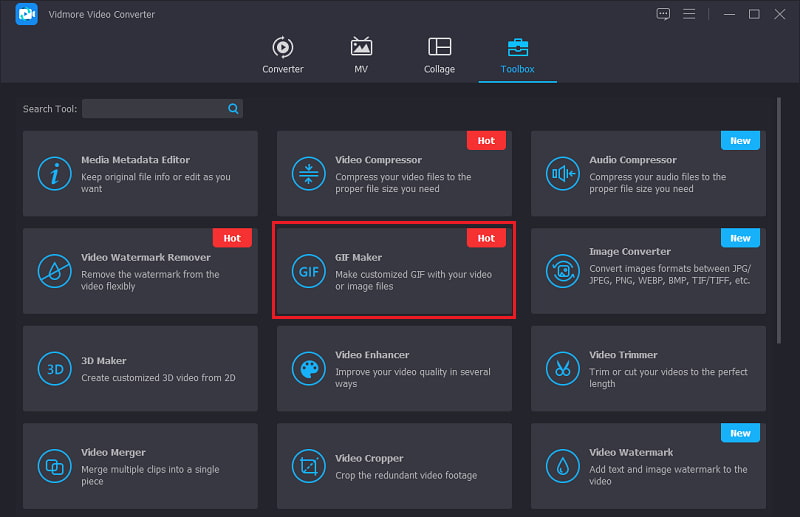
プログラムのメインインターフェースから ツールボックス タブへ進むと、さまざまなツールが画面に表示されます。その中から GIF Maker(GIFメーカー)を探してクリックします。
ステップ3. 動画・写真をアップロード
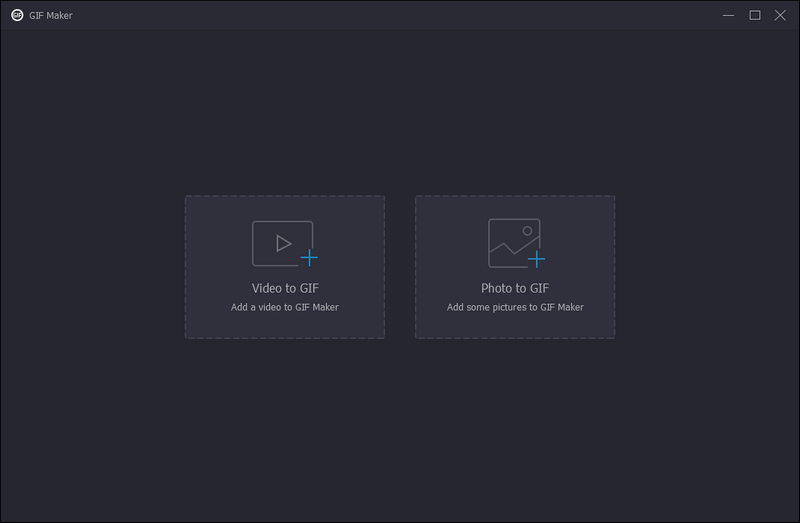
GIFメーカーのパネルをクリックすると、「Video to GIF」と「Photo GIF」が画面に表示されます。動画をアップロードするか写真をアップロードするかを選択します。希望するファイル形式を選ぶと、ファイルフォルダーが自動的に開きます。プログラムに取り込みたいファイルをフォルダーから選択してください。
ステップ4. GIFにフィルターを適用
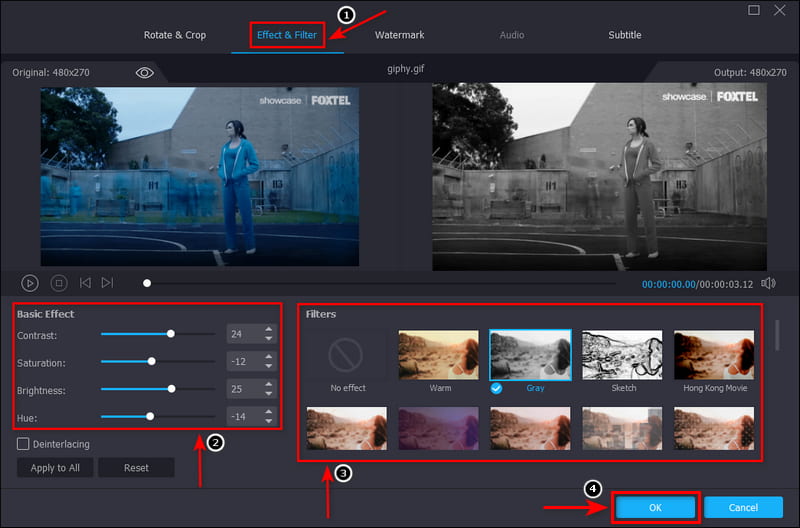
プレビュー画面左下にある 編集 ボタンをクリックします。すると新しいウィンドウが表示され、基本効果とフィルターのセクションが見られます。基本効果のセクションには、コントラスト・彩度・明るさ・色相の項目があります。これらの基本効果を調整したい場合は、スライダーのカーソルを左から右へ動かして変更します。さらに、フィルターセクションからプロジェクトに最も適したGIFフィルターを1つ選択します。フィルターをクリックするだけで、プレビュー画面に変更が即座に反映されます。設定が完了したら OK ボタンをクリックすると、GIFメーカーの画面に戻ります。
ステップ5. GIFを保存
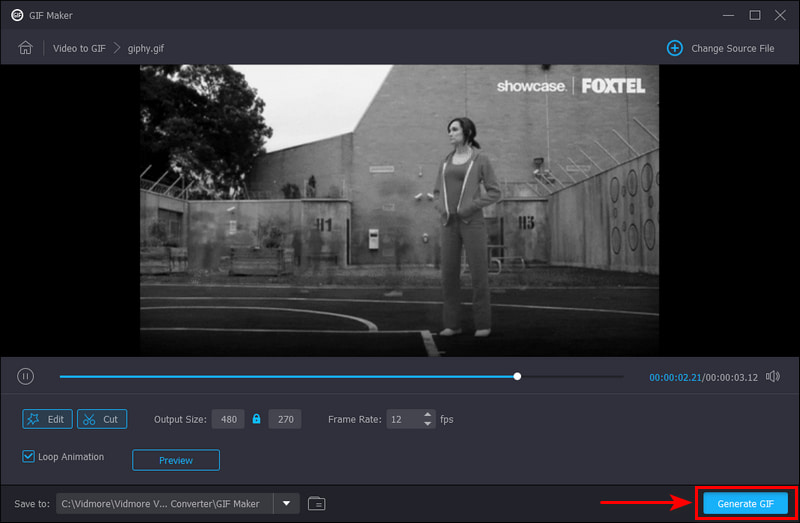
選択・適用したフィルターに満足したら、画面右下にある GIFを生成 ボタンをクリックして、プロジェクトを保存します。
パート3. オンラインでGIFにフィルターを追加する方法
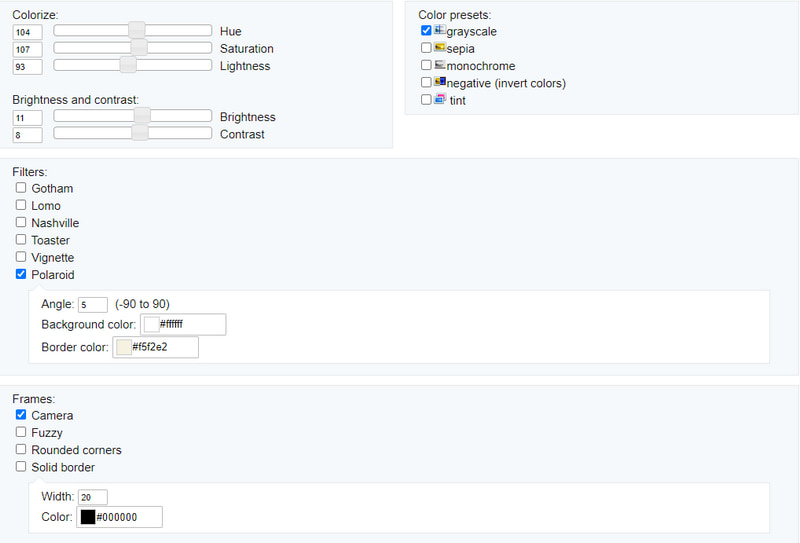
GIFの色調フィルターを使えるアプリケーションを探しているなら、EZGIFに頼ることができます。これはブラウザー上で動作する編集プラットフォームで、主にGIF編集を目的として広く利用されています。シンプルで分かりやすいインターフェースを備え、操作しやすく習得しやすい点が特徴です。このオンラインツールを使えば、すべての編集をオンライン上で完結できます。さらに、画質を落とさずに、Instagram風のフィルターをGIFに適用することも可能です。グレースケール、セピア、モノクロ、ネガ、ティントなどのカラープリセットも用意されています。また、色相・彩度・輝度(ライトネス)・明るさ・コントラストといった基本効果も調整できます。オンラインで編集したい場合は、次の手順に従ってください。
ステップ1. EZGIFの公式サイトにアクセスします。メニューバーから Effects(エフェクト)セクションを探し、編集を開始します。
ステップ2. 画面上の ファイルを選択 ボタンをクリックすると、フォルダーが自動的に開きます。フォルダーから、フィルターを追加したいGIFを選択します。
ステップ3. GIFがアップロードされたら、colorize(カラー調整)オプションで色相・彩度・輝度を0~200の範囲で調整できます。また、明るさ と コントラスト は好みに応じて-100~100の範囲で変更可能です。次に、用意されている カラープリセット、フィルター、フレーム の中から1つ選択します。
ステップ4. 設定に満足したら、Apply effects!(エフェクトを適用)ボタンをクリックして、行った変更を反映・保存します。
パート4. スマートフォンでGIFにフィルターを追加する方法
スマートフォンを使ってGIFフィルターを適用したい場合には、InShotというアプリを利用できます。InShotはスマートフォン専用の動画編集・動画作成アプリです。パワフルでプロフェッショナルな機能を多数備えたオールインワンの編集アプリで、音楽・テキスト・トランジション・スローモーション効果など、さまざまな要素を追加できます。さらに、GIFに適用するフィルターを選べるフィルターセクションも搭載しています。このアプリでGIFにフィルターを追加する方法を知りたい場合は、以下の手順を確認してください。
ステップ1. まず最初に、スマートフォンにアプリをダウンロード・インストールします。その後、アプリを開いて作業を開始します。
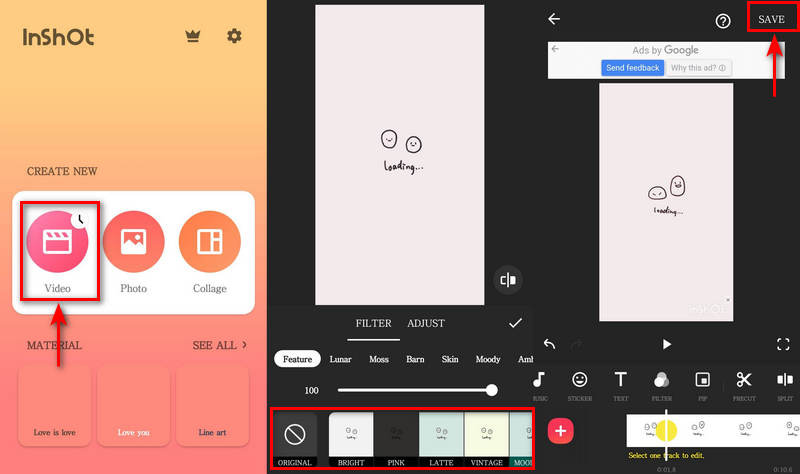
ステップ2. アプリのメインインターフェースで 動画 ボタンをタップすると、スマートフォンのギャラリーが開きます。ギャラリーから、フィルターを追加したいGIFをアップロードします。GIFが読み込まれたら、プレビュー画面下部の フィルター セクションをタップします。表示されているフィルター一覧から、プロジェクトに適用したいものを1つ選びます。選択し終えたら、(✔)アイコンをタップして変更を保存します。
ステップ3. 編集したGIFを保存するには、画面右上の 保存 ボタンをタップします。完成したファイルは自動的にスマートフォンのフォルダーに保存されます。
パート5. GIFフィルターに関するFAQ
GIFの3つの種類とは?
GIFには3つの異なる種類があり、アニメーション型、ビデオ型、そしてステッカー型があります。この3つの中でも、短い動画コンテンツのクリップだけを表示するビデオ型GIFが最もよく知られ、よく使われています。
GIFと絵文字の違いは何ですか?
GIFとは、ある事柄に対する気持ちや感情を表すためによく使われる、アニメーション画像のことです。一方、絵文字は、人間の感情や記号、物体などを表現した、小さなデジタル画像のアイコンです。
コミュニケーションにGIFを使うことは重要ですか?
研究によると、文章とビジュアルを組み合わせると、私たちの脳は情報をより簡単に記憶できることが分かっています。そうした点からも、GIFはメッセージをオーディエンスに届けるための理想的な手段と言えます。短い時間で素早く相手の注意を引きつけるには、GIFを活用するほうが効果的でしょう。
まとめ
オンラインでGIFを選ぶとき、私たちは面白いものを選びます。誰の目も引かないシンプルで退屈なGIFにこだわることはありません。もしGIFを持っているなら、フィルターGIF を追加することを検討してみてください。プロジェクトをより魅力的にし、GIFに躍動感を与えることができます。上で紹介したツールには、頼りになるフィルターセクションが用意されています。また、より良いGIFの仕上がりを得るのにも役立つでしょう。