文書、写真、動画、各種リソースに著作権マークを追加する
事業主は、ロゴ、文字、スタンプ、署名などを写真やその他のアイテム上に重ねて表示するグラフィックデザイン用の補助要素である著作権ウォーターマークを利用することで、自身の知的財産を保護できます。これは、知的財産権に対する意識を高め、個々の写真やその他のデジタル資産の追跡を容易にするうえで重要なツールです。
事業主だけでなく、音楽、写真、動画などさまざまなリソースを保護したい一般ユーザーにとっても有用です。ここでは、ウェブサイトや文書、その他のコンテンツに著作権マークを追加するのに役立つ、便利なソフトウェアを紹介します。

パート1. 著作権マークとは
著作権表示は、その作品の複製および頒布の権利が特定の個人または団体に与えられていることを示します。円で囲まれたCの著作権マークは、書籍、ウェブサイト、テレビ放送など、さまざまな媒体で見られます。一方、音声作品には、同様の意味を持つ円で囲まれたPマークがCの代わりに用いられることがあります。事業を営んでいる場合や、文章・ビジュアルコンテンツ、音楽・映像作品、建築物などの創作活動を行っている場合、著作権保護は極めて重要になり得ます。
パート2. 動画に著作権マークを追加する方法
著作権マークについて理解したところで、次は動画に著作権マークを追加する方法に移ります。ここでは、著作権アイコンを追加する際に使えるプログラムを紹介します。
1. Vidmore Video Converter
動画に著作権を付与する有効な方法を探す際には、いくつかのポイントを意識する必要があります。インターフェースが分かりやすいか、セットアップが簡単か、機能が直感的に使えるか、といった点です。その条件を満たすソフトとしておすすめなのが、Vidmore 動画変換です。本ツールでは、著作権表示のサイズ、フォント、色、不透明度を調整できます。初心者でもすぐに使いこなせるよう設計されています。さらに、不要部分のカット、画面のトリミング、字幕の追加、多彩なエフェクトやフィルターの適用など、強力な編集機能も多数備えています。以下の手順を参考に、動画に著作権マークを追加してみましょう。
手順1. プログラムを入手してインストール
まず、下の無料ダウンロードボタンから Vidmore Video Converter を入手します。お使いのコンピューターのOSに対応したインストーラを選択してください。その後、インストールを完了させ、プログラムを起動します。
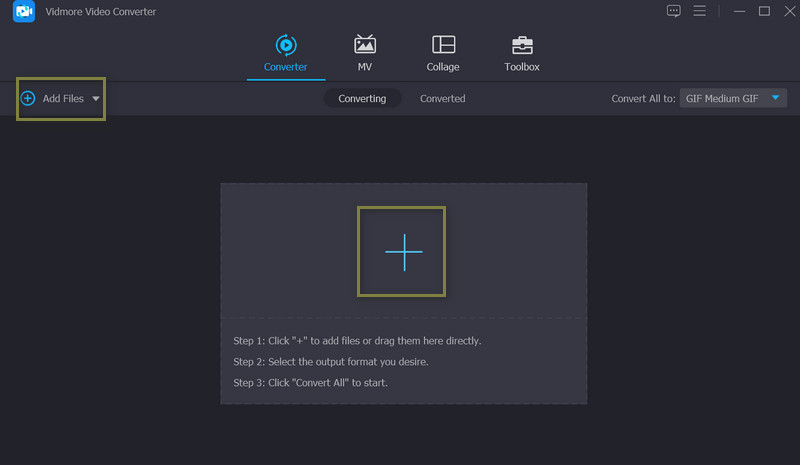
手順2. 動画をプログラムに追加
次に、アプリのメイン画面にあるファイルを追加ボタンをクリックし、著作権マークを追加したい動画を選択します。選択したら、編集したい動画を読み込みます。あるいは、プラスアイコンをクリックして動画ファイルを追加することもできます。
手順3. 動画に著作権マークを適用
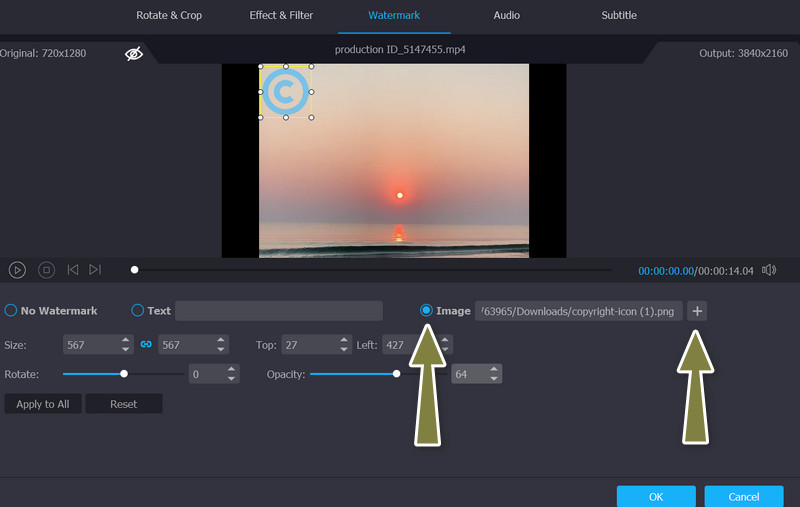
動画を読み込んだら、サムネイル(プレビュー)横にある編集ボタンをクリックして編集スタジオを開きます。ここで各種編集タブにアクセスできます。続いてウォーターマークタブを開き、シンボルを追加します。画像ラジオボタンを選択し、その横のプラスアイコンをクリックします。著作権マークの画像を選択すると、動画上にオーバーレイされます。
手順4. 出力形式を選択してダウンロード
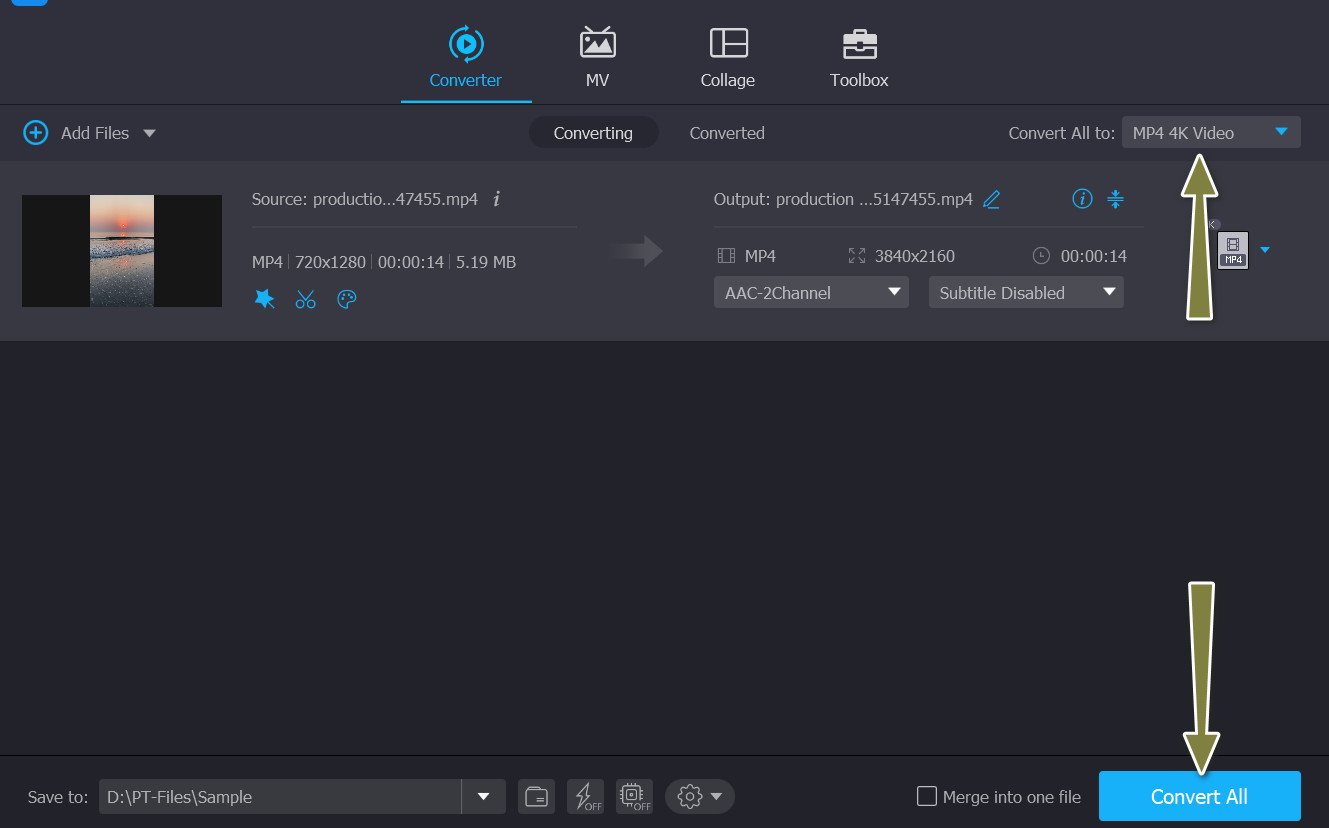
ウォーターマークタブでOKボタンをクリックすると、変換タブに戻ります。ここでプロファイルメニューを開き、用途に合わせて出力形式を選びます。最後にすべて変換ボタンをクリックすると、著作権マーク入りの動画が出力されます。
2. VLC Media Player
VLC メディアプレーヤーは、当初「VideoLan Client Media Player」としてリリースされてから、現在の高機能な姿へと進化してきました。最新版では、Chromecast経由で360度動画をストリーミング再生できる機能なども追加されています。この小型のオープンソースプレーヤーは、多種多様なメディア形式の再生に対応しています。さらに、YouTube動画のダウンロードに利用できるほか、YouTube動画に著作権マークを追加する方法を学ぶこともできます。あまり知られていませんが、これは可能です。その手順を紹介します。
手順1. まずパソコンで VLC を起動します。ウォーターマークを挿入したい動画を開きます。
手順2. 次に、上部メニューのツールタブへ移動します。プルダウンメニューからエフェクトとフィルターをクリックします。
手順3. 表示されたウィンドウで動画エフェクトタブを開きます。さらにその中のオーバーレイサブメニューを選択します。
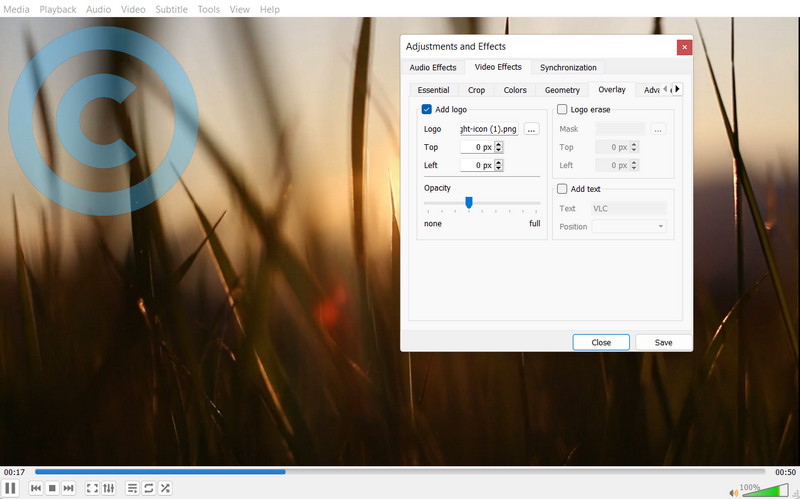
手順4. ウォーターマーク用のファイルを選択し、ロゴを追加オプションを有効にします。そのうえで、不透明度や上下左右の位置を調整します。設定が終わったら保存をクリックします。これで VLC を使って動画にウォーターマークを追加できます。
3. Kapwing
Kapwing は著作権保護以外にも、幅広い編集機能を備えています。ただし、動画の保存形式としてサポートされているのは MP4 のみである点には注意が必要です。動画に著作権マークを追加するには、以下の手順を参照してください。
手順1. パソコンで Kapwing を起動し、アップロードを選択して動画を読み込みます。
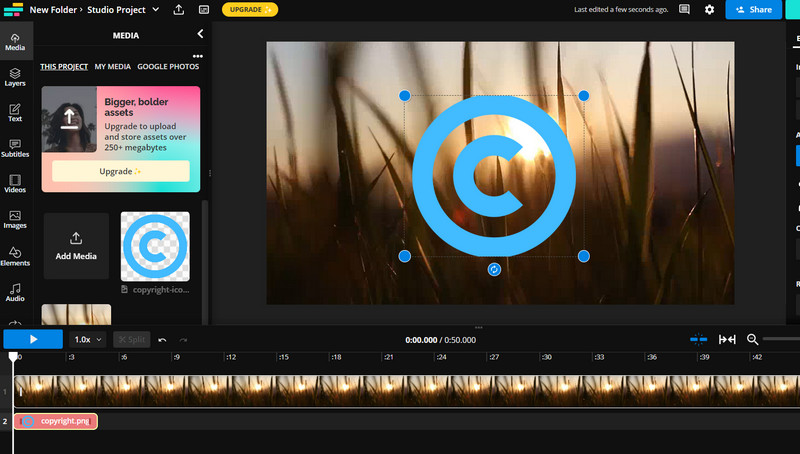
手順2. 動画に独自の著作権表示を入れたい場合は、画面左上のメニューからテキストまたは画像オプションを選択します。
手順3. 作業が完了したらプロジェクトを書き出しを選択し、書き出しが完了するまで待ちます。
パート3. 著作権マークに関するFAQ
他にはどのような知的財産の形態がありますか?
商標(特定の種類の商品やサービスの提供者を識別するもの)や、発明に対する権利を保護する特許など、その他の種類の知的財産
特許はどのような仕組みですか?
特許発明には、その特許が認可された際に特許商標庁によって付与される固有の通し番号である特許番号が、しばしば表示されています。
コンテンツを商標登録するには?
登録商標記号は、円の中に大文字の「R」が入った記号であり、商標であることを示すためによく使用されます。これは、その商標がアメリカ合衆国特許商標庁(USPTO)に登録されていることを意味します。
まとめ
本記事では、動画に著作権マークを追加する方法および著作権マークの基本について解説しました。周りの人が自分のリソースを守れるようにしたい場合は、ぜひこの記事を共有してください。