3 ステップで習得する Handbrake を使った動画圧縮方法
現在、インターネット上には多くのソフトウェア圧縮ツールがあります。これらのツールは、音声や動画のサイズを小さくすることを目的としています。しかし、一部の動画コンバーターには、ファイルを圧縮する機能が備わっていることをご存じないかもしれません。そのうちの一つが Handbrake(ハンドブレイク)です。本記事では、Handbrake がどのように動画を圧縮するかについて理解し、それとあわせて頼りにできる手順をご紹介します。

パート1.Handbrake で動画を圧縮する方法
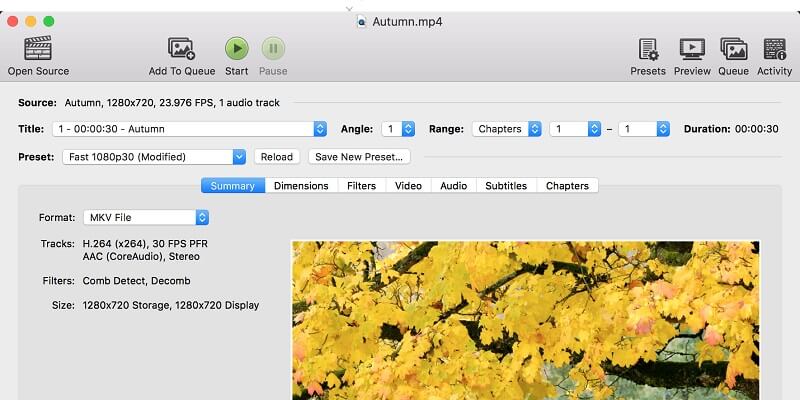
Handbrake は無料で入手できる動画トランスコーダーです。Linux、Mac、Windows 端末で利用可能なツールです。このソフトの主な特徴として、さまざまな形式の動画を変換できることが挙げられます。Handbrake は低画質の動画を補正するのにも役立ち、動画のリサイズやトリミングも簡単に行えます。さらに、動画を圧縮してサイズを小さくすることも可能です。一方で、複数の動画を結合することはできません。もし Handbrake を使って動画を圧縮する方法を知りたい場合は、以下の 3 ステップを確認してください。
ステップ1: まず Handbrake をダウンロードし、デバイスへのアクセスを許可します。起動したら Open Source をクリックし、圧縮したい動画を選んでアップロードします。
ステップ2: 次に、Preset パネルをクリックし、用意されているプリセットの中からファイルサイズの削減に役立つものを選択します。
ステップ3: 動画に適用するプリセットを選んだら、Start をクリックして圧縮処理を開始します。
パート2.画質を損なわずに動画を圧縮するその他の方法
もし完全な初心者で、Handbrake で動画を圧縮するのに時間がかかってしまう場合は、さらに簡単な 2 つの方法に頼ることができます。それが Vidmore Video Converter と Vidmore Free Video Compressor Online です。どのツールが自分にとってより有益か、以下で確認してみてください。
1. Vidmore Video Converter
Handbrake と違い、Vidmore 動画変換 ははるかに簡単でシンプルに使えます。これは Windows と Mac で利用できるオフラインソフトです。直感的でわかりやすいインターフェースを備えており、ユーザーが編集機能をすぐ理解できるようになっています。そのため、動画ファイルの変換や圧縮を難なく行うことができます。
Vidmore Video Converter はさまざまなファイル形式に対応しているため、ユーザーは編集したいファイルのアップロードを制限されることがありません。このツールの強みは、ファイルサイズを圧縮する方法が複数用意されている点です。動画の長さをカットしたり、解像度を調整したり、ツールボックス機能を利用したりして圧縮が行えます。
さらに、動画の画質を保ちたい場合には、このツールが最も推奨されます。もし興味があれば、以下の手順を確認してみてください。
ステップ1: まず、動画圧縮ツール本体を入手する必要があります。これはインストールを完了することでのみ行えます。メインページの Free Download アイコンをクリックし、その後ソフトウェアがデバイス上で動作できるように許可します。
ステップ2: ソフトウェアの実行を許可したら、次に起動します。最初にメインインターフェースが表示されます。ダッシュボード上部にある Toolbox セクションを選択してください。
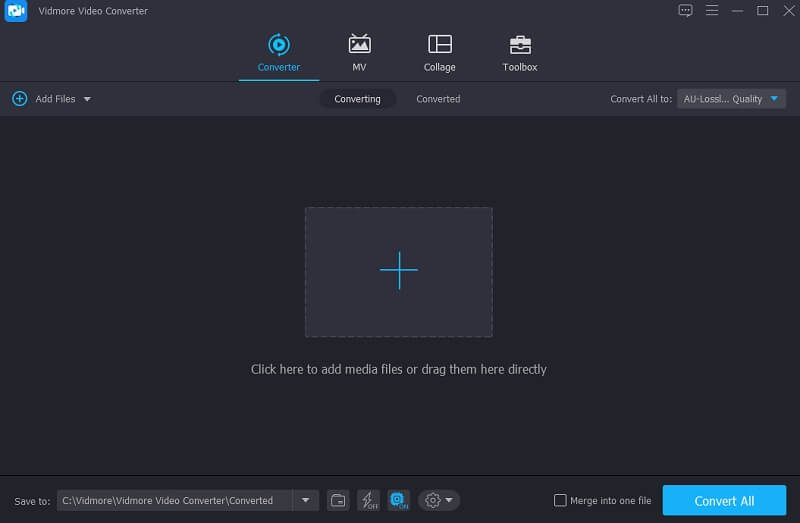
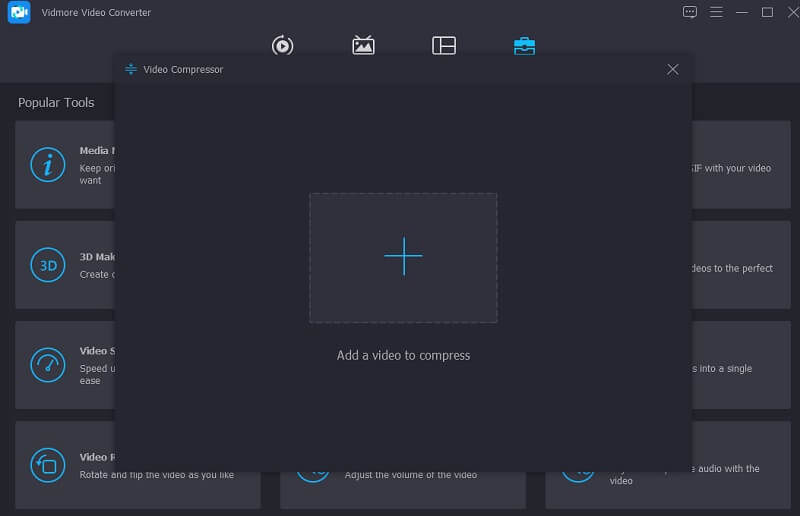
Toolbox セクションに進むと、Vidmore Video Converter のさまざまな編集機能が表示されます。動画を圧縮するには、一覧から Video Compressor をクリックします。その後、中央の プラス マークを押して、フォルダーから動画をアップロードします。
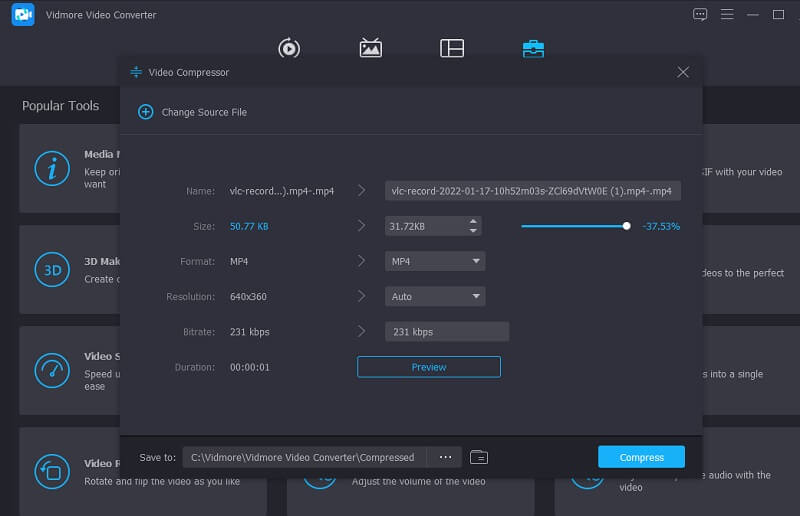
ステップ3: 動画がソフト上に表示されると、その動画のサイズをどれだけ削減できるかがわかります。動画の画質や解像度を素早く調整したい場合は、ポインターを左側に動かします。また、自分の好みに応じて数値を直接入力することもできます。
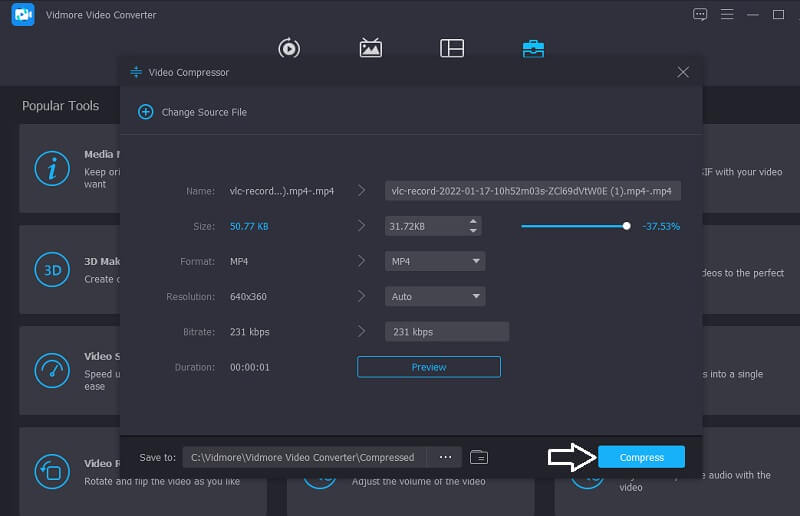
ステップ4: 最後に、Compress ボタンをクリックして、行った変更を保存します。
2. Vidmore Free Video Converter
ソフトをインストールしなくても、オンラインツールに頼ることで動画クリップを圧縮することができます。その一つが Vidmore Free Video Compressor Online です。このオンラインプログラムは動画圧縮専用ツールであり、ユーザーが動画クリップの解像度とサイズを素早く調整できるようになっています。Vidmore Free Video Compressor は、登録やログインなしで無料で利用できます。他のオンラインツールと異なり、このプログラムは大きなファイルサイズのアップロードを制限しません。さらに、変換前に動画の解像度を調整できるのも特徴です。
Vidmore Free Video Converter がどのように動画を圧縮するか知りたい場合は、次の 3 ステップに従ってください。
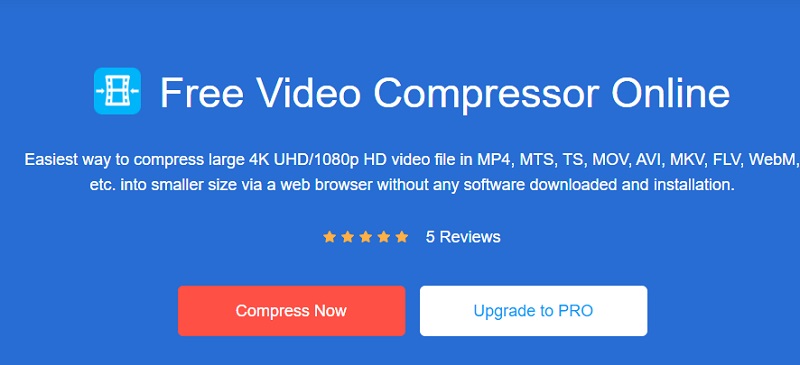
ステップ1: 圧縮したい動画をアップロードする前に、Compress Now ボタンをクリックして、このツールのランチャーへのアクセスを許可する必要があります。ランチャーのダウンロードが完了したら、再度 Compress Now ボタンをクリックして、タイムラインにファイルを追加します。
ステップ2: 動画をタイムラインに追加すると、出力動画のプレビューと、画質がどれだけ削減されたかの割合が表示されます。出力に満足できない場合は、ポインターを動かして、希望する画質に達するまで調整できます。
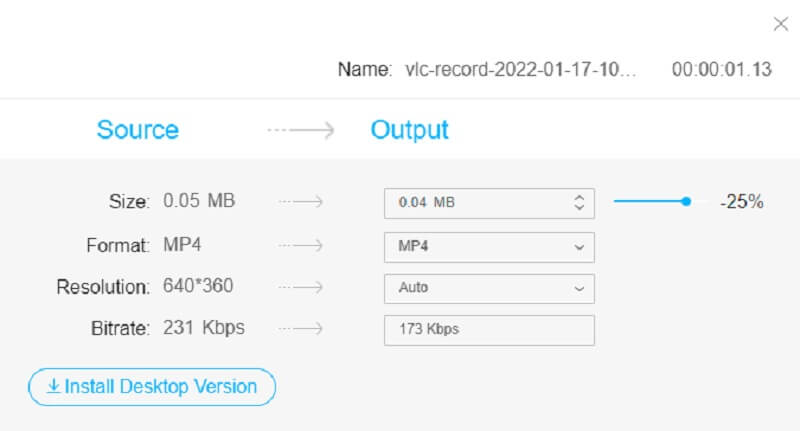
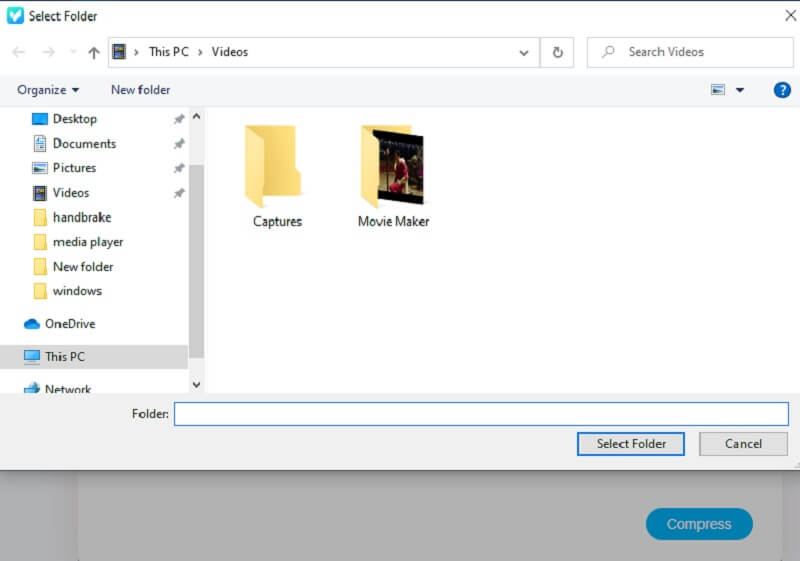
ステップ3: 圧縮処理を完了するには、Compress ボタンをクリックし、圧縮後のファイルを保存するフォルダーを選択します。
パート3.Handbrake で動画を圧縮する際のよくある質問
Handbrake に 4K 動画をアップロードできますか?
もちろんです!HandBrake は 4K 動画を暗号化・復号化でき、ソーシャルメディアサイトや PlayStation、Chromecast、Apple 製デバイスなどで使用することができます。
Handbrake で選ぶべき最適なプリセットはどれですか?
Handbrakeで選択できる最適なプリセットは、デフォルトの「1080p30」です。初心者の方にとっては非常に優れた選択肢といえます。さらに、このプリセットは処理が速く、さまざまな種類のソフトウェアやデバイスで利用することができます。
Handbrake の VLC メディアプレーヤーに対する利点は何ですか?
HandbrakeがVLCより優れている点は、Webや各種デバイスなどと互換性のある多くのプリセットを備えていることです。一方で、Handbrakeが対応している出力フォーマットはごく限られています。
まとめ
すでにHandbrake を使って動画を圧縮する方法を把握していれば、ファイルサイズを小さくするのはもはや難しくありません。しかし、もっと簡単な方法で動画のサイズを減らし、解像度も変更したい場合には、Vidmore Video Converter と Vidmore Free Video Compressor が最適です。これらのツールを使えば、より効率的に作業できることが保証されています。