生素材の映像を記憶に残る作品へ仕上げるためのベストGoPro動画編集ソフト
「GoPro動画編集ソフト」を使ってGoPro動画を編集するのは、まるで貴重な宝石を磨くようなものです。GoProは素晴らしい瞬間を撮影してくれますが、少し編集を加えることで、その瞬間をさらに輝かせることができます。これらのGoPro動画編集ソフトは、あなたの動画を、あなたが映し出す冒険と同じくらい印象的に見せてくれる魔法の杖のような存在です。視聴者を忘れられない旅へと連れ出し、ワクワクする体験を一緒に追体験してもらうチャンスなのです。では、GoPro動画編集の世界に飛び込み、どのようにして映像をより壮大なものにできるのか見ていきましょう。

パート1. GoPro動画編集ソフト
| ソフトウェア | 対応プラットフォーム | 使いやすさ | 動画カット | 動画エフェクト&フィルター | オーディオ編集 | 価格 |
| Vidmore Video Converter | WindowsおよびmacOS | ユーザーフレンドリー | あり | 幅広い | 幅広い | 無料および有料プランあり |
| Adobe Premiere Pro(アドビ・プレミア・プロ) | WindowsおよびmacOS | Professional(プロフェッショナル) | あり | 幅広い | 幅広い | サブスクリプション型 |
| DaVinci Resolve | Windows、macOS、Linux | Professional(プロフェッショナル) | あり | 幅広い | 幅広い | 無料および有料プランあり |
| iMovie | macOS | ユーザーフレンドリー | あり | 基本的。 | 制限あり | Macに付属(無料) |
1. Vidmore Video Converter
GoPro動画の心強いアシスタントをお探しですか?その答えがVidmore 動画変換です。これは最高のGoPro動画編集ソフトと言えるでしょう。GoProで楽しい瞬間を撮影したものの、もっとカッコよく仕上げたいと思ったとします。そこで役立つのがVidmore Video Converterです。パソコン上でGoPro動画の編集を簡単にしてくれるプログラムです。
撮りすぎて必要以上に動画があることはよくあります。Vidmore Video Converterなら、動画をトリミングしたりカットしたりして、必要な部分だけを残せます。例えば、動画の冒頭や末尾を削除して、一番良い部分だけにすることができます。さらに、特殊効果を加えてGoPro動画をもっとワクワクするものにできます。このプログラムには、明るさ・コントラスト・彩度の調整など、映像を強化するさまざまなオプションがあります。動画の回転、アスペクト比の変更、ウォーターマークの追加も可能です。それに加え、GoPro動画にBGMを追加して、より躍動感のある映像に仕上げることもできます。すごいですよね?
Vidmore Video Converterは、撮ったままのGoPro映像を、洗練された、みんなが楽しめる共有用ビデオへと仕上げてくれます。
2. Adobe Premiere Pro
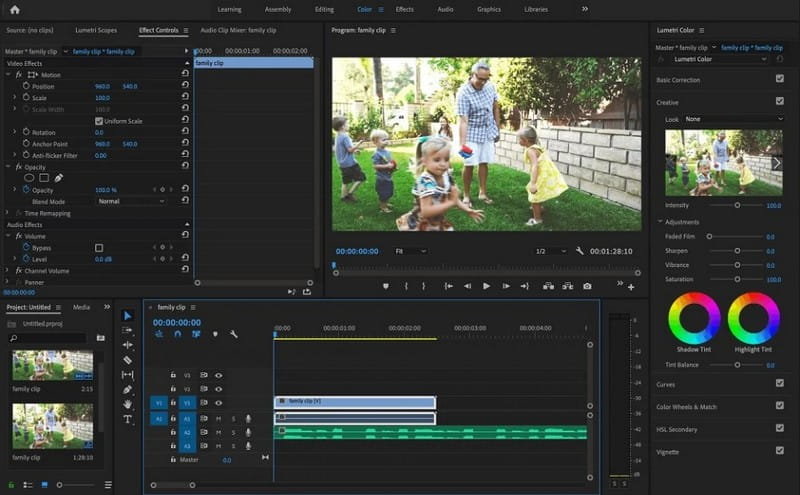
Adobe Premiere Proは、非常に高機能なGoPro動画編集ソフトです。プロが映像を魅力的に見せるために使うパソコン用プログラムです。退屈な部分をカットして、面白い部分だけを残すことができます。音楽や特殊効果を追加して、動画に独自のスタイルを与えることも可能です。色を調整して、映像の見え方を整えることもできます。さらに、手ブレのある映像を補正したり、テキストやタイトルを追加したりできます。また、さまざまな動画形式に対応しているため、GoProで撮影した冒険をSNSなどで共有するのにも最適です。
Adobe Premiere Proは、撮ったままのGoPro映像をプロクオリティの作品へと仕上げてくれます。他の動画編集ソフトより少し複雑な面もありますが、使いこなせるようになれば、表現の可能性は無限に広がります。
3. DaVinci Resolve
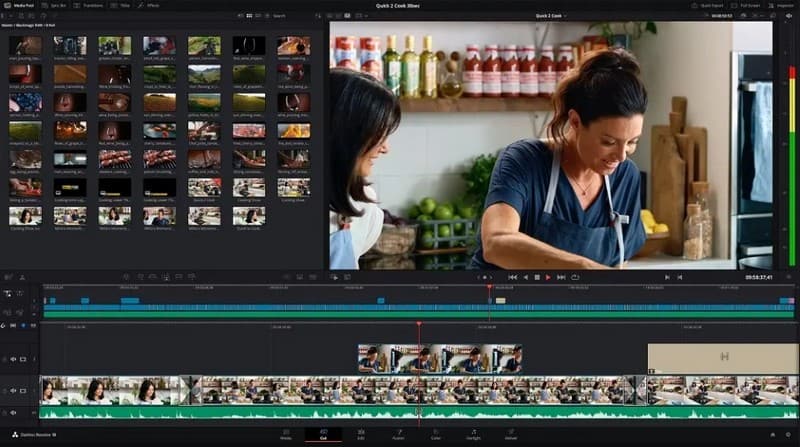
GoProでスリリングな瞬間をしっかり撮影したものの、もうひと味きらめきが欲しい――そんなときに活躍するのが、優れたGoPro動画編集ソフトの一つであるDaVinci Resolveです。それだけでなく、複数のクリップをスムーズにつなぎ合わせ、目を引くエフェクトで映像を強化できます。このプログラムには、GoPro映像を見映え良く仕上げるための多彩な編集ツールが用意されています。
DaVinci Resolveは、高画質の動画形式に対応しており、GoProで撮影した映像にぴったりです。手ブレのある映像を扱うこともでき、テキストやタイトルを追加し、音声を細かく調整して映像全体のクオリティを高められます。あなたのGoPro動画は、ひときわ目を引くプロフェッショナルな仕上がりになるでしょう。
4. iMovie
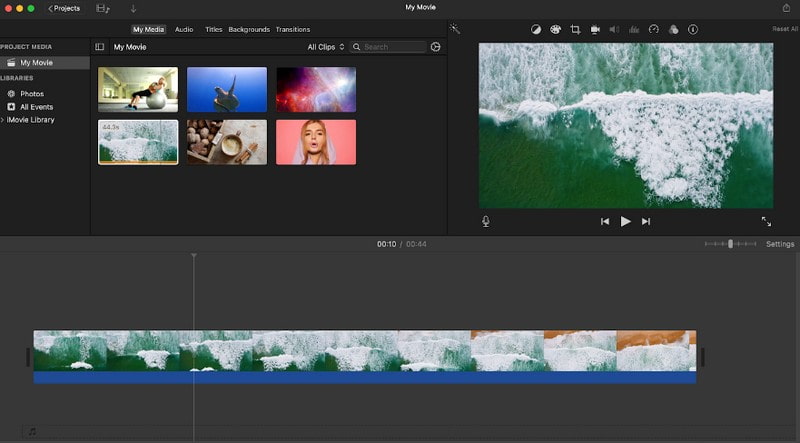
MacでGoPro動画を編集したいなら、iMovieに頼ることができます。GoPro動画編集に最適な選択肢のひとつです。iMovieの大きな利点のひとつは、その使いやすさです。動画編集の専門知識がなくても始められます。シンプルさを追求して設計されているため、初心者にとって理想的なツールです。
GoProで撮影した映像を簡単に読み込み、シンプルなドラッグ&ドロップのインターフェースを使って編集できます。不要な部分をカットしたり、複数のクリップをつなぎ合わせたり、音楽や効果音を追加したりできます。このプログラムには、テンプレート、テーマ、トランジションが用意されており、GoPro動画にプロっぽく洗練された印象を与えられます。さらに、基本的な色補正やフィルターの適用もでき、GoPro映像を思いどおりの雰囲気に仕上げることができます。
パート2. GoPro動画の編集方法
このセクションでは、Vidmore 動画変換を使ってGoPro動画を編集する方法を紹介します。手順は次のとおりです。
ステップ1. まず、プログラムをデスクトップにダウンロードしてインストールし、すべての機能にアクセスできるようにします。インストールが完了したら、プログラムを起動して作業を開始します。
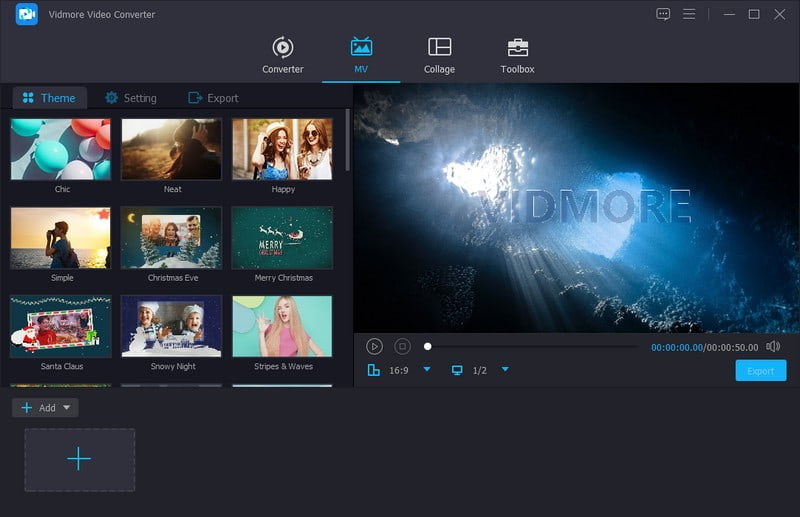
ステップ2. MVタブに移動します。(+)ボタンをクリックして、デスクトップフォルダからGoPro動画をインポートします。
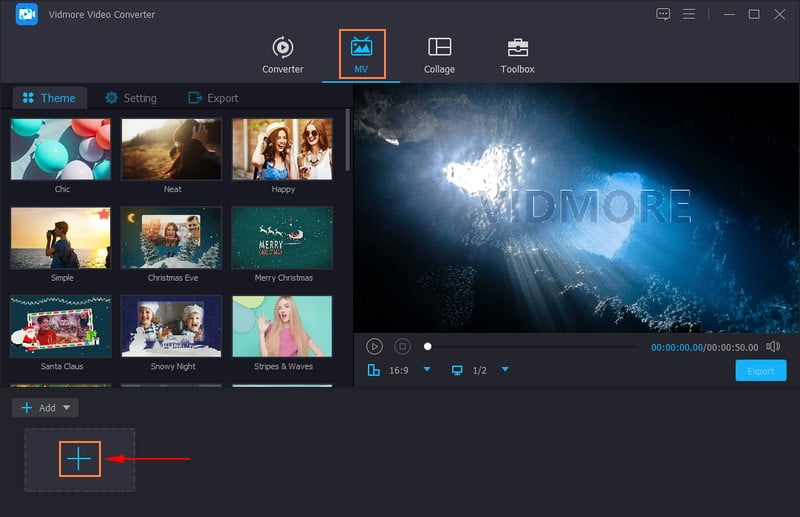
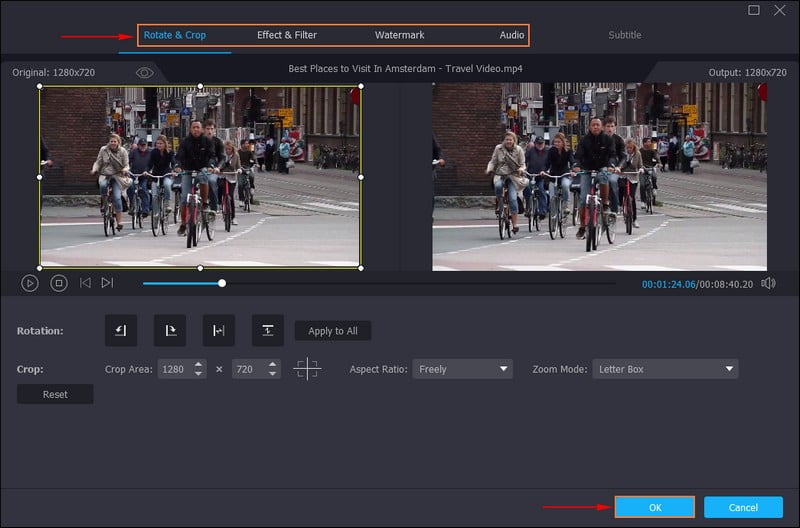
ステップ3. Editボタンを押して、プログラムが提供する編集機能にアクセスします。Rotate & Cropでは、動画の向きを補正し、不要なフレームを削除できます。基本的な効果の調整や特定のフィルターの適用を行いたい場合は、Effect & Filterで設定します。
所有権を示すためにテキストまたは画像のウォーターマークを埋め込むには、Watermarkに移動します。最後に、Audioでは、好みに応じて音量とディレイのレベルを調整できます。設定が完了したら、OKボタンを押して変更を保存します。
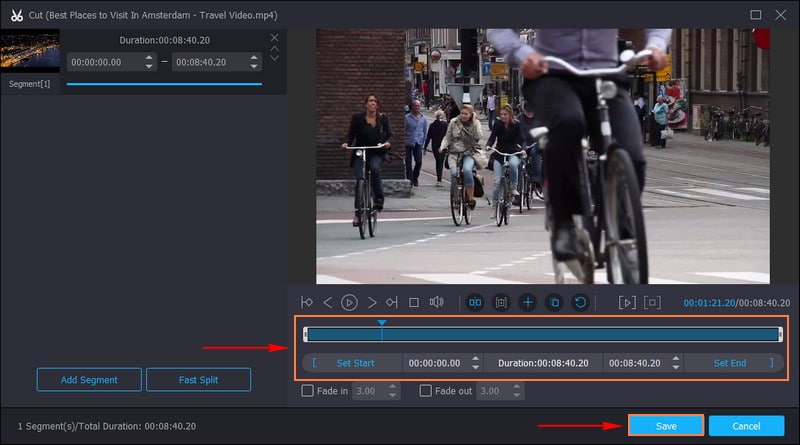
ステップ4. Trimボタンに進み、GoPro動画の冒頭や末尾など不要な部分を削除します。これはSlide barをドラッグするか、Set Startオプションで特定の時間を指定することで行えます。設定が済んだら、Saveボタンを押して変更を適用します。
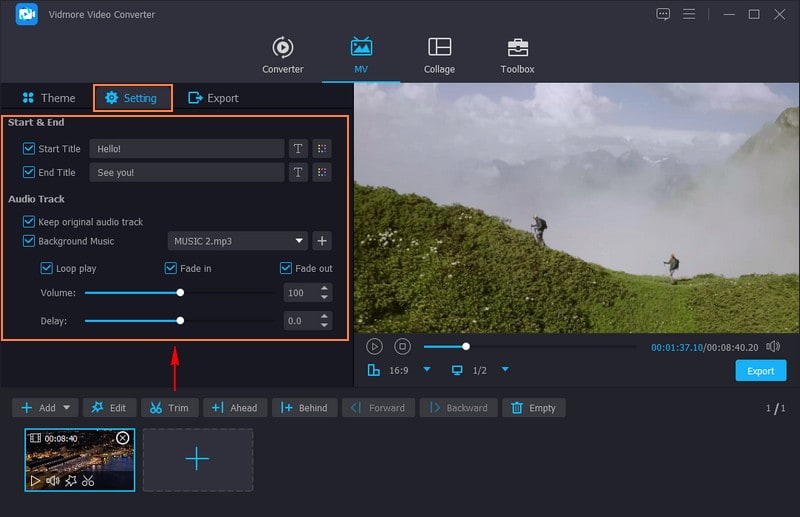
ステップ5. Themeタブでは、Neat、Simple、Travel、Sport、Old Timesなど、好みのデザインを選択できます。次にSettingsタブに移動すると、Start & End TitleやBackground Musicを追加できます。さらに、Loop Play、Fade in、Fade outといったオーディオ効果を適用することも可能です。
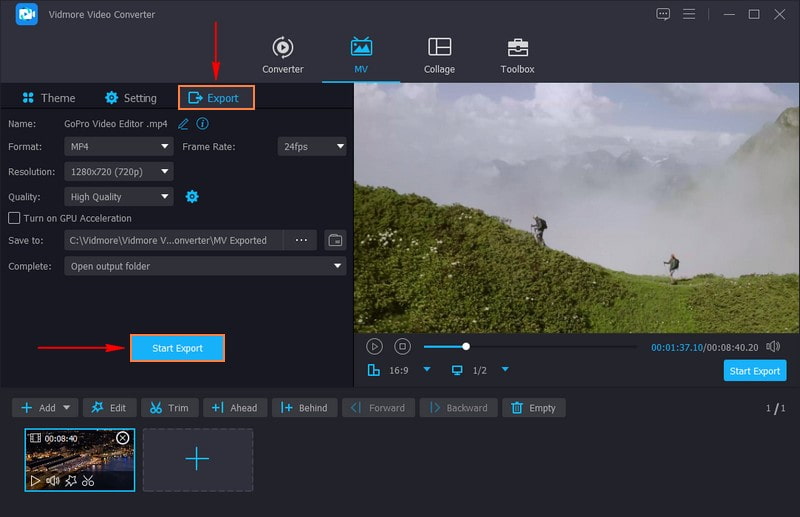
ステップ6. Exportタブに移動して、要件に応じてGoPro動画の設定を変更します。GoPro動画のFormat、Resolution、Quality、Frame Rateを変更できます。設定が完了したら、Start Exportボタンを押して、編集済みのGoPro動画をデスクトップフォルダに保存します。
パート3. GoPro動画編集ソフトに関するFAQ
GoPro Quik動画編集ソフトは無料ですか?
はい、GoProの動画編集ソフト「GoPro Quik」は無料です。料金を支払うことなく、GoProで撮影した動画を編集することができます。GoProの映像をより魅力的にし、共有しやすくするのに便利なツールです。
iMovieでGoPro動画を編集できますか?
はい!iMovie を使って GoPro の動画を編集できます。iMovie は GoPro の映像との相性が良く、動画を編集したり強化したりすることができます。
GoProはなぜ低迷したのですか?
GoPro が業績悪化に直面したのは、競合の激化、高価格設定、市場の飽和、そして財務面での問題など、いくつかの理由によるものです。
GoPro動画を書き出すのに最適な形式は何ですか?
GoPro動画をエクスポートする際の最適な形式は、通常 MP4(H.264)です。画質とファイルサイズのバランスが良いため、非常に使いやすい選択肢です。インターネットで共有しやすく、パソコン、スマートフォン、テレビなど、ほとんどの機器で簡単に再生できます。
GoPro動画に推奨される解像度はどれですか?
GoPro動画には、1080または2.7Kの解像度を使用することをおすすめします。これらの設定は、画質とファイルサイズのバランスが良好です。1080pは日常的な撮影やオンラインでの共有に最適です。2.7Kは、映像をより高画質に見せたい場合に、さらに優れたクオリティを提供します。
まとめ
上記のプログラムを使って、GoPro動画編集を始めることができます。これらのプログラムには、GoPro映像を磨き上げるためのさまざまな編集ツールが備わっています。間違いなく、GoPro動画をより魅力的な作品に仕上げてくれるでしょう。使いやすいGoPro動画編集ソフトをお探しなら、Vidmore Video Converterにおまかせください。GoPro動画をよりカッコよく、共有しやすい形に編集する手助けをしてくれます。まるで、動画を際立たせるためのクリエイティブツールが詰まった箱を手に入れたようなものです。