Google フォト ムービーメーカー – 写真と動画でムービーを作成
Google フォトは、Google が開発した写真共有および保存サービスです。このアプリケーションを使うと、写真をクラウドサービスにバックアップでき、あらゆるデバイスからアクセスできる写真共有プラットフォームとして利用できます。さらに、このアプリケーションは写真の保存先としてだけでなく、ムービーメーカーとして使うのにも最適なツールです。そこで本記事では、以下のようにGoogle フォトでムービーを作成する方法を分かりやすくまとめて紹介します。
ページコンテンツ
第 1 部:Google フォトはどのように写真から動画を作るか
価格:米国では、100GB のストレージで月額 1.99 ドルから利用できます。
対応 OS:Android、iOS、Web。
Google フォトを優れたフォトムービーメーカーとして紹介する前に、まずはその便利で実用的な機能について見ていきましょう。Google フォトには、ユーザーが利用できる 3 つの保存設定、つまり高画質 (High Quality)、元の画質 (Original Quality)、容量節約画質 (Express Quality)があります。「高画質」では最大 16 メガピクセルの写真と、最大 1080p 解像度の動画を保存できます。一方、「元の画質」は写真や動画の画質・解像度をオリジナルのまま保持します。さらに、ムービーやフォトビデオを作成するための編集機能はシンプルで分かりやすい構成になっています。音楽クリップの挿入や、追加・削除といった編集機能はすべて編集画面に表示されます。また、Google フォトは MP4、MPG、DIVX、JPG、PNG など、さまざまな動画および画像形式に対応しています。以下では、Android、iPhone、PC など異なるデバイスで Google フォトをムービーメーカーとして使用する手順を説明します。
Android と iOS で Google フォトを使ってムービーを作成する手順
「Google フォトでムービーを作るにはどうすればいいのか」と疑問に思っているなら、以下の手順がその答えです。Google フォトでムービーを作成する手順は、Android と iOS デバイスでほとんど同じです。そのため、両方の手順をまとめた一覧を以下に示します。
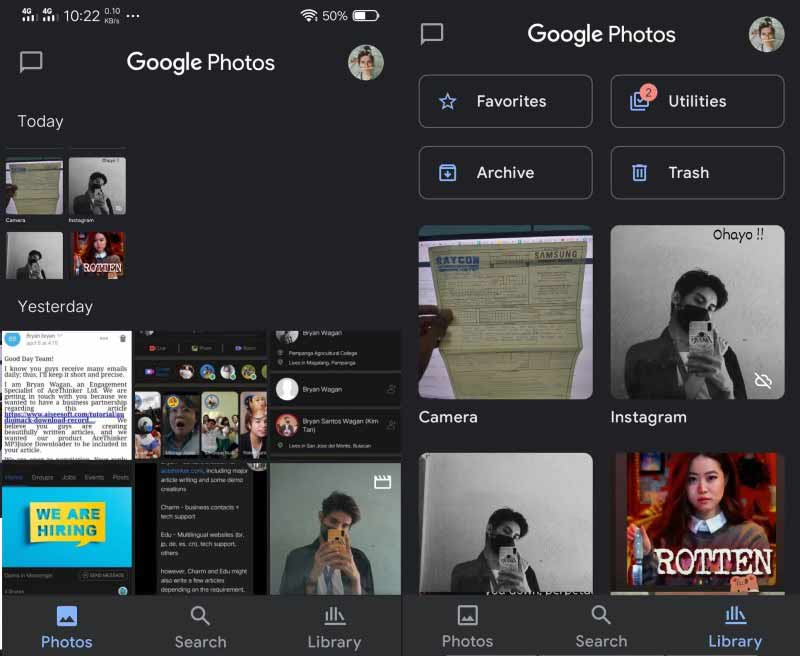
- まず、スマートフォンやタブレットなどのデバイスで Google フォトアプリを開きます。次に、Google アカウントにログインします。
- ログインが完了したら、画面下部にあるライブラリタブに移動します。「ユーティリティ」をタップし、その下にある 「新規作成」, をタップしてから、 「ムービー」.
- を選択します。
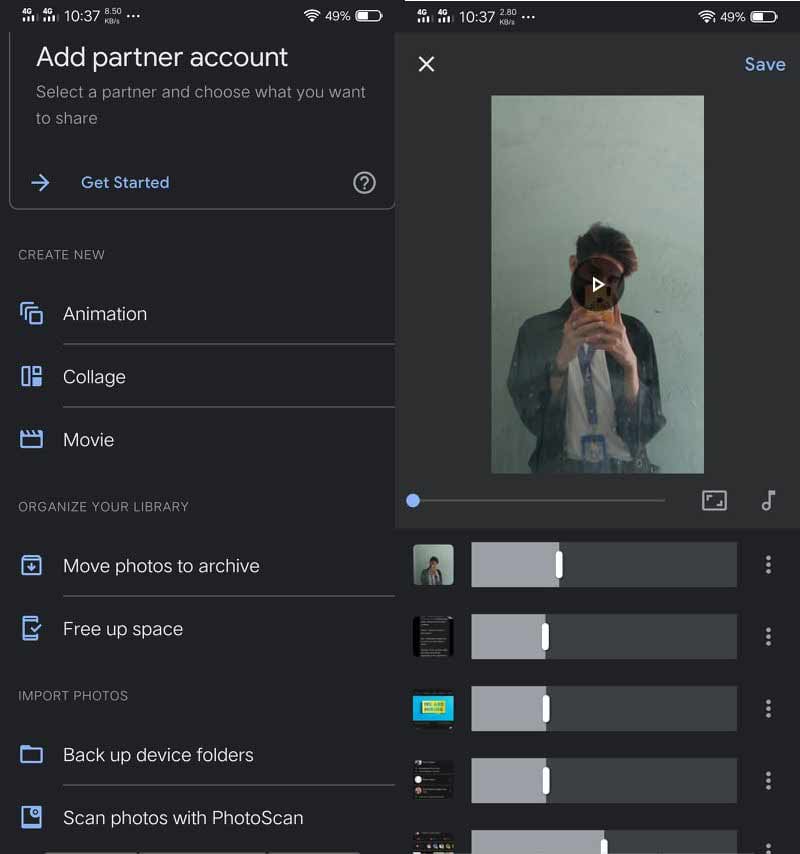
- 次に、ムービーに入れたい写真や動画を選択します。動画に音楽や録音した音声クリップを追加することもできます。音楽アイコンをタップし、完了したら「保存」をタップします。
PC で Google フォトを使ってムービーを作成する手順
「PC で Google フォトを使ってムービーを作成できるのか」と自問しているなら、その答えがここにあります。現時点では、ユーザーがムービーを作成できるのはスマートフォンまたはタブレットのみです。ただし、PC からテーマ付きムービーを作成することは可能です。
- 作成した新しいムービーを確認するには、再生ボタンをタップするか、ムービーの準備ができたときに届く通知を待ちます。
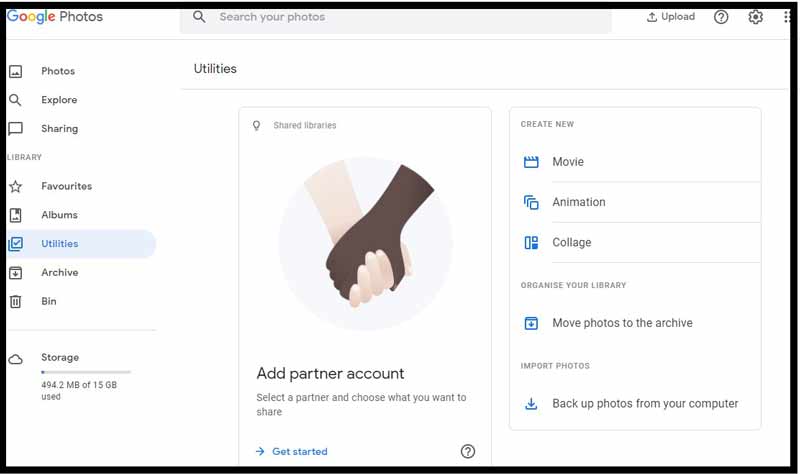
- まず、パソコンで Google フォトの公式サイトにアクセスします。次に、Google アカウントにログインします。 サイトのインターフェース左側メニューで、. 「ユーティリティ」 「新規作成」. をクリックします。その後、中央部分に.
- というメニューバーが表示されます。この中の「ムービー」を選択します。 続いて、ムービーテーマを選択し、. 「開始」.
ムービーを作成したら、Google ドライブと同期して、Google ドライブ上で動画を直接再生できます。
第 2 部:Google フォトの長所と短所
以下に、Google フォトをフォトムービーメーカーとして使用する際の長所と短所をまとめます。
メリット
- 最大10GBまでの動画を保存できます。
- 1080pを超える解像度の動画は、高精細な1080pにリサイズできます。また、1080p以下の動画は、元の映像に近い見た目になります。
- 各Googleアカウントには15GBの無料ストレージが付与されています。
- デザイン性に優れた、広告のないインターフェース。
デメリット
- 無制限ストレージは2021年6月1日から廃止されます。
- 動画編集機能が不十分です。
- InstagramやFlickrなど、他の動画/写真共有プラットフォームとの連携共有機能が内蔵されていません。
第 3 部:自分だけのムービーを作成するための Google フォトのベスト代替ソフト
価格:フリーミアムサービスで、有料版は 月額 19.95 ドル/1PC から
対応 OS:macOS (macOS X)、Windows
Google フォトの動画編集機能は非常にシンプルなものに限られているため、より高度な動画作成ソフトを探している場合には、Vidmore 動画変換 が有力な選択肢になります。Vidmore なら、分かりやすいナビゲーションにより、豊富な動画編集機能をフルに活用しながら細かくコントロールできます。特に重要なのは、MV 機能を使うことで、あらかじめ用意されたテーマを使って、写真・動画・音楽から自動的にムービーを作成できる点です。そのため、初心者やプロではない動画クリエイター・編集者にも最適なソフトです。
トリミング、回転、クロップなど、ユーザーに提供できるさまざまな機能を備えています。さらに、動画にエフェクトやフィルターを適用することも可能です。また、複数のクリップを 1 つの動画に結合することもできます。
メリット
- 透かし(ウォーターマーク)なしで動画を書き出すことができます。
- 高速な動画処理アルゴリズムを採用しています。
- MV機能により、自動的に動画プレゼンテーションを作成します。
- ユーザーは簡単に並列(サイドバイサイド)の動画を作成できます。
デメリット
- まだモバイル端末では利用できません。
ステップ 1:Vidmore Video Converter をダウンロードしてインストール
まず、ユーザーは Vidmore Video Converter の公式サイトにアクセスしてソフトウェアをダウンロードする必要があります。あるいは、上のダウンロードボタンをクリックしても構いません。システムにソフトを実行・解析させ、インストールが完了すると、デスクトップにポップアップウィンドウが表示されます。
ステップ 2:写真を収集してインポート
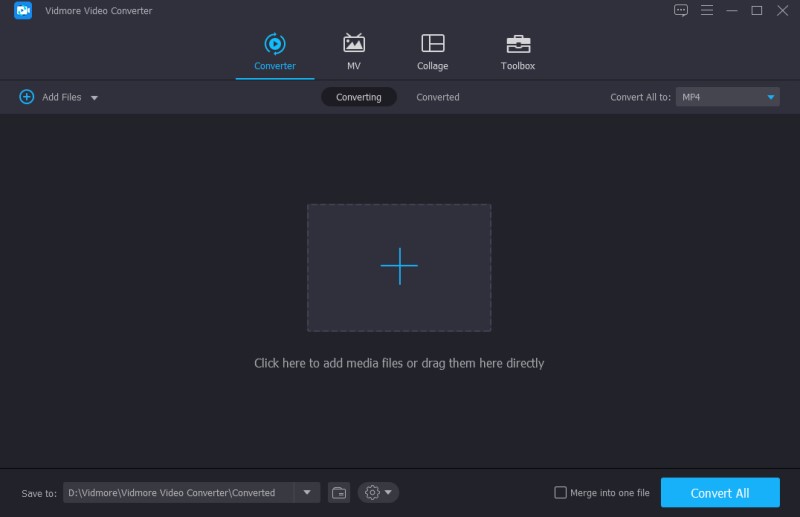
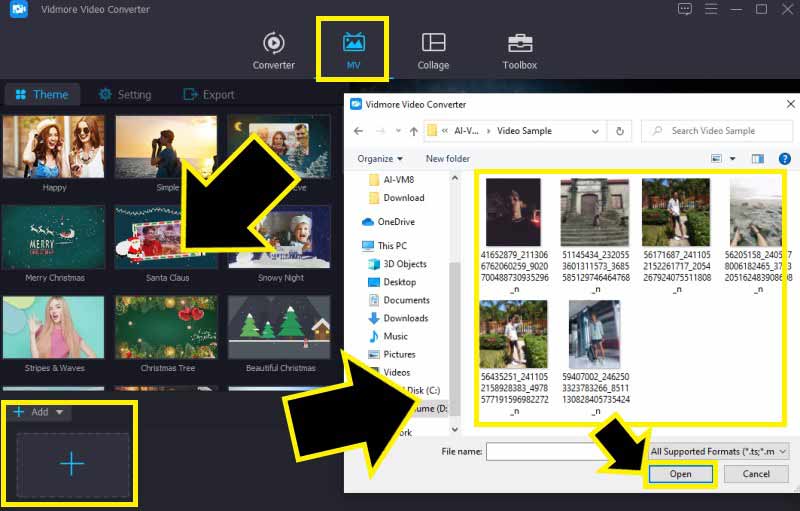
ソフトウェアのインストールが完了したら、インターフェース上部中央にある MV タブに移動します。そのタブで、+ アイコンをクリックして、追加したい写真や動画を選択します。すべてのファイルを選択したら、開くボタンをクリックしてメディアファイルをインポートします。
ステップ 3:フォトビデオを作成
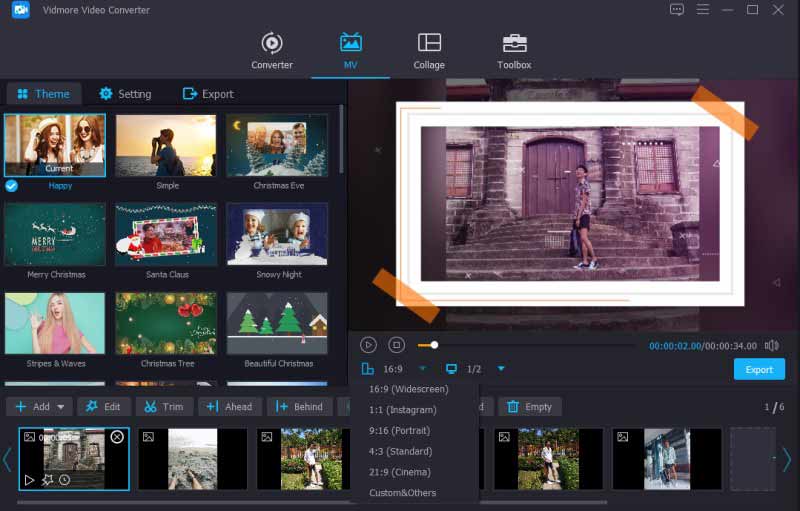
次に、Vidmore Video Converter の編集機能を活用します。動画解像度、フィルター、クリップの長さなどの機能を使いこなすことができます。また、動画内のメディアファイルを追加・削除することも可能です。すべての設定が完了したら、エクスポートボタンをクリックして新しく作成した動画を保存します。
ステップ 4:動画を保存場所から探して再生
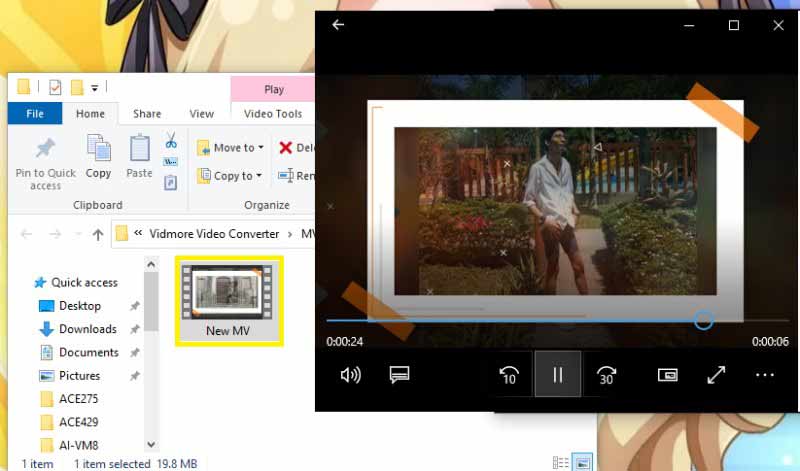
動画をエクスポートして保存したら、指定した保存先フォルダからファイルを探します。クリックして再生し、出来上がった動画を楽しみましょう。新しい動画を作成したい場合は、上記の詳しい手順を繰り返してください。
このソフトには、動画の画質を向上させたり、動画サイズを圧縮したり、3D 動画を変換したりといった、その他の強力な機能も備わっています。
第 4 部:Google フォト ムービーメーカーに関するよくある質問
1. Google フォトで作成したムービーは容量を消費しますか?
はい。Google フォトで作成したムービーはアルバムフォルダに保存されるため、Google フォトのストレージ容量を消費します。
2. Google フォトの利用は安全ですか?
もちろんです。Google フォトは悪意のあるウイルスや脅威から比較的安全に保護されています。さらに、任意の共有プラットフォームに自動的に写真を投稿することはないため、他人が Google 検索であなたの写真を見つけることはできません。基本的には自分だけが閲覧できるようになっています。
3. Google フォトは最高のムービーメーカーアプリですか?
編集機能やツールはまずまず良好ですが、より完成度の高い動画を作成したい場合は、Vidmore Video Converter のほうが適しています。Google フォトにはない FPS(フレームレート)変更など、さまざまな機能を備えています。
まとめ
Google フォトは画像のバックアップサービスであるだけでなく、ムービーメーカーとしても利用できます。Google フォトに保存されている写真や動画からムービーを作成できます。しかし、ユーザー向けの本格的なムービー制作ソフトではないため、より本格的に動画を作りたい場合には、用意されたテーマやカスタムテーマで動画を作成できる Vidmore Video Converter をおすすめします。このフォトムービーメーカーを無料でダウンロードして、今すぐ動画制作を始めましょう。