FLV ファイルを簡単にトリミングできる効率的な FLV トリマー 4 選
FLV は Flash Live Video の略で、メディアファイルを保存することを目的とした形式です。2002 年に Adobe Systems によって開発されました。このファイルコンテナが優れているのは、高い圧縮率でありながら、非常に高品質な映像を維持できる点です。さらに言えば、オンライン上のほとんどのクリップは FLV 形式であり、とくに多くのソーシャルネットワークや動画共有サイトで広く利用されています。
しかし、面白い FLV クリップをアップロードまたは共有したいものの、動画が長すぎて不要な部分をカットしたい場合はどうすればよいでしょうか。そのようなときは、長い FLV 動画を短くするのに役立つ優秀な FLV トリマーが必要になります。この記事を読み終えるころには、デスクトップ版、オンライン版、そしてフリーソフトのツールを知り、これらを使って作業を実現できるようになります。

- パート 1. Windows/Mac 向けベスト FLV トリマー
- パート 2. その他の FLV トリマーソリューション
- パート 3. FLV トリマーの比較
- パート 4. FLV トリマーに関する FAQ
パート 1. Windows/Mac 向けベスト FLV トリマー
Vidmore 動画変換 は、オールインワンのツールで、さまざまなユーザー向けに簡単なトリミング方法を備えています。ワンクリックで動画の冒頭部分をカットすることもできますし、「高速分割」機能を使って、動画を複数のセグメントに分割することも可能です。設定を細かくいじりたくない場合は、スライダーを操作して動画をカットできます。さらに、開始時間と終了時間を正確に入力して動画を切り取ることもできます。
さらに、本ツールは FLV、MP4、AVI、MKV など、ほぼすべての動画フォーマットの編集とトリミングに対応しています。しかも、このツールを使えば、編集しても HD 品質を維持することができます。この最高の FLV ファイルトリマーを使うには、次のことを行うだけです。
ステップ 1. パソコンでツールを起動する
下にある 無料ダウンロード ボタンのいずれかをクリックしてプログラムをダウンロードします。インストールが完了したら、アプリを起動してください。
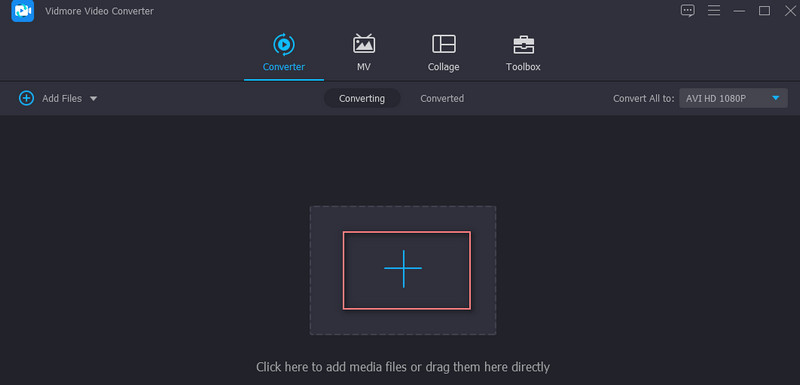
ステップ 2. FLV クリップをアップロードする
次に、カットしたい FLV ファイルを読み込みます。メイン画面にあるプラスアイコンをクリックし、表示されたフォルダーから目的の動画を探して選択してください。ファイルが読み込まれると、動画のサムネイルが表示されます。
ステップ 3. FLV 動画をトリミングする
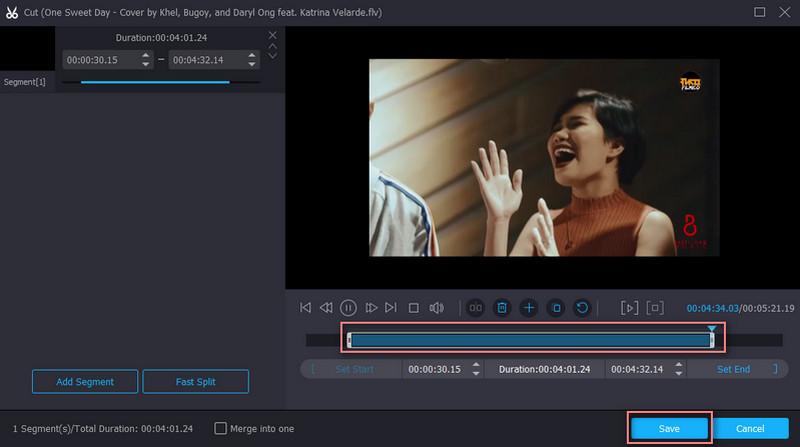
ハサミのようなアイコンの「カット」ボタンをクリックします。編集画面が表示されるので、プレビュー画面の下にあるスライダーを操作します。カット開始位置まで左側のスライダーを動かし、カット終了位置まで右側のスライダーを動かしてください。その後、「保存」ボタンをクリックして変更内容を保存します。
ステップ 4. トリミングした FLV クリップを保存する
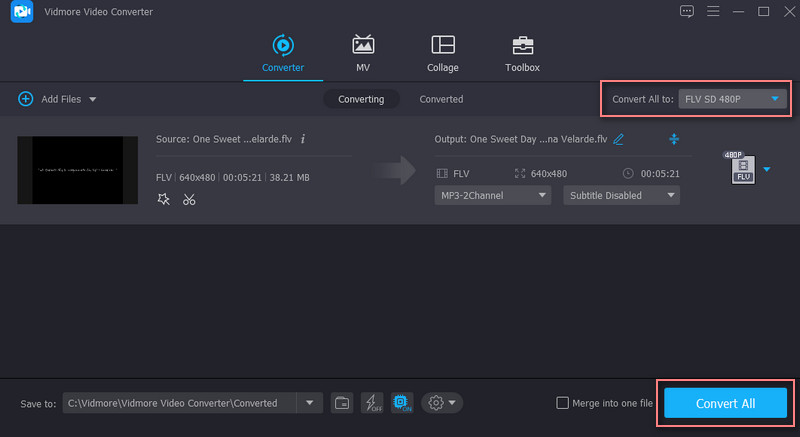
動画クリップを編集し終えたら、プロフィールメニューからお好みの出力形式を選びます。最後に、右下のすべて変換ボタンをクリックして変更を確定します。
パート 2. その他の FLV トリマーソリューション
1. Free Video Cutter
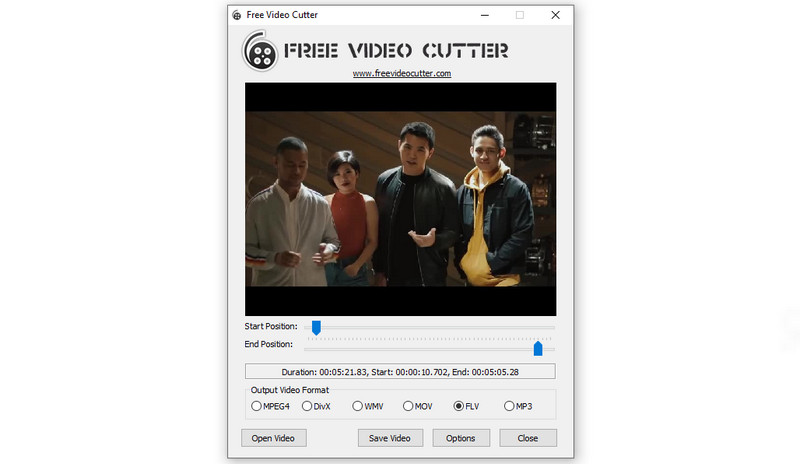
FLV ファイルのトリミングに特化したフリーソフトを探しているなら、Free Video Cutter が最適です。このツールは、機能が整理されて配置された、わかりやすいインターフェースを備えています。カット機能に加え、Divx、MP3、WMV、MPEG4 などへの変換にも対応しています。以下の簡略化した手順を参考に、この FLV カッターフリーソフトの使い方を学んでください。
ステップ 1. 公式サイトからインストーラーをダウンロードして Free Video Cutter をインストールします。その後、アプリを起動します。
ステップ 2. Open Video ボタンをクリックし、トリミングまたはカットしたい FLV 動画を選択します。
ステップ 3. 左側のトラックバーを目的の位置まで動かして、カット開始位置を設定します。カット終了位置は、右側のトラックバーを、カットを終えたい位置までドラッグして決めます。
ステップ 4. その後、トリミング後の FLV に対して出力したい動画形式を選択し、Save Video をクリックして変更を確定します。
2. Online Video Cutter
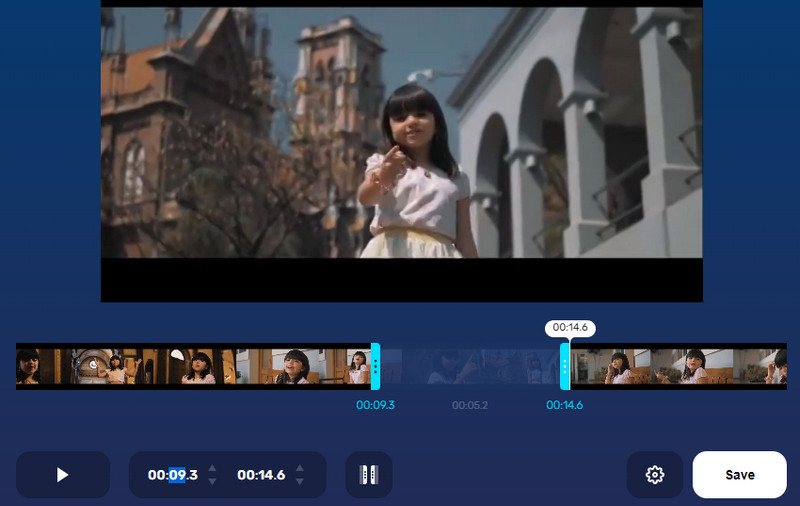
Online Video Cutter を使えば、完全無料で動画のカット、トリミング、分割が行えます。プログラムをインストールする必要はありませんし、会員登録やサインアップも不要です。動画をカットまたはトリミングする方法は 2 通り用意されています。1 つは、トラックバーを使って開始位置と終了位置を指定する方法、もう 1 つは、時間を直接入力する方法です。この FLV オンラインカッターが便利だと感じたら、以下の手順に沿って使用してみてください。
ステップ 1. ブラウザーから Online Video Cutter を開き、サイトにアクセスします。
ステップ 2. 次に、Open file ボタンをクリックするか、カットしたい FLV ファイルをドラッグ&ドロップします。
ステップ 3. トラックバーを動かして、カットの開始位置と終了位置を設定します。
ステップ 4. 必要に応じて、設定 アイコンをクリックしてトリミング後の動画をトランスコードするか、保存 ボタンをクリックして形式を変更せずに保存します。
Mac ユーザー向けのネイティブアプリケーションであり、Mac OS とシームレスに連携します。
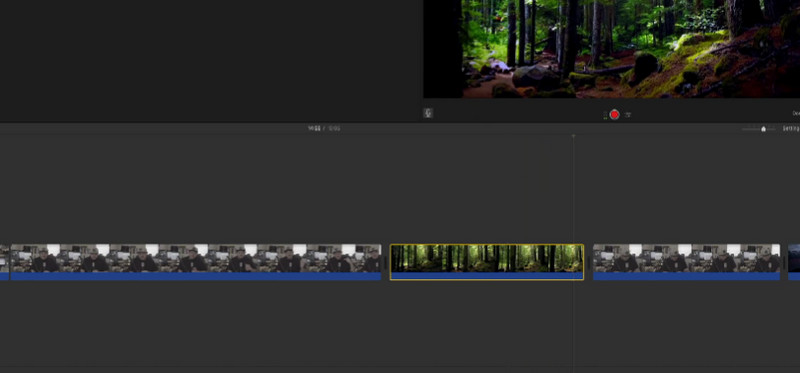
パソコンまたはモバイルデバイスでカットやトリミングを行いたい場合は、iMovie を利用できます。これは Mac および iPhone や iPad などの iOS デバイス向けに提供されています。さらに、メディアカッター、ファイル結合、再生速度調整など、基本的な動画編集ツールも搭載されています。そのため、とくに FLV カッター兼ジョイナーを無料で入手したいのであれば、iMovie はニーズにぴったりのツールです。以下の手順を参考に、FLV を簡単にトリミングしてみましょう。
ステップ 1. お使いのデバイスに iMovie をダウンロードします。
ステップ 2. ツールを起動し、編集またはトリミングしたい FLV 動画を読み込みます。
ステップ 3. 選んだ動画をタイムラインにドラッグし、カットしたい部分を選択します。右クリックして カット オプションを選びます。
ステップ 4. 仕上がりに満足したら、ファイルを書き出して変更内容を確定し、保存します。
パート 3. FLV トリマーの比較
どのツールを使うべきかまだ迷っている場合は、この記事で取り上げたツールを、いくつかの重要な観点から比較した表を用意しています。
- Vidmore Video Converter(ビドモア・ビデオコンバーター)
- Free Video Cutter
- オンライン動画カッター
- iMovie
| 対応プラットフォーム | インターフェース | 編集ツール | その他の機能 |
| Windows/Mac | ユーザーフレンドリー | カット、分割、トリミング | MV 作成、コンバーター |
| Windows | ユーザーフレンドリー | カットとトリミング | ファイルを変換 |
| Web ベース | ユーザーフレンドリー | カット、トリミング、クリップ | 回転とクロップ |
| Mac と iOS | 少し複雑 | カットとトリミング | 速度を調整し、動画を回転 |
パート 4. FLV トリマーに関する FAQ
Android 向けの優れた FLV トリマーは何ですか?
Androidデバイスで動画やFLVファイルを編集するために、InShotのようなアプリを使うことを検討しているかもしれません。これは、動画の分割・カット・トリミングができるツールです。さらに、このツールを使って複数のクリップを1本の動画に結合・統合することもできます。
FLV ファイルは編集できますか?
はい。適切なツールを使えば、FLV ファイルの編集はそれほど難しくありません。上記のツールを利用することができますが、もし多機能なプログラムをお探しであれば、オンラインユーザーには Online Video Cutter が適しています。一方、デスクトップアプリとしては Vidmore Video Converter の方がより良い選択肢です。
Windows で FLV ファイルをトリミングするにはどうすればよいですか?
Windows OS に対応した動画編集ソフトを選ぶだけで構いません。そうすれば、FLV をはじめ、さまざまな形式の動画を自由に編集・加工できるようになります。
まとめ
これで、あらゆるプラットフォームに対応した最高の FLV カッター プログラムの一覧がそろいました。あとは、自分の要件に合ったアプリを選ぶだけです。この記事で紹介したツールを使えば、きっと見栄えのよい動画クリップを作成できるはずです。
FLV ヒント