Premiere Pro で動画を 180 度反転する方法
Adobe Premiere Pro の操作に苦戦しているユーザーの一人ですか? それなら心配はいりません。この記事では、以下で紹介する簡単な手順とともに、Premiere で動画を反転させる方法をいくつかご紹介します。
パート 1.Adobe Premiere Pro で動画を反転する 3 つの方法
Adobe Premiere Pro は、現在の編集業界で多くの人に使われている、最も有名なアプリケーションのひとつです。フィルターやエフェクトを加えたり、回転や反転を行ったりするために利用されることもよくあります。もし動画の向きに問題があって位置を変えたい場合でも、このソフトに任せることができます。搭載されている機能を使えば、動画を簡単に反転できます。ところで、Premiere で動画を反転させる方法が 1 つだけではないことをご存じでしたか? 実は、このアプリを使ってファイルを反転させる便利な方法が 3 つあります。以下の手順を参考に、クリップをうまく反転させる方法を見ていきましょう。
1.動画をシンプルに反転させたい場合
以下の手順は、Premiere Pro で動画を反転させる基本的な方法です。シンプルに反転させたいだけなら、この手順に従ってください。
ステップ 1: ファイル タブをクリックし、表示された下位メニューから 読み込み をクリックして、反転させたい動画を追加します。その後、動画を タイムライン にドラッグします。
ステップ 2: タイムライン 上で、変形させたい動画を選択します。
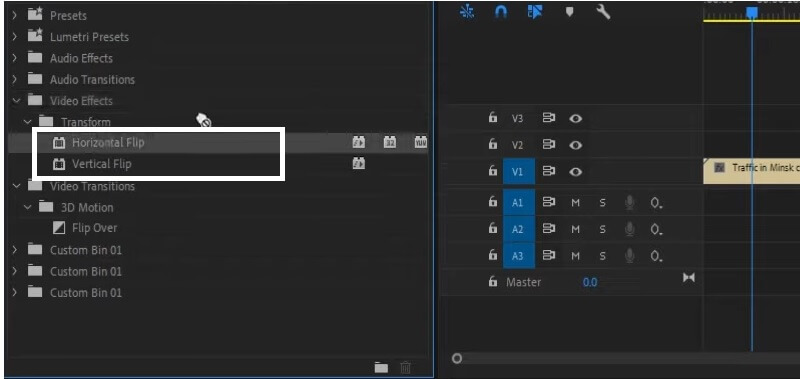
ステップ 3: 対象の動画を選択したら、エフェクト コントロールをクリックし、表示される 変形(Transform) タブを探します。
ステップ 4: 動画を反転させるには、水平反転(Horizontal Flip) か 垂直反転(Vertical Flip) のどちらかを選択し、それをクリップへドラッグします。適用が完了すると、選択した反転オプションどおりに映像が反転します。
2.クリップの反転を細かく調整したい場合
クリップをどのように反転させるか、より細かくコントロールしたい場合は、以下の手順をお試しください。次の情報に沿って進めていきましょう。
ステップ 1: 反転させたい対象動画を読み込み、Premiere Pro のインターフェース上のタイムラインにドラッグします。
ステップ 2: 選択した動画を読み込んだら、反転させたいクリップを タイムライン 上で選択します。
ステップ 3: 対象のクリップを選択したら、エフェクト タブをクリックし、ディストーション(Distort) パネルから 変形(Transform) を探して選びます。そのあと、それを対象の動画にドラッグします。
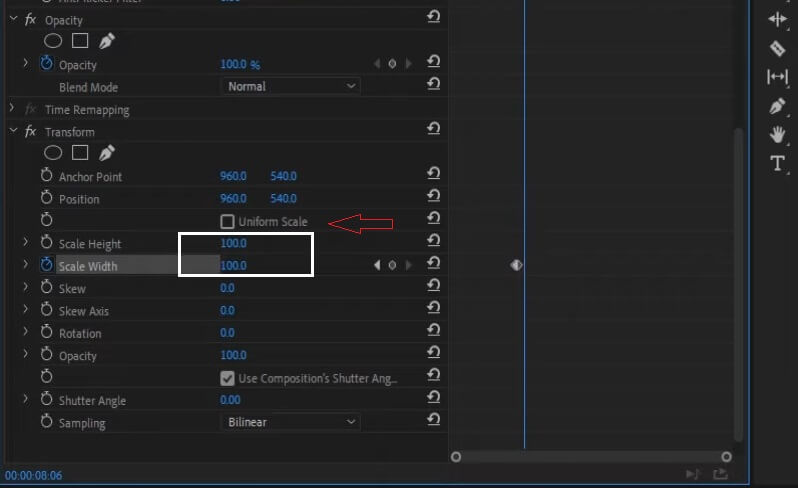
ステップ 4: エフェクトコントロール を選択し、その下部にある Transform を選んで、「縦横比を固定(Uniform Scale)」 のチェックマークを外します。クリップを縦方向に反転させたい場合は、スケール幅(Scale Width) を -100 に変更し、横方向に反転させたい場合は、スケール高さ(Scale Height) を同じく -100 に変更します。これで完了です。
3.動画の一部分だけを反転させたい場合
この方法は、動画全体ではなく、特定の一部分だけを反転させたい人向けの手順です。もしクリップの一部だけを反転したい場合は、以下のステップに従ってください。
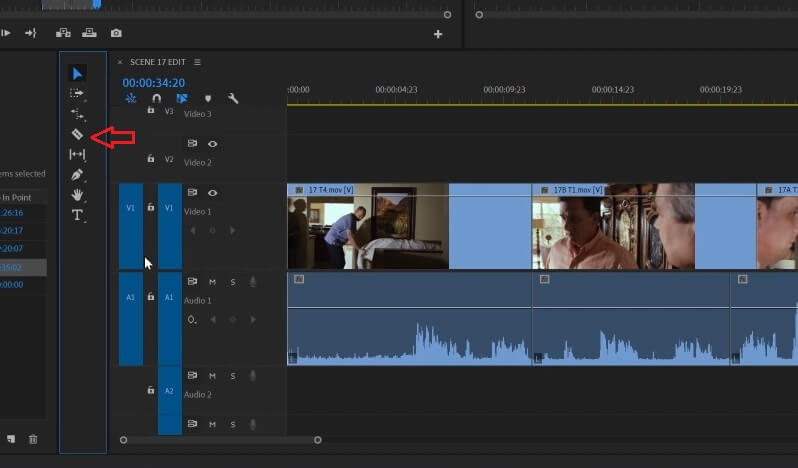
ステップ 1: C キーを押して レーザー(Razor) ツールを選び、反転効果をかけたい動画クリップの開始点と終了点を指定してカットします。
ステップ 2: その後、変形(Transform) タブから 水平反転(Horizontal) または 垂直反転(Vertical Flip) を選択します。
ステップ 3: 反転オプションを選んだら、それを反転させたい タイムライン 上の部分にドラッグします。
パート 2.動画を反転させる別の方法
ここでは、無料トライアルを提供している代替ツールをすべて紹介していきます。これらを使えば、動画をすぐに反転させることができます。では早速、ファイルを反転させるためのアプリケーションを見ていきましょう。
1. Vidmore Video Converter
これら代替ツールのうち、最初にご紹介するのは Vidmore 動画変換 です。これは、多くのユーザーが専門的な知識なしで動画編集を行うために使用している多機能ソフトです。Windows と Mac のどちらにも無料でダウンロードできます。ファイルサイズが大きい動画でも、このアプリを使えば反転が可能です。つまり、動画の数や長さを気にせず、好きなだけ反転させることができます。さらに便利なのはトリミング機能です。アスペクト比や動画の注目させたい部分も細かく調整できます。それでは、この便利な代替ツールを使って動画を反転するにはどうすればよいのでしょうか。以下の手順を確認してみましょう。
ステップ 1:アプリケーションを入手
まずは、下に用意されているボタンからツールをダウンロードします。その後、コンピュータにインストールして起動してください。
ステップ 2: 動画ファイルを追加
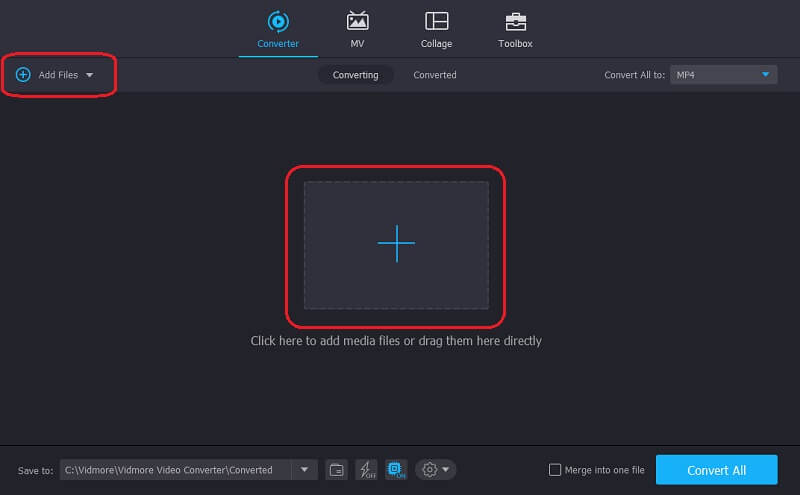
アプリケーションを起動したら、画面中央にある ファイルを追加 もしくは プラス アイコンをクリックして、反転させたい動画を追加します。
ステップ 3: 動画ファイルを反転
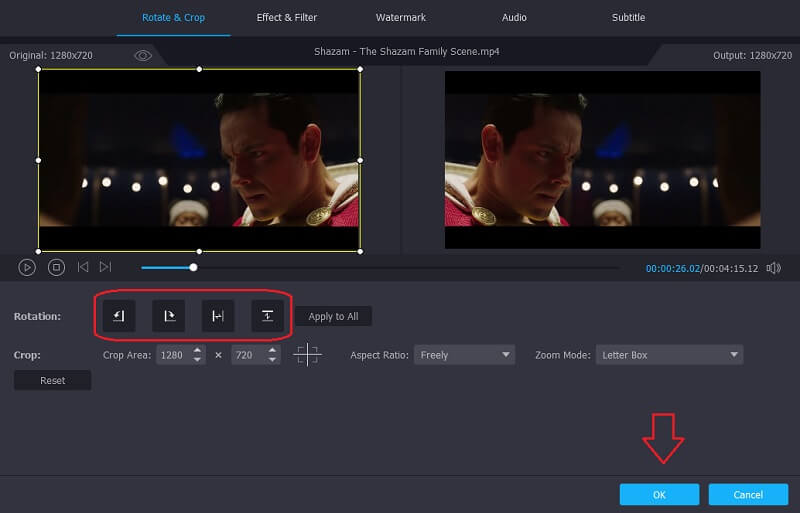
動画左下にある 編集 アイコンをクリックします。下部に表示される反転オプションから、実行したい反転の種類を選択し、OK をクリックします。
ステップ 4: 反転した動画を保存
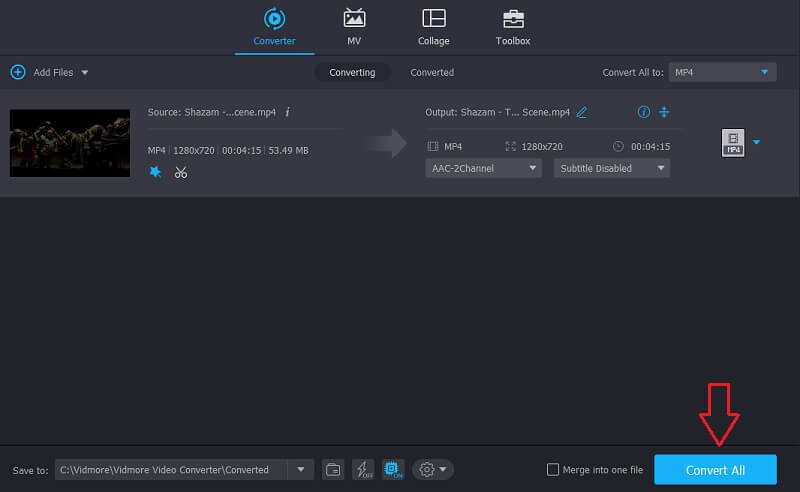
すべての変更を適用したら、すべて変換 タブをクリックして反転済み動画を書き出します。変換完了まで長時間待つ必要はなく、数瞬で処理されます。以上で完了です。
2. Clideo
この代替ツールは、Mac・Windows・モバイルデバイスのいずれでも動作する Web ベースのアプリケーションです。ソフトを一切インストールしなくても、動画を反転できます。さらに、機能がシンプルで操作も簡単なため、初心者でも迷わず扱える点も魅力です。このオンラインツールを使って動画を反転する方法を、以下の手順で詳しく説明します。
ステップ 1: 反転させたい動画を選択し、アップロードが完了するまで待ちます。
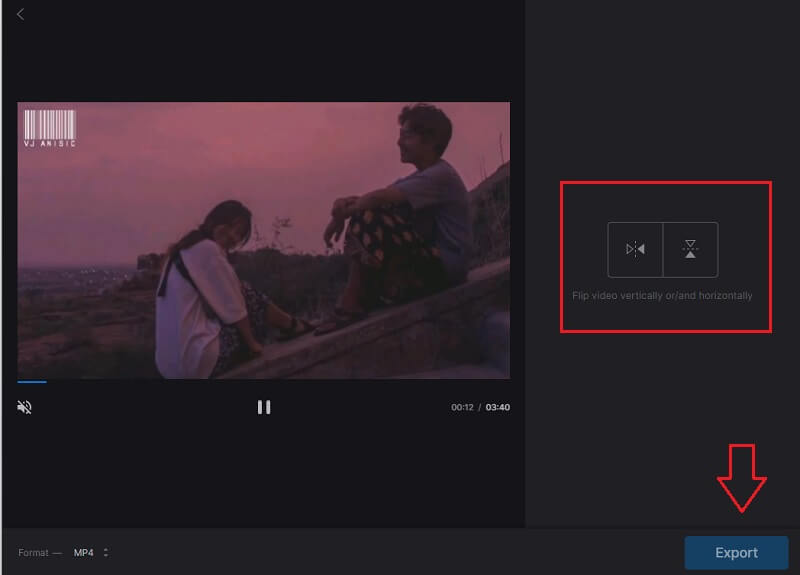
ステップ 2: アップロードが完了したら、動画の下にあるボタンをクリックして、縦向きに反転させるか横向きに反転させるかを選択します。
ステップ 3: 動画の反転が終わったら、そのまま変換を行い、書き出し(Export) ボタンをクリックします。
パート 3.Premiere で動画を反転する際の FAQ
Premiere で動画を左右に反転するにはどうすればよいですか?
「Mirror Effect(ミラーエフェクト)」を使用してから「Video Effects(ビデオエフェクト)」に進みます。「Video Effects」の中から「Distort(ディストート)」を選択し、「Mirror(ミラー)」をクリックします。その後、エフェクトをタイムライン上のファイルにドラッグして適用し、「Effects Control(エフェクトコントロール)」パネルに表示される「Reflection Centre(リフレクションセンター)」を調整します。これにより、動画にミラー効果が適用されます。
Vidmore で長尺の動画を反転できますか?
はい。Vidmore ではファイルサイズに制限がないため、長尺の動画でも問題なく反転や編集が行えます。
Clideo で複数の動画を反転できますか?
Clideo では、一度に 1 つのファイルしか反転できません。前のファイルを書き出した後で、新しいファイルを追加できます。
まとめ
これでもう、「映像を反転できたらいいのに」と願う必要はありません。この記事では、Premiere Pro で動画を反転させる方法を、便利な手段としてすべてまとめました。一方で、お金をかけずに動画を反転させたい場合は、上で紹介した無料の代替ツールもぜひお試しください。