TikTok ミラー&回転:動画の向きを正しく補正する方法
TikTok は世界中で広く利用されており、ユーザーは動画を作成・投稿したり、さまざまな動画コンテンツを視聴したり、お金を稼いだりできます。もしあなたがクリエイターの一人であるなら、動画の向きが正しくなっているか必ず確認しなければなりません。向きが不適切、あるいは間違っている動画は、視聴者がとても見づらくなってしまいます。あなたの動画が再生されないまま、ユーザーにすぐ次へスクロールされてしまうのは避けたいですよね。
この記事では、TikTok で動画を反転する方法と回転する方法をご紹介します。さらに、その作業を手助けしてくれるサードパーティ製アプリも取り上げます。さあ、何を待っていますか?以下の詳細を読み進めましょう。

ページコンテンツ
パート 1. TikTok を使って動画を反転・回転する方法
TikTok には内蔵の編集機能があり、プラットフォーム上で直接動画を反転・回転できます。さらに、投稿する動画に対してトリミング、エフェクトやフィルターの適用なども行えます。TikTok で動画を反転する方法を詳しく知るには、以下のガイドに進んでください。
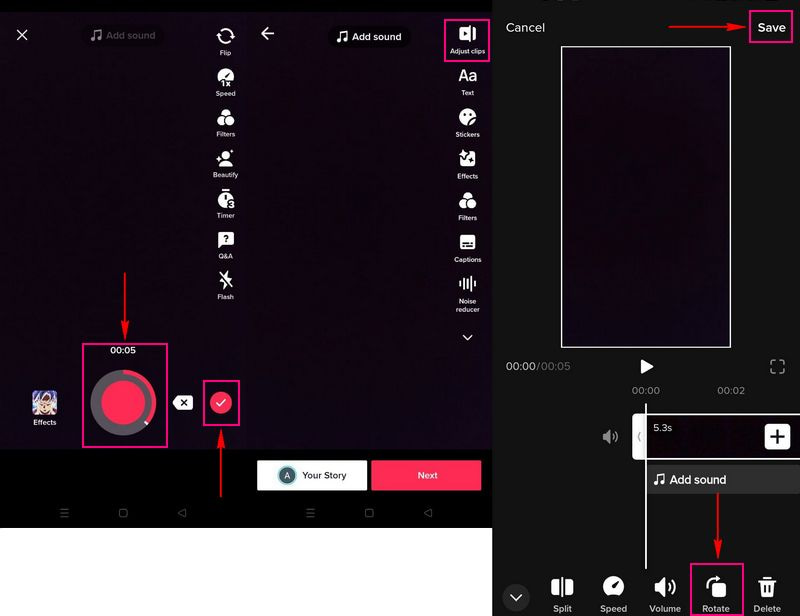
手順 1. スマートフォンで TikTok アプリを起動します。開いたら、画面下部の (+) マークをタップして録画画面に進みます。
手順 2. 動画を撮影したい場合は撮影ボタンを、既存の動画を使いたい場合はアップロードボタンをタップします。完了したら、画面右下のチェックアイコンをタップすると、編集オプションが表示される画面に移動します。
手順 3. クリップを調整オプションをタップして、メイン編集画面に進みます。タイムラインから動画をタップすると、画面下部に新しい編集オプションが表示されるので、回転を選択します。ここで、動画を0°、90°、180°、270° のいずれかに回転・反転させ、希望の向きを選べます。完了したら、保存ボタンを押して前の画面に戻ります。
手順 4. 先ほど使用した編集オプション以外にも、テキスト、ステッカー、エフェクト、フィルター、キャプションなどを使って動画を編集できます。仕上がりに満足したら、次へボタンをタップし、必要な情報を入力して動画を投稿します。
パート 2. スマホで TikTok 用動画を反転・回転する方法
Vid.Fun は、数多くの編集機能を備えた優れた動画編集アプリです。無料で利用でき、高画質動画に対応しているうえ、出力動画にウォーターマークが入りません。このアプリは、動画の編集・加工・作成をこなし、魅力的な動画を作ることができます。主な機能には、動画トリミング、画像クロップ、背景変更、ビデオフィルター、コンテンツの回転などがあります。
このアプリを使うと、動画を回転したり反転したりできます。動画を左右の方向に回転できるほか、水平・垂直方向に反転させることも可能です。間違いなく、TikTok 用に動画を反転・回転させたいときに頼りになるアプリです。
以下の手順で、Vid.Fun を使って TikTok 動画を回転・反転する方法を確認しましょう。
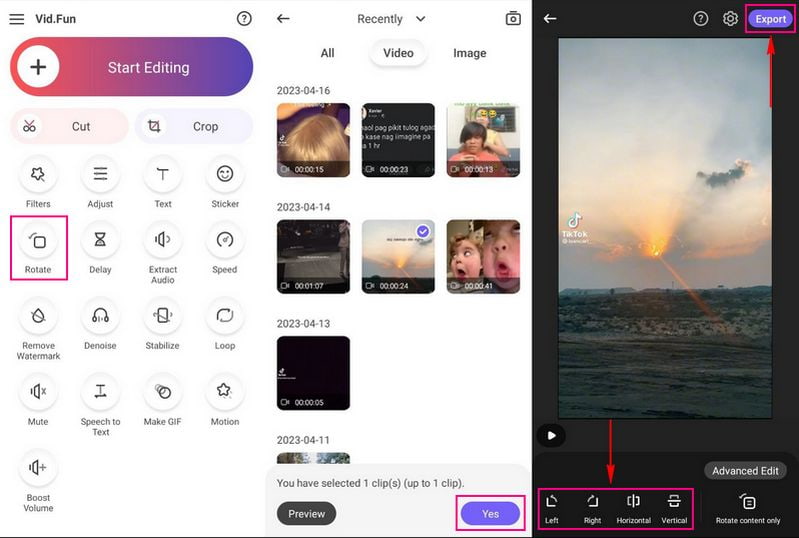
手順 1. まず Google Play ストアを開き、検索バーに Vid.Fun と入力します。見つかったらアプリをダウンロードしてインストールします。完了したら、アプリを起動して作業を開始します。
手順 2. インターフェースに表示されている編集機能の中から回転オプションを選択します。次に、反転・回転させたい動画を選びます。動画を選択し終えたら、はいボタンをクリックしてメイン編集画面に進みます。
手順 3. 新しく開いた画面では、プレビュー画面で動画が再生されているのが確認できます。プレビュー画面の下には、動画を反転・回転するためのオプションが表示されます。動画を左から右へ回転できるほか、水平方向または垂直方向に反転させることができます。
手順 4. 変更内容に満足したら、画面右上のエクスポートボタンをタップします。動画が保存されるまで数秒待ちます。さらに、出力した動画は TikTok、YouTube、Facebook など、対応しているソーシャルメディアプラットフォームに共有できます。
パート 3. デスクトップで TikTok 用動画を反転・回転する方法
ユーザーが魅力的な動画を制作できるよう、多彩な編集機能を備えた動画編集ソフトを選ぶことは重要です。動画編集ソフトには、編集に役立つ多数の内蔵機能やツールが必要です。それに加えて、初めて使う人でも扱いやすい、ユーザーフレンドリーなインターフェースであることが求められます。これらの条件を満たすツールとして、Vidmore 動画変換 はすべてに当てはまります。
このプログラムには、動画を素早く、手間なくクロップ・反転・回転できる機能があります。編集オプションの「回転&クロップ」セクションに収められています。これにより、動画を左または右に回転したり、垂直・水平に反転したりできます。さらに同じセクションから、動画をクロップして特定のアスペクト比を選択することも可能です。
それでは、以下の手順に従って、Vidmore Video Converter を使って TikTok 動画を反転・回転する方法を確認しましょう。
ステップ 1. Vidmore Video Converter をダウンロードしてインストール
まずプログラムをダウンロード・インストールして、すべての機能にアクセスできるようにします。インストールが完了したら、デスクトップ端末でプログラムを起動します。
手順 2. 動画ファイルを追加
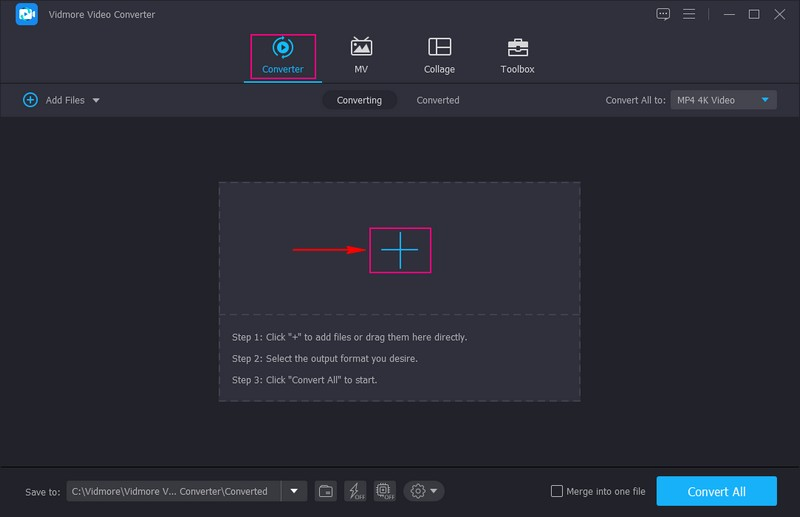
コンバーター画面が表示され、動画ファイルを追加できるボタンが見えます。(+) アイコンをタップしてパソコン内のフォルダーを開き、反転・回転を行いたい動画を選択します。
手順 3. 編集オプションを選択
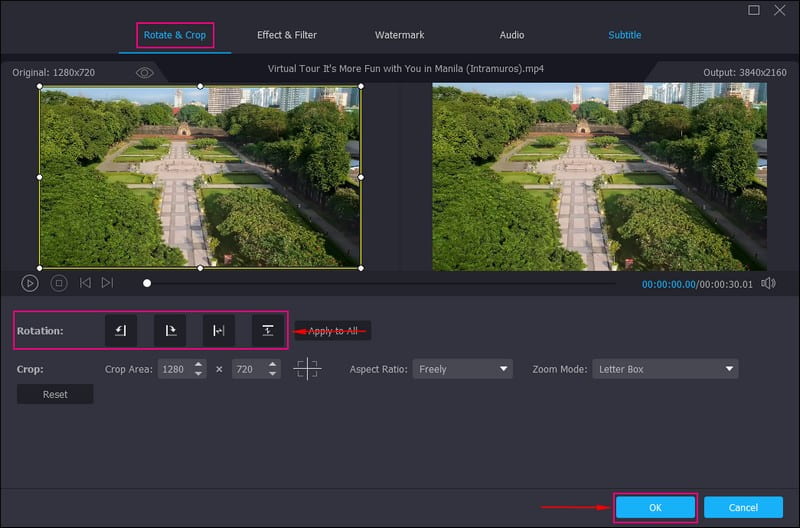
コンバーター画面に動画ファイルが追加されているのが確認できます。編集オプションを表す魔法の杖アイコンをクリックすると、メイン編集画面に進みます。最初に表示される編集オプションが、目的達成に必要な回転&クロップです。回転項目に移動し、動画に左回転、右回転、垂直反転、水平反転のいずれを適用するか選択します。いずれかの回転オプションをクリックするたびに、出力プレビュー画面で変更内容を確認できます。
また、プレビュー画面上の調整可能なフレームを使って動画のフレームをクロップしたり、クロップエリアを設定したりできます。さらに、エフェクトやフィルターの追加、ウォーターマーク・オーディオ・字幕の埋め込みなども行え、動画をさらにグレードアップできます。満足したら、OKボタンをクリックして変更を保存します。
手順 4. 動画ファイルをエクスポート
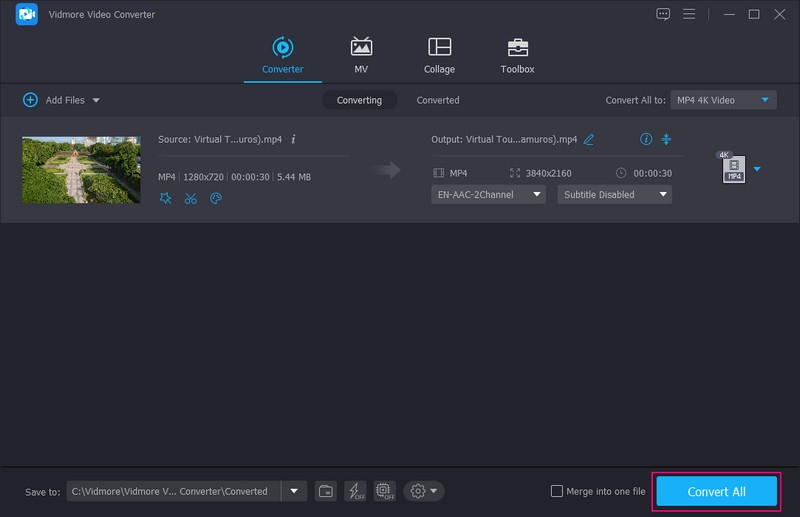
コンバーター画面に戻ります。ここでは、動画をトリミングしたり、画質を強化したりすることもできます。また、TikTok がサポートしている MP4 や MOV などの出力形式に変更することが可能です。準備ができたら、すべて変換ボタンをクリックし、反転・回転した動画が保存されるまで数秒待ちます。その後、TikTok に投稿して、「いいね」やコメント、再生回数の増加を狙うことができます。
パート 4. TikTok の動画反転・回転に関する FAQ
動画は反転したほうがよいですか?
動画を反転して鏡像にすることは、さまざまな理由で役立ちます。鏡像や上下逆さまで録画されてしまった動画を修正するのに役立つほか、動画の構図を改善したり、複数の動画クリップを組み合わせる際の不具合を修正したりするのにも役立ちます。
縦向き動画のほうが TikTok では伸びやすいですか?
TikTokでは、ユーザーは縦向きでも横向きでも動画をアップロードできますが、一般的には縦向きで制作・投稿することが多くなっています。TikTokでは縦長動画を使うことが推奨されており、その方が視聴されやすく、プラットフォームのアルゴリズムも有利に働きやすくなります。
TikTok の動画は縦向きと横向き、どちらにすべきですか?
TikTokのようなソーシャルメディアプラットフォームでは縦向き動画が好まれ、動画の最適なフォーマットは9:16の縦横比です。
まとめ
この記事では、TikTok 動画を反転し、回転する方法を学びました。そのうえで、他のアプリを使って動画を反転・回転する手順も確認しました。Vidmore Video Converter を使えば、より多くの回転・編集機能が利用できるため、動画をより自由に反転・回転できます。今すぐ Vidmore Video Converter をダウンロードして、トレンド動画を作成し、TikTok のフォロワーを増やしましょう。