露出オーバーのフィルムや動画を直す方法:PCで使える3つの最良ソリューション
動画が彩度オーバーや露出オーバーになることはごく普通のことです。実際、プロのビデオグラファーでさえこの状況を経験します。この避けられない現象は、多くの場合ハードウェアの不具合や撮影環境が原因です。しかし、動画にどんな理由でこの問題が起きていても、今からそれを簡単に解決できるようになります。これから露出オーバーのフィルムや動画を修正する優れた方法を学んでいくからです。それでは前置きはこのくらいにして、さっそく始めましょう。

ページコンテンツ
パート1.露出オーバー動画を効率よく修正する方法
最初にご紹介する露出オーバー動画を修正するための効率的なソフトはVidmore 動画変換です。このプログラムを使えば、露出オーバーになった動画でも、最適な解像度と彩度を簡単に得ることができます。さらに、高度なニューラルAIネットワーク技術が搭載されており、画質を損なうことなく動画を補正・強化できます。加えて、このツールは動画を修正するための複数の方法も提供します。露出オーバーを直しながら、解像度、画質、フレームレートなども向上させることができます。そのうえ、この Vidmore Video Converter はインターフェースが非常にわかりやすく、初心者ユーザーに最も期待されているソフトでもあります。
- MKV、AVI、MP4、WebM などを含む200種類以上の形式に対応。
- Mac と Windows の両方でスムーズに動作。
- 出力される動画は見た目にも高画質。
- 内蔵設定を使った簡単な修正プロセス。

露出オーバー動画の直し方
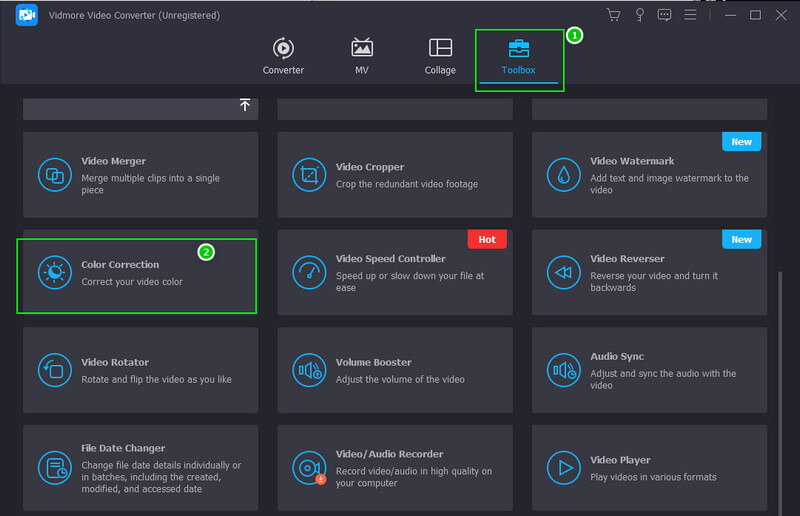
ステップ1. まず、上にあるダウンロードボタンをクリックしてプログラムをインストールします。インストール後、ツールを起動します。次に、インターフェース上部のツールボックスメニューに移動し、カラー補正ツールを選択します。その後、新しいウィンドウ中央の追加アイコンをクリックして動画をインポートします。
ステップ2. 動画をインポートしたら、プレビュー画面の下にある調整設定を操作し始めます。まず明るさから調整し、その後にコントラスト、続いて彩度を調整します。動画に必要な補正が得られるまで、これらをコントロールしてください。
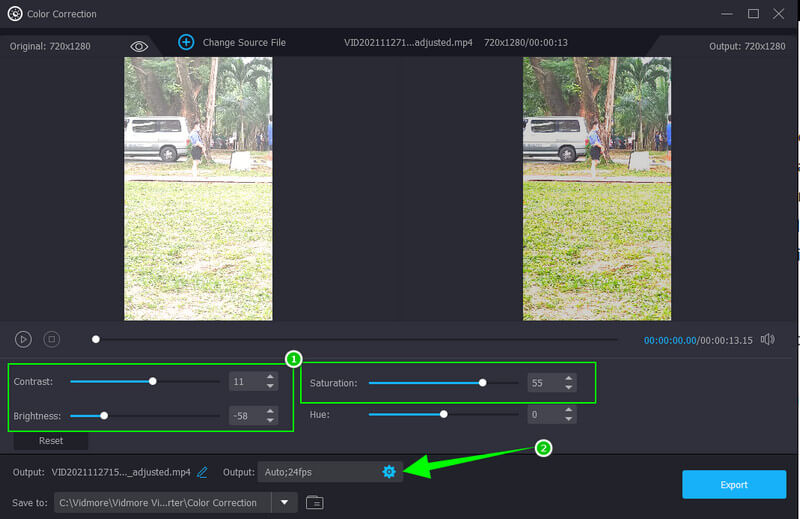
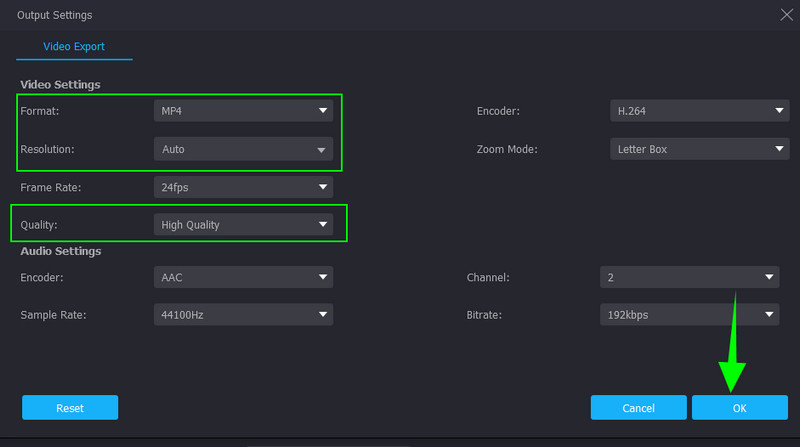
ステップ3. 次に、出力動画をさらに強化したい場合は、露出設定の下にあるトグルアイコンをクリックします。ポップアップしたウィンドウ内のプリセットを調整しましょう。お好みに応じて、フォーマット、画質、解像度を自由に変更できます。完了したら、OKタブをクリックして変更を適用します。
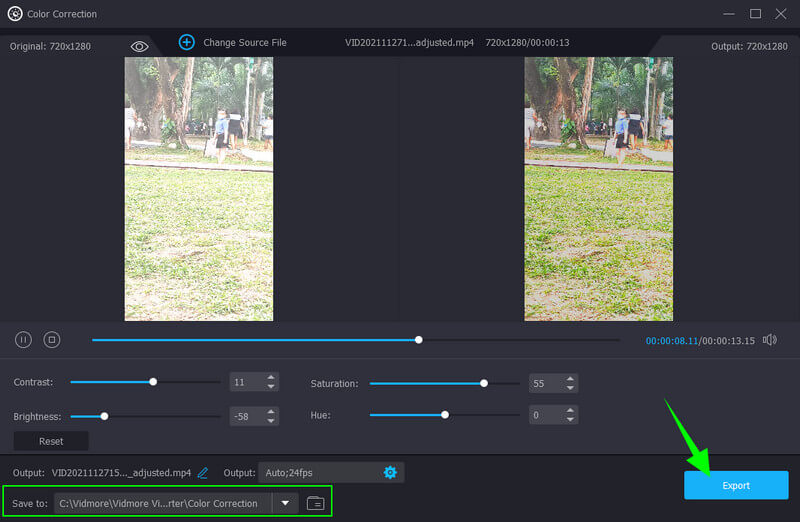
ステップ4. その後、保存先セクションで保存するフォルダを指定できます。指定しない場合は、インターフェース下部にあるエクスポートボタンをクリックし、書き出し処理が終わるのを待ってから、出力結果を確認してください。
パート2.Premiere Pro で露出オーバー動画を補正する方法
Premiere Pro で露出オーバーの動画を修正する方法を見ていく前に、この人気プログラムの概要を簡単にご紹介します。Adobe Premiere Pro はマルチプラットフォーム対応の動画編集ソフトです。強い露出オーバーを直す際、このツールは高度な技術を駆使し、Lumetri カラーパネルによって期待以上の補正を行います。とはいえ、Lumetri では手動調整も可能で、動画に最適な鮮やかさを追求できます。しかし、その高機能さゆえにツールが複雑だという声もあり、初心者には扱いが難しい面があるのも事実です。それでもなお、Adobe Premiere Pro は基本機能だけでも優れたカラーグレーディングを行うことができます。では、Premiere Pro で露出オーバー動画を直すために従うべきガイドラインを以下にご紹介します。
ステップ1. デスクトップでツールを起動し、修正したい動画ファイルをインポートします。方法は、ファイルメニューに移動し、ファイルを読み込むをクリックします。動画のインポートが完了したら、タイムラインへドラッグして編集を開始します。
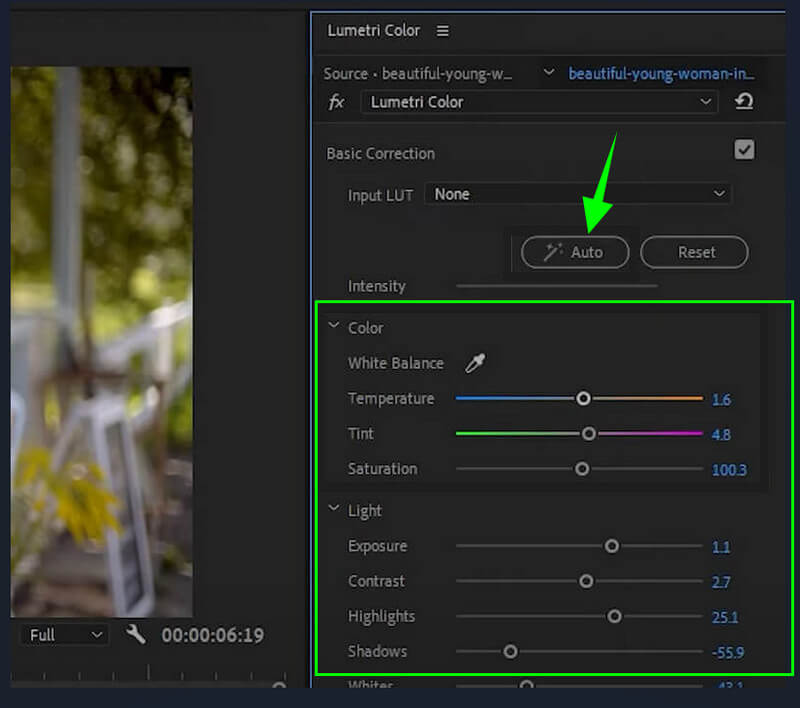
ステップ2. 次に、インターフェース上部のウィンドウタブをクリックして、Lumetriカラーパネルにアクセスします。すると、新しい小さなウィンドウが表示され、その中にパネルが見つかります。
ステップ3. ここでLumetri カラーパネルの調整を始めます。必要であれば自動タブをクリックしても構いません。その後、露出オーバーを抑えるのに役立つ色と光の設定オプションを調整します。完了したら、動画を保存・書き出しします。
パート3.iMovie で露出オーバー動画を修正する方法
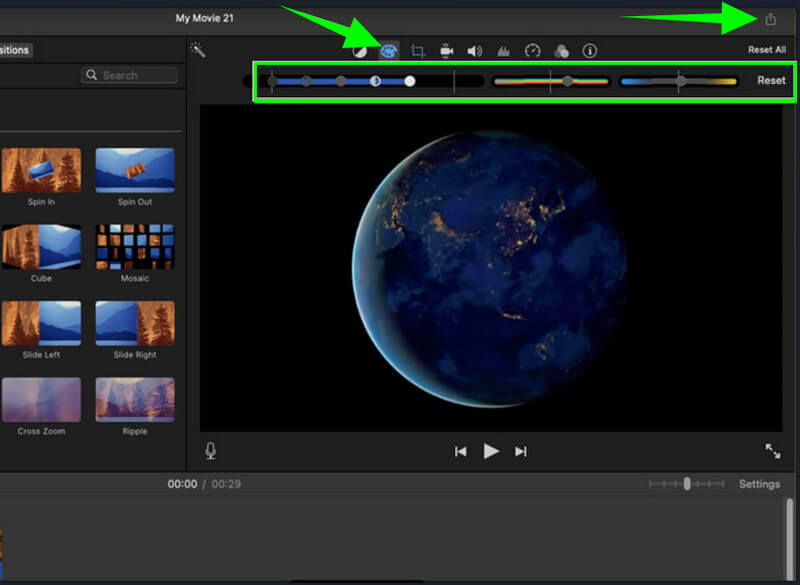
これまでに「なぜ iMovie で動画が露出オーバーになってしまうのか」と質問する人を見かけました。以下のガイドラインを見ることで、その答えを逆説的に理解できるでしょう。ただその前に、iMovie について簡単に説明させてください。iMovie の優れた機能のひとつとして、色補正ツールが挙げられます。動画の明るさ、露出、彩度、コントラストを細かくカスタマイズできる高度な設定が備わっています。さらに、カラーゲイン、画質の強化オプション、自動ノイズ除去オプションなどの調整機能も提供します。ただし、このソフトは Mac 専用のため、Windows ユーザーには残念な点でもあります。それでもなお、iMovie で露出オーバー動画を修正する手順は次のとおりです。
ステップ1. Mac で iMovie を起動し、メディアを読み込むをクリックして動画ファイルを取り込みます。完了したら、動画をタイムラインにドラッグして編集を開始します。
ステップ2. 次に、タイムラインにアップロードした動画を右クリックし、表示された選択肢からインスペクタを表示を選びます。その後、プレビュー上部のカラー補正アイコンをクリックし、その下にある各オプションを調整します。
ステップ3. 動画を修正するための設定が整ったら、書き出しを行います。右上にある書き出しアイコンをクリックするだけです。
パート4.露出オーバー動画の修正に関するFAQ
露出オーバーの動画にはどのような調整が必要ですか?
露出オーバーになっている映像では、明るさ・コントラスト・彩度を調整することが不可欠です。
画質を落とさずに露出オーバーの動画を修正できますか?
はい、可能です。ここでご紹介した優秀な動画編集ツール、特にVidmore 動画変換を使えば、出力を無劣化に近いかたちで補正できます。
補正後の露出オーバー動画を圧縮すると画質は落ちますか?
はい。動画を圧縮するということは、その中に含まれる要素を縮小することを意味します。その結果、画質(品質)が低下します。
まとめ
この記事は、露出オーバーの動画を修正するための優れたガイドです。Premiere Pro と iMovie は、この作業において間違いなく優秀なツールです。しかし、Vidmore Video Converter もまた、それら2つの人気プログラムを上回るほど高い実力を示しました。加えて、その機能やツールも充実しているため、多くのユーザーに選ばれています。