iMovieのクラッシュと一般的な問題を総合的に解決する方法ガイド
Appleデバイスのユーザーであろうとなかろうと、iMovieアプリについては知っているかもしれません。他のソフトウェアやアプリケーションと同様に、さまざまな不具合が起こり得ます。ユーザーからは、クラッシュ、書き出し時の問題、イライラする音声トラブルなど、さまざまな報告が上がっています。もしあなたもその一人なら、かなり頭の痛い問題ですよね。ですが、もう心配はいりません。本ガイドでは、こうした問題に対処するための知識と解決策を解説します。インポートや書き出し時などに発生するiMovieのクラッシュをここで修正しましょう。

ページコンテンツ
パート1.iMovieが頻繁にクラッシュする
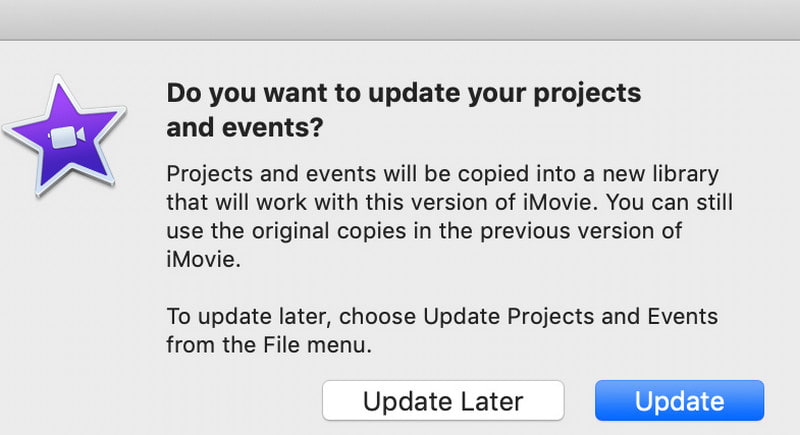
iMovieが何度もクラッシュすると、作業の流れが中断され、非常にストレスになります。頻繁にクラッシュが起こる理由はいくつか考えられます。ソフトウェアが古い、プロジェクトファイルが破損している、他のプログラムとの競合が起きている、といったことが原因になり得ます。システムリソースが不足していることも一因かもしれません。では、iMovieのクラッシュをどう止めればよいのでしょうか。
この問題を解決するには、macOSとiMovieを最新バージョンにアップデートしてください。一度コンピュータを再起動して、一時ファイルをクリアするのも有効です。新しいプロジェクトを作成し、特定のプロジェクトでのみ問題が発生するかどうかを確認してみてください。それでもクラッシュが続く場合は、iMovieの環境設定を削除するか、アプリ自体を再インストールしましょう。
パート2.iMovieの書き出しトラブル
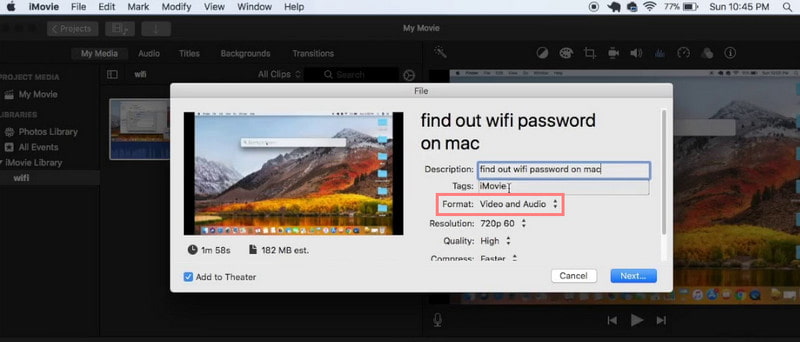
書き出しは、編集した動画を共有するための工程です。しかし、書き出し時にiMovieがクラッシュすると訴える人もいます。一般的な書き出しの問題としては、書き出しが最後まで完了しない、画質が低いといったことが挙げられます。また、書き出しプロセスやエンコード処理の途中で止まってしまう場合もあります。iMovieの書き出しトラブルも、かなりストレスのたまるものです。とはいえ、これにも対処法があります。
まず、プロジェクト内にサポートされていないメディア形式や破損したファイルが含まれていないか確認してください。次に、書き出し先の場所やファイル形式を変更して試してみましょう。それでもうまくいかない場合は、Macの空きストレージ容量を確認し、十分なスペースを確保してから再度書き出しを行ってください。iMovieやMac自体を再起動し、もう一度プロジェクトを書き出してみるのも手です。これが「書き出し中に発生したiMovieのエラー」を修正する方法です。
パート3.インポート時にiMovieがクラッシュする
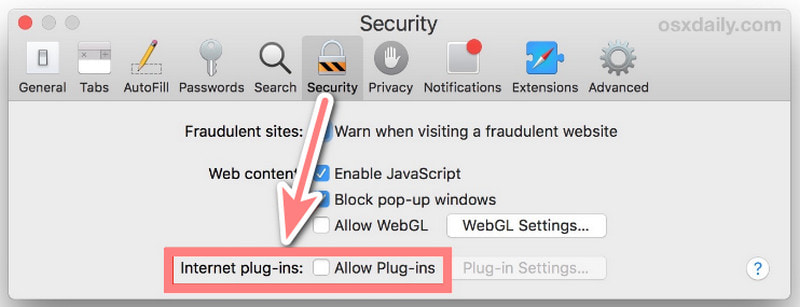
クリップのインポートは編集の第一歩です。ここでクラッシュが起こると、メディアをそもそも扱えなくなってしまいます。iMovieがメディアファイルのインポート時にクラッシュする場合、その原因はいくつか考えられます。対応していないファイル形式や破損したメディアが原因のこともあれば、サードパーティ製プラグインとの競合が原因になっている場合もあります。
トラブルシューティングを行うには、まずインポートしようとしているファイルが対応形式かどうかを確認します。MP4、MOV、M4Vといった形式であることを確かめてください。問題が続く場合は、一度にインポートするファイル数を減らし、小分けにしてインポートしてみましょう。また、競合の原因になっている可能性があるサードパーティ製プラグインや拡張機能を無効にすることも検討してください。
パート4.iMovieの音声トラブル
iMovieの音ズレ問題は、多くのユーザーが経験しているトラブルの一つです。音声トラブルは動画の仕上がりを台無しにしてしまいます。音声が消えている、音声と映像が同期していない、音声が歪んでいる、といった症状が考えられます。
この問題に対処するには、まず使用しているファイル形式がiMovieでサポートされているか確認してください。iMovieはMP3やWAV形式に対応しています。次に、音量レベルがバランスよく設定されており、大きすぎないかチェックします。音量が過大だと歪みの原因になるためです。では、音声トラック自体が見当たらない場合はどうでしょうか。その場合は、プロジェクトのタイムライン上で誤ってミュートにしていないか確認してください。同時に、コンピュータ側のサウンド設定もチェックし、正しいオーディオ出力デバイスが選択されていることを確認しましょう。
パート5.iMovieがクラッシュしてプロジェクトが削除された場合
“「iMovieがクラッシュしてプロジェクトが消えた」というコメントは、Appleサポートコミュニティでもよく見かけます。同じ状況に陥ってしまった場合、特に保存していなかった作業があると本当にショックです。データ損失は非常に大きな問題です。iMovieが意図的にプロジェクトを削除することはありませんが、クラッシュによってプロジェクトが破損し、アクセスできなくなることがあります。
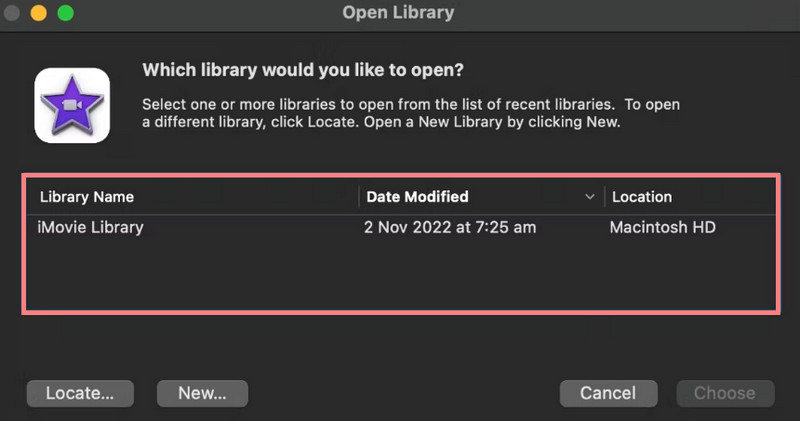
それでも、プロジェクトを復旧できる可能性はまだ残されています。まず最初に行うべきなのは、iMovieライブラリを確認することです。そこに自動保存されたバージョンが残っていないか探してみてください。iMovieを起動し、「ファイル」>「ライブラリを開く」>「iMovie」の順に選択してアクセスします。見つからない場合は、Macの「ゴミ箱」も確認してみましょう。今後に向けては、プロジェクトをこまめに保存する習慣をつけてください。そうすることで、「iMovieがクラッシュしてプロジェクトが消えた」という事態を防ぐことができます。
パート6.iMovieのストレージ問題
動画編集には多くのストレージ容量が必要です。ストレージ関連の問題も、iMovieユーザーにとって非常に一般的なトラブルの一つです。原因としては、巨大なプロジェクトファイルがMacのハードドライブ容量を圧迫していることなどが考えられます。容量不足は、クラッシュやパフォーマンス低下の引き金になります。
iMovieのストレージ問題を解決するには、まず空き容量を確保する必要があります。iMovie内で不要になったファイルやプロジェクトを削除することから始めましょう。[プロジェクト]を選択し、ファイル > ゴミ箱に入れるをクリックして削除できます。また、大容量のメディアファイルは外付けハードドライブに移動することも検討してください。最後に、不要なiMovieプロジェクトのバックアップやレンダリング済み動画ファイルを削除してストレージを最適化します。
パート7.iMovieの最良の代替ソフト
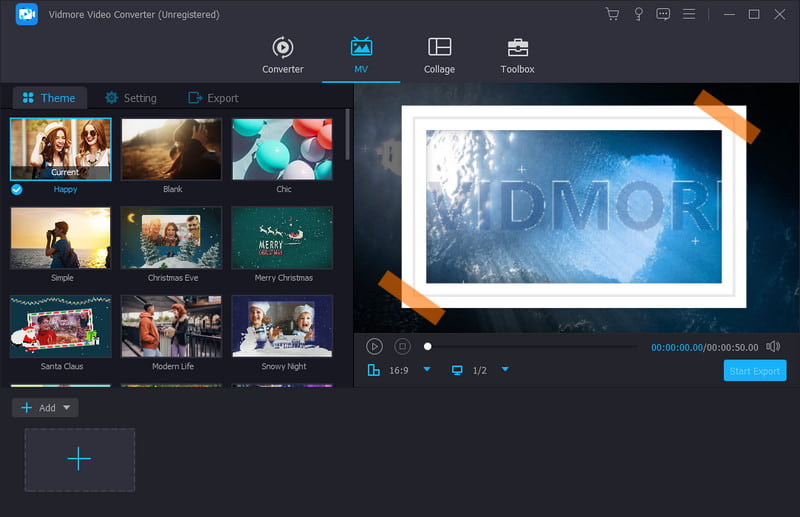
iMovieの頻繁なクラッシュが負担に感じられる場合は、別の動画編集ソフトを使うことを検討してみてください。その際におすすめなのが、Vidmore 動画変換です。これはiMovieの信頼できる代替ツールになり得ます。動画編集と変換の両方をカバーする総合的なソリューションを提供しており、トリミング、クロップ、結合、エフェクトやフィルターの追加などを簡単に行えます。また、対応している音声・動画形式が非常に豊富で、MP4、MOV、AVI、WMV、MKV、M4Vなどに対応しています。加えて、パフォーマンスや処理速度を損なうことなく高品質な出力を実現します。どのようなタイプの動画やムービーでも、ここで数分のうちに作成できます。さらに、「ツールボックス」には、より多くの画像・動画編集ツールが用意されています。最後に、MacとWindowsの両方のPCで利用可能です。
パート8.iMovieの問題を解決するためのFAQ
iMovieはPCで使えますか?
いいえ、iMovieはAppleデバイス専用で、macOS、iPadOS、iOS上で動作します。Windows PC版のiMovieは提供されていません。ただし、Windows向けにも高機能な動画編集ソフトはいくつか存在します。その一つとして、Vidmore Video Converterを利用できます。
iMovieのデメリットは何ですか?
iMovieは高機能な動画編集ソフトですが、いくつか制限もあります。ひとつの欠点は、書き出しできる形式が限られている点です。もうひとつは、対応するデバイスがApple製品に限定されている点です。
iMovieの代わりになったものは何ですか?
iMovieは、MacやiOSユーザーの間で依然として人気のある動画編集ソフトです。そのため、AppleからiMovieの後継となるような直接的な代替アプリは登場していません。ただし、Vidmore Video Converterのような代替ツールを利用することはできます。
なぜiMovieは書き出し後に音声トラブルが起きるのですか?
iMovieで書き出し後にオーディオの問題が発生することがありますが、その原因はいくつか考えられます。よくある原因のひとつは、書き出し時のオーディオ設定と再生デバイス側の設定が一致していないことです。もう一つの可能性としては、プロジェクトファイルが破損している、あるいは書き出し処理中に不具合が発生していることが挙げられます。
まとめ
まとめると、ここまでがiMovieが頻繁にクラッシュする問題やその他のトラブルの対処法です。iMovieは、Macでの基本的な編集には悪くない選択肢です。しかし、より多機能な代替ソフトを求めているなら、Vidmore 動画変換を検討してみてください。シンプルで直感的なインターフェースを備えており、初心者から上級者まで迷わず操作できます。