Final Cut Pro Compressorの概要と活用方法
Final Cut Proは、現在利用できる優れた動画編集ツールのひとつです。初心者から映像愛好家まで、多くのユーザーが動画を編集し、魅力的な映像作品を作るために活用しています。エフェクト編集、フィルター追加、字幕挿入など、動画を加工するために必要なさまざまな作業を通して映像を強化できます。しかし問題となるのは、動画ファイルのサイズが大きすぎて、SNSや動画共有サイトにアップロードしにくい場合があることです。
このような場合に役立つのが、Final Cut Proに付属するCompressor(コンプレッサ)です。これを使えば、ファイルサイズを抑えつつ、優れた画質を維持したまま書き出すことができます。このプログラムを利用すると、メディアサイズの問題を気にせず、Final Cut Proで編集した動画をアップロードしやすくなります。このCompressorの詳細とFinal Cut Proで動画を圧縮する方法について知りたい方は、続けてお読みください。


パート1.Final Cut Pro Compressorとは
Final Cut Proで動画を圧縮する具体的な方法に入る前に、まずFinal Cut Pro Compressorとは何かを説明します。Final Cut Pro本体にも書き出しオプションはありますが、Compressorを使うことで、自分のニーズに合わせた書き出し設定を作成できます。このプログラムはFinal Cut Proと連携して動作することを前提としており、別途購入する必要があります。
Compressorは主に、メディアファイルの圧縮と変換に使用されます。特筆すべき点は、特定のプラットフォーム向けに設計されたテンプレートやプリセットがあらかじめ用意されていることです。オンラインへのアップロードや物理メディア用など、目的のプラットフォームごとに最適化された設定を選択できます。さらに、複数ファイルをまとめて書き出せるバッチ書き出しに対応しているため、大量のファイルを一度に処理したい場合にも時間短縮に役立ちます。それでは、Final Cut Proで動画サイズを圧縮する手順を見ていきましょう。
パート2.Final Cut Pro Compressorで動画サイズを縮小する方法
Final Cut Proで動画を圧縮する方法はいくつかあります。Compressorで書き出し設定をカスタマイズし、それをFinal Cut Proの書き出しオプションとして組み込む方法。あるいは、プロジェクト自体をCompressorへ送って、Compressor側で利用可能なオプションに直接アクセスしながら最適化する方法です。さらに、CompressorではiTunes Store向けパッケージを組み立てることもできます。これはiTunes Storeで映像コンテンツを販売したい場合に最適です。ここでは、最初に挙げた方法を解説します。以下の手順で、Final Cut Proで動画サイズを変更する方法を確認してください。
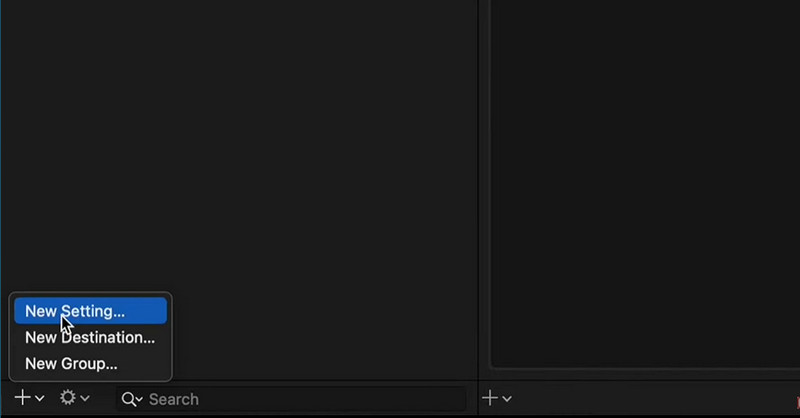
ステップ1. CompressorとFinal Cut Proの両方のアプリケーションを起動します。続いてCompressorに切り替え、画面左上の設定と場所ボタンをクリックします。次に、画面左下にあるプラスアイコンをクリックし、新規設定を選択します。
ステップ2. 作成する書き出し設定に名前を付け、フォーマットを選択します。標準的な動画フォーマットとして、MPEG-4を選ぶことができます。
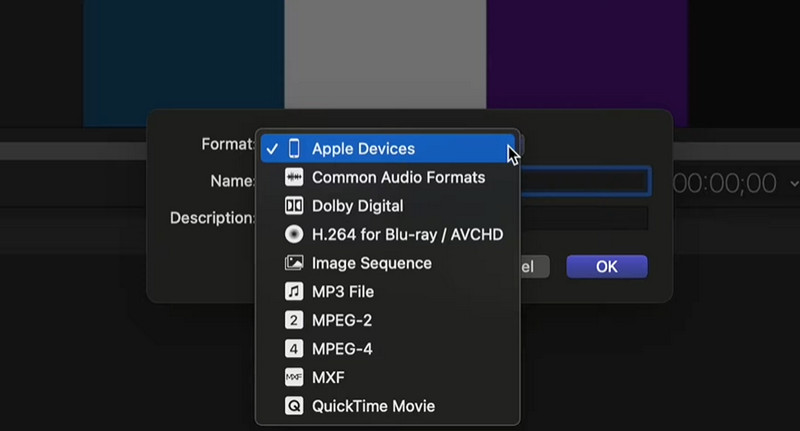
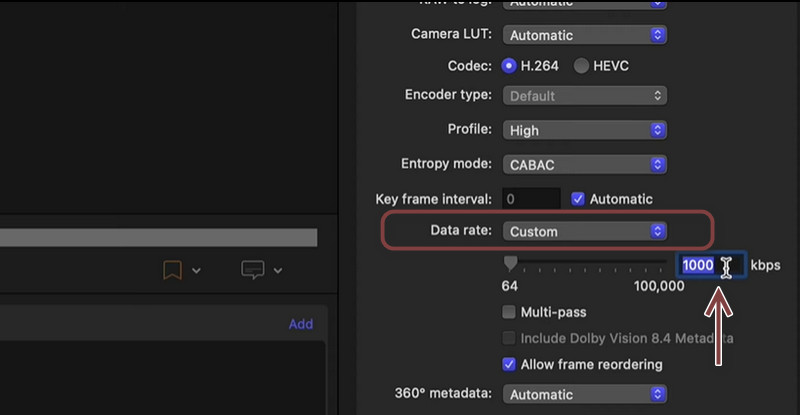
ステップ3. インスペクタウインドウを展開して[ビデオ]タブに移動します。続いて、データレートメニューを開き、オプションからカスタムを選択します。その後、映像のフレームレートと解像度を踏まえて、希望する画質になるよう任意のデータレートを入力します。
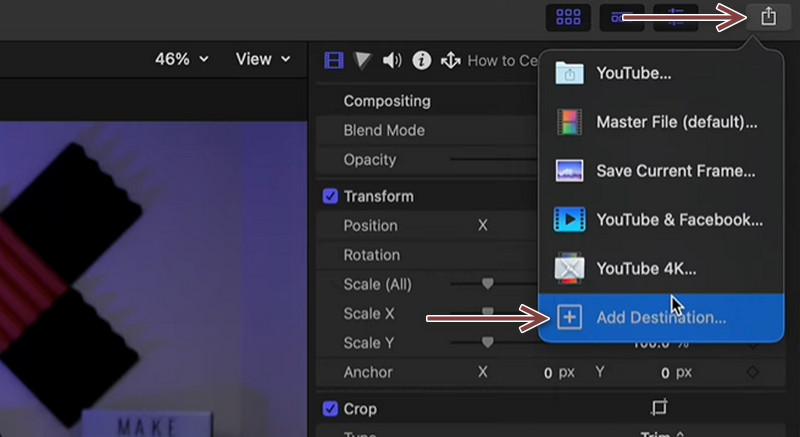
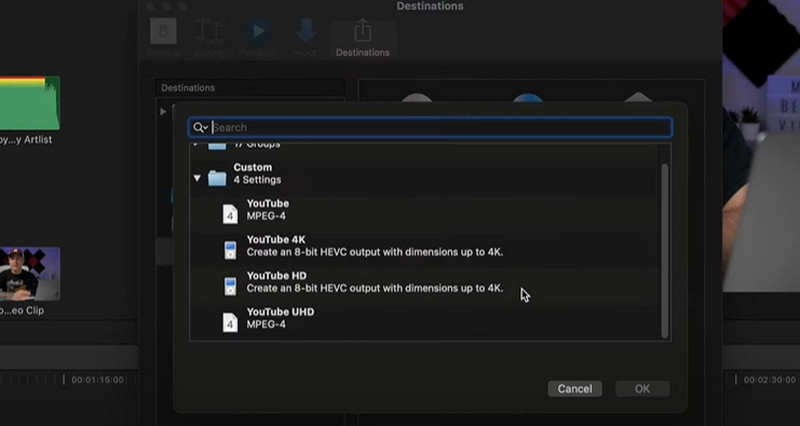
ステップ4. ここで、このプリセットをFinal Cut Proに追加します。画面右上付近の共有アイコンをクリックし、送信先を追加を選択すると、送信先ウインドウが表示されます。続いてCompressor設定を選択し、先ほど作成したプリセットを候補の中から追加します。
ステップ5. 再度共有ボタンをクリックすると、自分で作成したプリセットが追加されていることが分かります。そのプリセットを選択し、その設定を使って動画を書き出します。なお、必要であれば、Final Cut Pro 7とCompressorの組み合わせでも同様の手順で操作できます。
パート3.Final Cut Pro Compressorの優れた代替ソフト
Final Cut Proを見てみると、動画ファイルの圧縮に確かに便利であることが分かります。一方で、操作が難しく感じられるのも否めません。ご存じのように、機能や性能だけでなく、使いやすさ(ユーザビリティ)も同じくらい重要です。そこで、より直感的で分かりやすいインターフェースを備えたプログラムを用意しました。動画をオンラインにアップロードする場合、メールで送信したい場合、あるいはデバイスに大量の動画を保存したい場合など、どのような目的で圧縮したいときにも役立ちます。
そのプログラムがVidmore 動画変換です。このツールを使えば、画質を落とさずにあらゆる形式の動画を圧縮できます。実際には、圧縮と同時にファイル形式の変換も行うことが可能です。さらに便利なのは、プレビュー機能を使って圧縮を開始する前に設定を調整できる点です。一方で、Final Cut Pro Xの代替ソフトとして、このツールを使って動画を圧縮することもできます。
ステップ 1. Vidmore Video Converter を起動
まずは、下にある無料ダウンロードボタンのいずれかをクリックしてアプリケーションをダウンロードします。次に、セットアップウィザードの指示に従ってインストールを完了させ、その後アプリを起動します。
手順 2. 動画ファイルをインポート
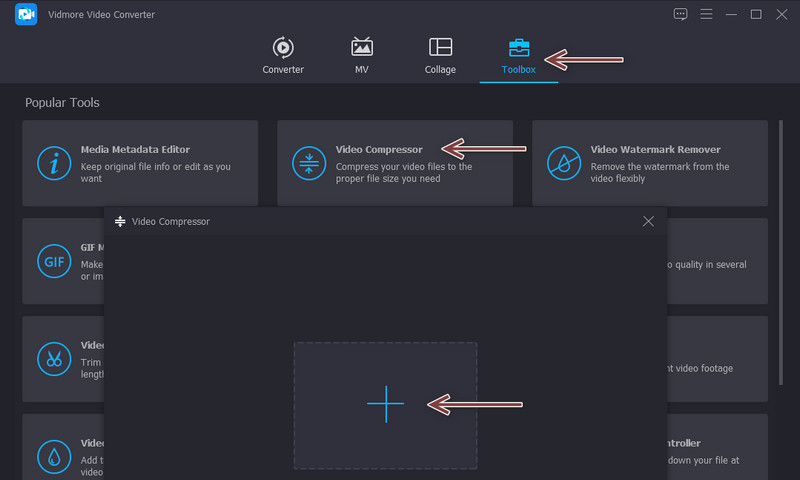
次のステップとして、ツールボックスタブに移動し、圧縮ツールにアクセスするためにビデオコンプレッサーを選択します。その後、動画をアップロードするためのダイアログボックスが表示されます。ブラウザー内のプラスボタンをクリックし、圧縮したい動画を選択します。
ステップ3. 圧縮設定を調整する
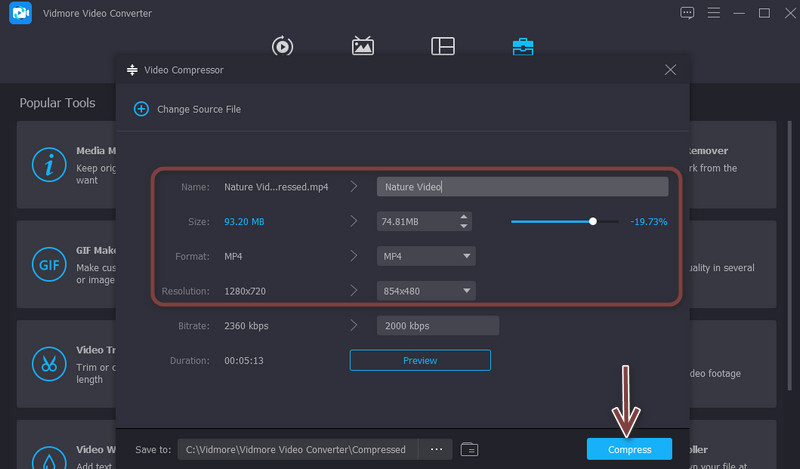
クリップがアップロードされると、別のウインドウが表示されます。ここで動画圧縮用の各種設定にアクセスできます。スライダー(トグルボタン)を動かして圧縮率を調整するほか、フォーマットの選択や解像度の変更も可能です。すべての設定が完了したら、最後に圧縮ボタンをクリックします。
パート4.Final Cut Pro Compressorに関するFAQ
Windows版のFinal Cut Proはありますか?
残念ながら、Windows向けの専用バージョンはありません。Final Cut ProはAppleが開発しており、Macにしか対応していません。
Final Cut Pro Compressorには、オーディオを圧縮するためのオプションもありますか?
はい、動画の音声を圧縮または縮小する方法があります。インスペクターウィンドウを開き、[オーディオ]タブを選択してください。そこでさまざまなパラメーターにアクセスできるようになり、音声サイズに影響するビットレートなどの値を設定できます。
Final Cut Proは購入する価値がありますか?
Final Cut Pro is second to none for video editing. However, it is expensive for most users. Besides, there are myriads of alternatives out there that are affordable yet offer the same results.
まとめ
Final Cut Proは、優れた動画編集ソフトであるだけでなく、動画圧縮の面でも力を発揮します。高度な編集機能に加えて、動画を圧縮するための詳細なオプションを備えたCompressorを利用できるからです。本記事では、ユーザーがFinal Cut Proで動画サイズを変更する方法を学べるよう解説しました。もしあなたが初心者で予算も限られているなら、Vidmore Video Converterのようなプログラムで十分対応でき、豊富な動画編集・変換機能のおかげで、場合によってはFinal Cut Pro以上に使い勝手がよいと感じられるかもしれません。