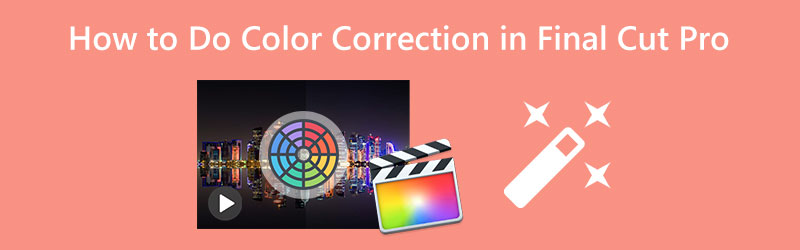
Final Cut Pro でカラー補正を行う方法:ステップバイステップ解説
どれだけ頑張っても、技術的な要因によって、録画した動画にがっかりしてしまう瞬間は訪れます。実際、バランスや画質の悪い動画になってしまうことは避けられませんが、修正することは可能です。そこで、多くの人がこうした動画を修復できる優れたツールを探しており、その中でも特に人気なのが Final Cut Pro です。そこで本記事では、ユーザーがFinal Cut Pro のカラー補正機能をどのように活用できるのか、そしてこの機能がどのような手順で動画の修正に役立つのかを、詳しく解説していきます。幸いにも、以下の内容でそれを実現していきます。
ページコンテンツ
パート1. カラー補正属性とは?
チュートリアルに入る前に、まずカラー補正について概要を押さえておきましょう。カラー補正(カラーコレクション)とは、色相、彩度、露出など、動画の色要素を編集する行為です。このような調整によって、シーンを修正・強調し、色のバランスをニュートラルに整えます。こうすることで、映像全体の色調が一貫し、より自然でリアルな印象になります。一方で、「カラー補正」と「カラーグレーディング」の違いも理解しておく必要があります。この二つは意味が似ていますが、役割は異なります。
| カラー補正 | カラーグレーディング |
| 映像の色を自然に見せることを目的としている。 | 動画を元の見た目とはまったく異なる印象に仕上げる。 |
| 監督や撮影監督(DP)はそれほど深く関与しない。 | 撮影監督(DP)の意図と連動して行われる。 |
| プロセスの「最初の仕上げ」として行われる。 | プロセスの「最終仕上げ」にあたる。 |
パート2. Final Cut Pro でカラー補正を行う手順(完全ガイド)
強力なカラー補正機能を備えた最もよく使われているツールのひとつが Final Cut Pro です。このソフトウェアでは、「ビデオスコープ」と「カラーボード」という 2 つの主要ツールを使ってカラー補正を行います。これらのツールには、映像の色相、明るさ、彩度を調整するためのオプションが用意されています。さらに、シャドウ(暗部)、ミッドトーン(中間調)、ハイライト(明部)を個別にコントロールすることもでき、自在にカスタマイズが可能です。では、Final Cut Pro でカラー補正を行う手順を、順を追って見ていきましょう。
ステップ1. カラーボードを開く
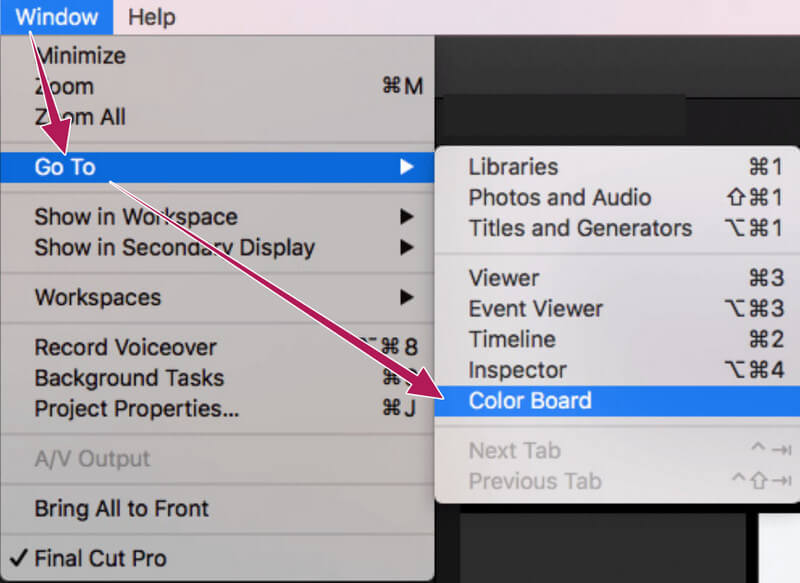
Final Cut を起動して動画を読み込んだら、最初に行うのはカラーボードを開くことです。方法は、メニューの「ウインドウ」タブをクリックし、「移動」ダイアログから「カラーボード」を選択します。あるいは、「エフェクト」セクションから「カラー」カテゴリを探して開くこともできます。
ステップ2. ビデオスコープを開く
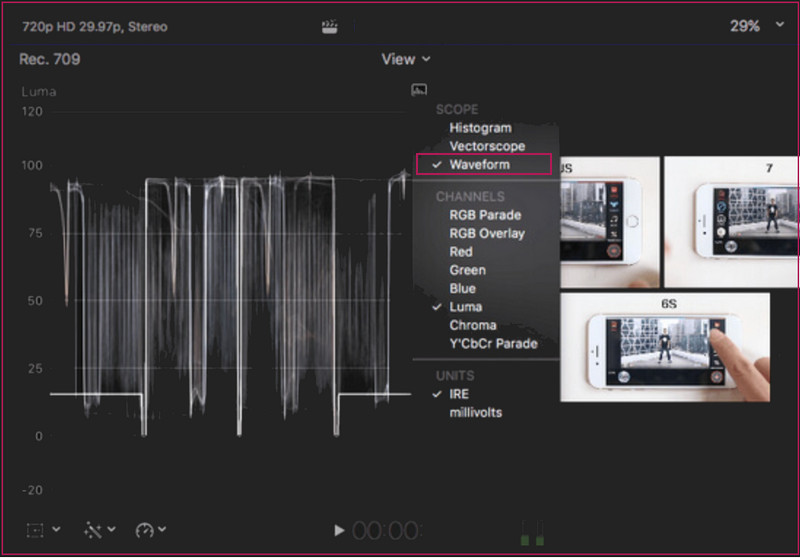
カラーボードにアクセスしたら、続いてビデオスコープを開きます。電球(ライトスイッチ)のようなアイコンをクリックし、ポップアップウィンドウ内で「ビデオスコープを表示」を選択します。その後、「設定」オプションにカーソルを合わせ、「波形モニタ(Waveform)」をクリックします。
ステップ3. カラー補正を行う
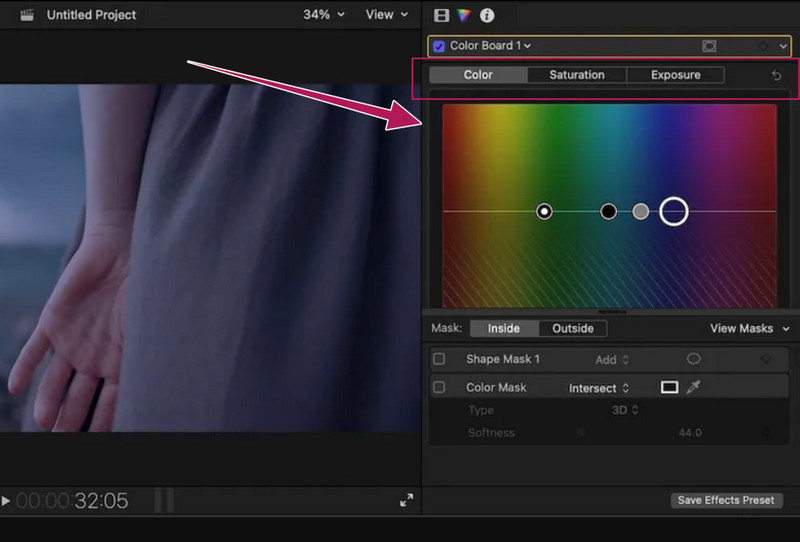
あとは、画面上に表示されているカラーホイールや各種調整スライダーを自由に操作していきます。特に重視すべきコントロールは、彩度、色相、露出の 3 種類です。調整が終わったら、変更後の動画を確認し、問題なければ保存に進みます。
パート3. Final Cut Pro より簡単に動画の色を補正する方法
Final Cut Pro でのカラー補正手順を確認し、自分たちでも実際に試してみると、たしかに難しく感じられました。そのため、初心者の方が動画のカラー補正作業をスムーズにこなせるようにするには、Vidmore 動画変換 を使うことを強くおすすめします。この使いやすいソフトウェアには、動画を強化するための優れた機能やツールが豊富に搭載されています。さらに、広範なツールボックスの一部としてカラー補正ツールも備えており、動画をより鮮やかに見せるのに大いに役立ちます。特別な知識や前提条件がなくても、すぐにカラーコレクターにアクセスでき、色相、コントラスト、明るさ、彩度を手軽に調整することが可能です。
加えて、出力設定の詳細オプションも用意されており、フォーマット、画質、解像度など、さまざまな項目を変更できます。対応フォーマットについて言えば、Vidmore Video Converter は MOV、MP4、AVI、MKV、WMV、GIF など、多種多様な動画形式の入力・出力をサポートしています。
- Mac と Windows の両方に対応したマルチプラットフォームソフトウェア。
- ハードウェアと処理に対応した高度な自動アクセラレーション。
- 幅広い動画・音声フォーマットに対応。
- 映像編集に必要なものがほぼ揃ったツールボックス。

Final Cut Pro に代わるベストな方法でカラー補正を行うには
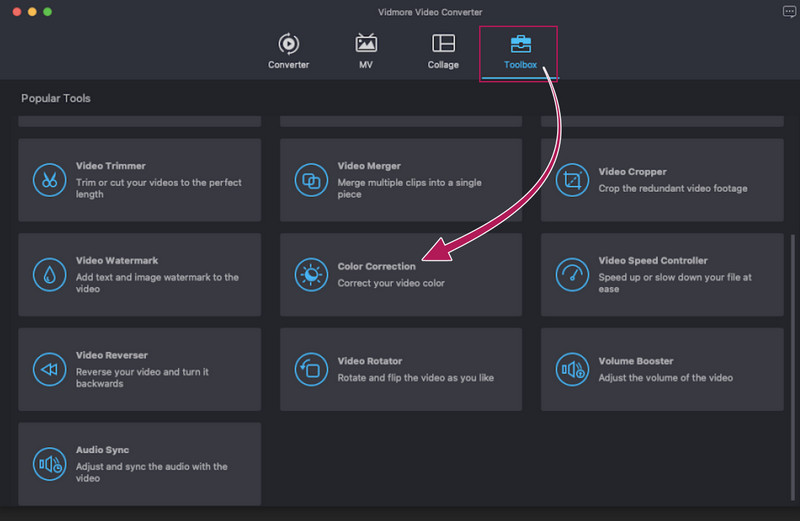
ステップ1. まず、お使いの Mac またはその他の PC に最適なソフトウェアをダウンロードして入手します。インストール後に起動し、インターフェース上部中央にある ツールボックス メニューへ進みます。そこで カラー補正 オプションを探し、ファイルの読み込み(インポート)を行います。
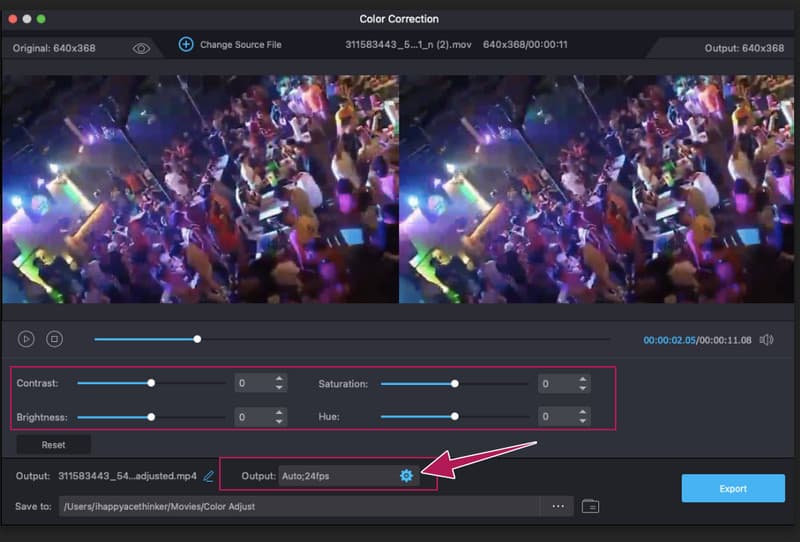
ステップ2. インポートが完了したら、次は編集工程です。新しく開いたウィンドウで、動画の色を補正するための各種設定を自由に調整してください。スライダーをドラッグしても、数値をクリックして入力しても調整できます。また、出力 セクションにもアクセスでき、動画の画質やその他の技術的項目をさらに変更することが可能です。
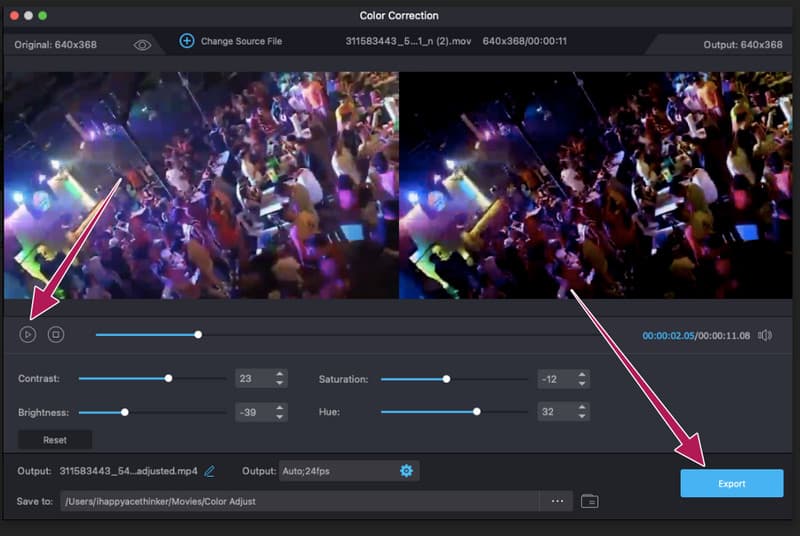
ステップ3. しばらく調整したら、再生 ボタンをクリックしてプレビューを確認します。その後、書き出し ボタンをクリックして動画ファイルを保存できます。出力ファイルを確認するには、ポップアップ表示される保存先フォルダを参照してください。あるいは、書き出し完了後に表示される 保存先 セクションを確認してもかまいません。
パート4. Final Cut Pro における動画カラー補正の FAQ
Final Cut Pro に自動カラー補正機能はありますか?
はい。ただし、自動カラー補正は手動で補正する場合ほど効率的ではありません。そのため、多くのユーザーは Final Cut Pro では自動よりも手動での補正を好みます。
Final Cut Pro で複数の動画の色を一括で補正できますか?
Final Cut Pro には、一度に複数の動画を編集できるリップル編集機能が搭載されています。ただし、複数のファイルを扱う作業は、ひとつのファイルだけを扱う場合に比べてはるかに難しくなります。
カラー補正を行うとファイルサイズは大きくなりますか?
それは行った調整内容によります。カラー補正を行うと、ファイルによってはサイズが小さくなる場合もあれば、大きくなる場合もあります。
まとめ
Final Cut Pro には効果的なカラー補正機能が備わっています。しかし、このソフトを使いこなすことは別問題です。実際の操作となると、すべての方がチュートリアル通りにうまく進められるとは限りません。そのため、できるだけ分かりやすい形で手順をまとめましたが、最終的な仕上がりは皆さん次第です。もし、Final Cut Pro のように高機能でありながら、もっと手軽に使えるソフトをお探しなら、代わりに Vidmore 動画変換 を利用してみてください。