ベストなファイル メタデータエディター ─ 動画・PDF・写真用メタデータエディター
.動画や音声ファイル、写真、PDF の情報を編集するために作られたファイルのメタデータ エディターをお探しですか? これらすべての機能を備えたアプリケーションがあれば理想的ですが、そのようなツールを見つけるのはほとんど不可能です。そこで私たちは、動画・音声メタデータ編集、PDF メタデータ編集、写真情報編集が行えるプログラムをそれぞれ探しました。
オンライン上のさまざまなアプリケーションを試行・検証した結果、用途ごとに最適なツールを選び出しました。さらに、操作手順ガイドや、それぞれの長所・短所も紹介しています。これらを参考にしながらソフトを使いこなし、自分に合ったツールかどうかしっかり見極めてください。詳しく知りたい方は、このまま読み進めてください。
ページコンテンツ
執筆前に行っている、ソフトウェア検証の方法についてご説明します。
免責事項:当サイトのコンテンツはすべて、編集チームの人間が執筆しています。執筆前には、まずテーマについて綿密なリサーチを行います。そのうえで、ツールの選定とテストに1〜2日かけています。検証では、デバイスやシステム要件、機能、使用感などをチェックします。テストをより包括的なものにするため、G2 や Trustpilot といったレビューサイトも参照し、実際のユーザー体験も参考にしています。
パート1.おすすめの動画・音声ファイル用メタデータエディター
Vidmore 動画変換 は、動画ファイルのメタデータを削除したいときに最適な専用ツールです。このアプリケーションひとつで、動画・音声およびメタデータに関するあらゆるニーズに対応できます。つまり、タイトル、アーティスト、アルバム、作曲者、ジャンル、発表年など、さまざまな情報を編集できるということです。また、数ステップの簡単な操作で、メタデータエディターを使ってメタデータの追加・更新・削除を行えます。操作はまったく複雑ではないため、誰でも効率よくこのアプリケーションを利用できます。
このアプリケーションが MP4、M4A、MP3、MOV、WMA、ASF、WAV など幅広い形式に対応している点も、大きな魅力のひとつです。したがって、動画や音声のメタデータを変更したいときに、このツールがしっかり役立ちます。このプログラムを試してみるべきでしょうか? もちろんです! 以下に、Mac と Windows 向けのこのメタデータエディターを使って動画ファイルの情報を編集する手順を紹介します。
長所:
- あらゆる動画・音声フォーマットに高い互換性。
- メタデータを編集し、アルバムアートワークやカバー画像を追加可能。
- 直感的でクリーンなユーザーインターフェース。
- 革新的な編集ツールを搭載。
- ムービーのメタデータエディターとしても利用可能。
短所:
- メタデータの変更は 1 件ずつしか行えない。
ステップ1.最高の動画メタデータエディターを入手し、画面構成を把握する
まずはソフトを入手します。下の「無料ダウンロード」リンクをクリックするか、お使いのブラウザーから公式サイトにアクセスして、すぐにダウンロードできます。お使いのパソコンの OS に対応したボタンを選んでクリックするよう注意してください。インストール後、ツールを起動して画面を一通り触り、雰囲気をつかんでおきましょう。
ステップ2.目的の動画を追加する
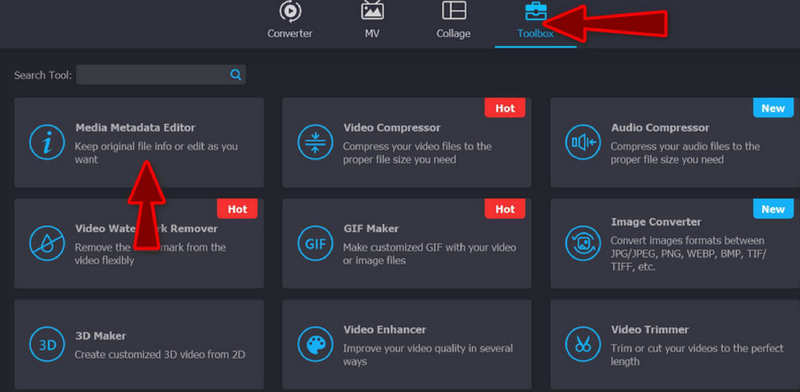
最初に起動すると、「変換」「MV」「コラージュ」「ツールボックス」という 4 つのメインタブが表示されます。「メタデータエディター」は、「ツールボックス」タブをクリックしたときに利用できるツールのひとつです。「メタデータエディター」を選択するとダイアログボックスが表示されます。続いて、プラス(追加)ボタンを使って目的の動画を読み込みます。
ステップ3.動画のメタデータを調整する
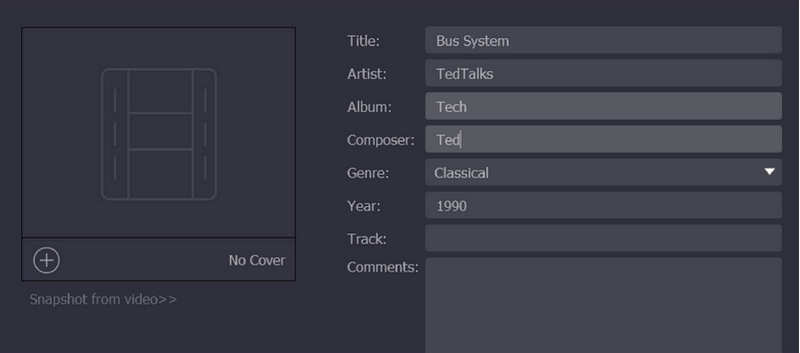
別の画面に、編集可能なメタデータが表示されます。ジャンル、アルバム、作曲者、トラック番号、アーティストなど、さまざまな項目があります。編集したいカテゴリーにチェックを入れ、正しい情報を入力してください。
ステップ4.編集した動画を保存する
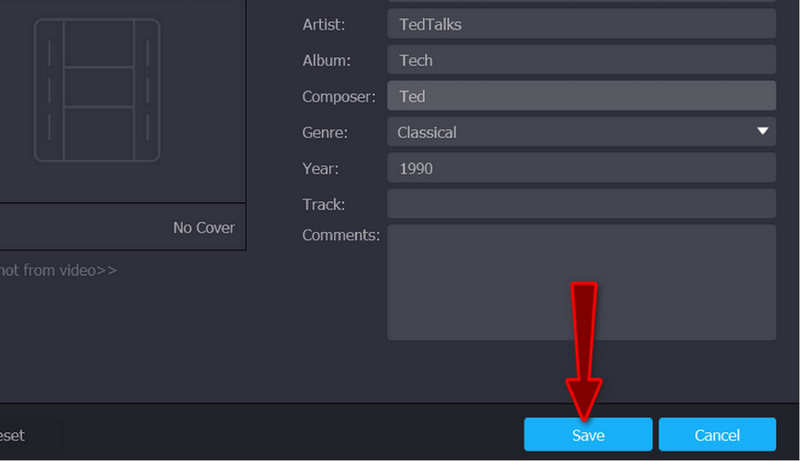
動画のメタデータを変更し終えたら、右下にある「保存」ボタンをクリックして変更内容を保存します。これでメタデータの編集は完了です。続いて保存先フォルダーが開きますので、動画のプロパティ、特にメタデータを確認できます。Windows 10/11 および Mac 用のこのメタデータエディターは、非常に簡単に扱うことができます。
パート2.おすすめの写真用メタデータエディター
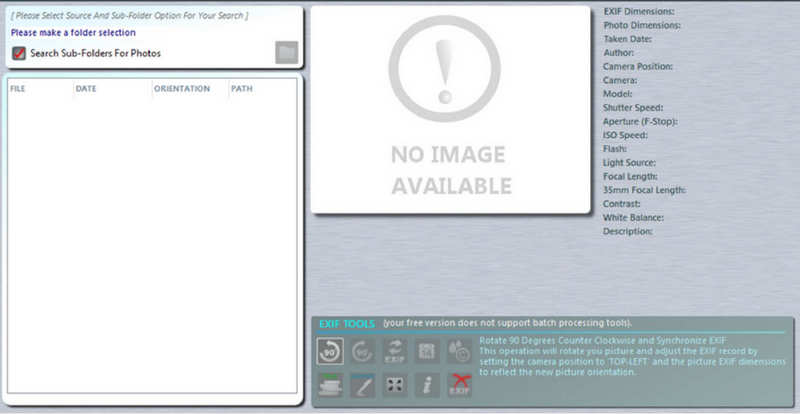
cdWorks Photo Helper は、使いやすいフリーのメタデータエディターで、写真にテキストや画像のウォーターマークを追加できます。写真の回転、EXIF データの管理や編集も可能です。さらに、このメタデータエディターのユーザーは、GPS 座標、個人情報、カメラ設定などを含むデータのサンプルも取得できます。
さらに、プログラム上で画像の向きや EXIF サイズのフィールドを整合させることも可能です。画像のタイトルや説明文を変更することもできます。このツールは、優れたユーザーインターフェースと多くの高機能ツールを備えています。以下に、この写真用メタデータエディターの長所と短所をまとめていますので、詳細を確認してください。
長所:
- 画像のタイトルを作成・編集できる。
- EXIF ファイルの表示と編集が可能。
- 画像の向きに関するフィールドを一致させられる。
- EXIF サイズを編集できる。
短所:
- 初心者には最適とはいえない。
- インターフェースがやや使いづらい。
パート3.優れた PDF メタデータエディター
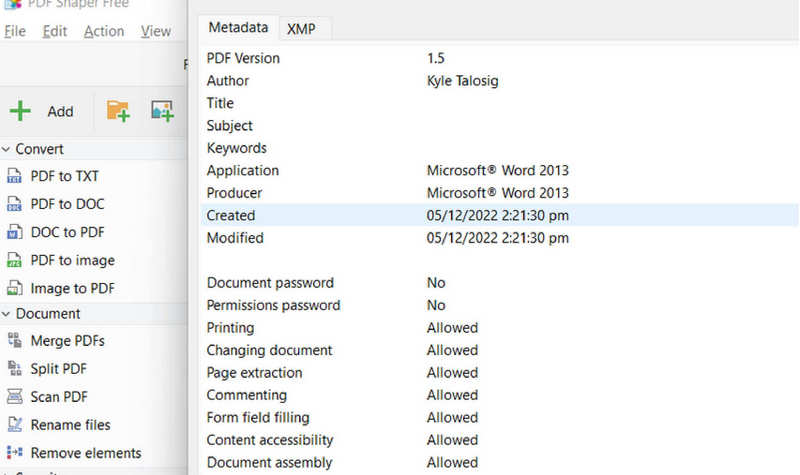
このソフトを使えば、PDF ファイルの基本情報を変更できます。公式サイトからダウンロード・インストールしたら、起動して編集したい PDF を選択します。するとファイルのメタデータが表示されるので、新しい値に合わせて変更できます。その意味で、このプログラムは非常にシンプルです。
このソフトでは、すべてのメタデータ項目を編集できます。もちろん、必要に応じて新しい値を入力することも可能です。さらに、このツールには便利なオプションが多数用意されています。PDF から画像を抽出したり、テキストを抽出したり、PDF の結合、PDF への変換およびその逆変換などが行えます。いわば PDF 関連を一手に担う総合ツールといえるでしょう。この PDF メタデータエディターについてさらに知りたい方は、以下の長所・短所の一覧をご覧ください。
長所:
- クリーンで直感的なユーザーインターフェース。
- ツールが明確に分類され、すぐに見つけられる。
- PDF の変換・結合・抽出に対応。
短所:
- Mac 版が用意されていない。
パート4.ファイル メタデータエディターに関する FAQ
動画からメタデータを取得するにはどうすればよいですか?
ファイルのメタデータを取得、または表示するには、いくつかの簡単な手順を覚えておけば大丈夫です。まず、対象となる動画を見つけます。次に、その動画を右クリックし、メニューから「プロパティ」を選択します。「全般」タブの下に、基本的なメタデータが表示されます。さらに詳しいメタデータを確認したい場合は、「詳細」タブを開いてください。
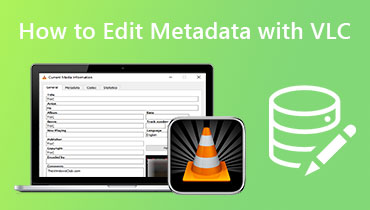
VLC でメタデータを編集することは可能ですか?
はい。VLCメディアプレーヤーには、ビデオファイル用のメタデータエディターも搭載されています。このプログラムを使えば、タイトル、アーティスト、アルバム、著作権情報などを編集できます。ユーザーはファイルにコメントを追加することもできます。
FFmpeg はメタデータエディターとして機能しますか?
もちろんです。FFmpeg にはメタデータエディター機能があります。覚えておくべきコマンドラインオプションは -metadata だけです。これを使えば、FFmpeg 上でメタデータを表示したり、出力したり、編集したりできます。
メタデータの項目を追加または削除できますか?
はい。Audacity はこの機能でよく知られているツールです。メタデータのカテゴリーを新たに追加したり、既存の項目を削除したりできます。
まとめ
上記のファイルメタデータエディターは、動画・音声メタデータ編集、写真情報編集、EXIF 編集、PDF メタデータ編集に最適なツールです。さらに、その他の作業にも役立つ便利な機能を備えています。いずれも高い効果と効率が保証されており、あらゆるメディアファイルやドキュメントファイルのメタ情報を更新するのに役立つでしょう。
また、これらのプログラムはすべて無料でダウンロードできるので、実際に触って試すことができます。そのうえで、自分のニーズに合っているかどうかを評価・判断してください。実際、すでに長所と短所のリストも用意してあるので、意思決定の参考にしていただけます。なお、ご意見やご提案があれば、ページ末尾に記載している当社の各種ソーシャルアカウントまでお気軽にご連絡ください。