Windows/Mac 向けかんたんファイル日付変更ツール 5 選
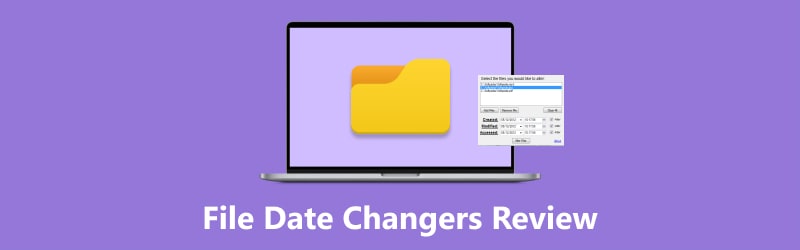
ときどき、ウェブサイトやプラットフォームからファイルをダウンロードすると、ファイルの日付が実際の作成日と異なっており、変更したくなることがあります。また、日付がバラバラな大量のファイルを、並べ替えやすいように同じ日付にそろえたい場合もあるでしょう。こうしたニーズから、ファイル日付変更ツールは、コンピュータを使う日常生活の中で欠かせない存在になっています。そこで本記事では、ファイルの日付と時刻を変更できる、使いやすいソフトをいくつかご紹介し、あわせて使い方のチュートリアルも掲載します。
パート 1.ファイル日付変更ツール
トップ 1. Vidmore Video Converter
おすすめ対象: Windows と Mac で、複数ファイルの日時を一括変更したい人。
対応 OS: Windows 11/10/8.1/8/7、macOS Sierra(10.12)以降。
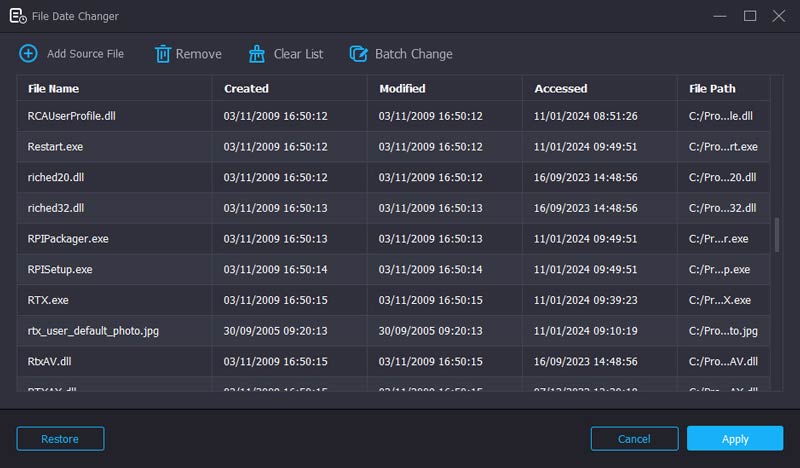
Vidmore 動画変換 は、初心者でも扱いやすい高機能なファイル日付変更ツールです。任意のファイルの作成日時、更新日時、アクセス日時を変更できます。年・月・日・時・分・秒まで細かく指定が可能です。大量のファイルがある場合は、一度に最大 100 個までインポートできる「バッチ変更」機能を使えば、ワンクリックでまとめて日時を変更できます。もし誤った日付を入力してしまっても、「元に戻す」機能で変更を取り消せます。直感的なインターフェースで、専門知識がなくてもファイルの追加方法や日付の変更方法がすぐに理解できます。初心者から上級者まで幅広いユーザーに適しており、Windows・Mac の両方で利用できます。
トップ 2.BulkFileChanger
おすすめ対象: 複数ファイルの日時や属性を簡単なツールでまとめて変更したいユーザー。
対応 OS: Windows 2000 から Windows 10 まで。
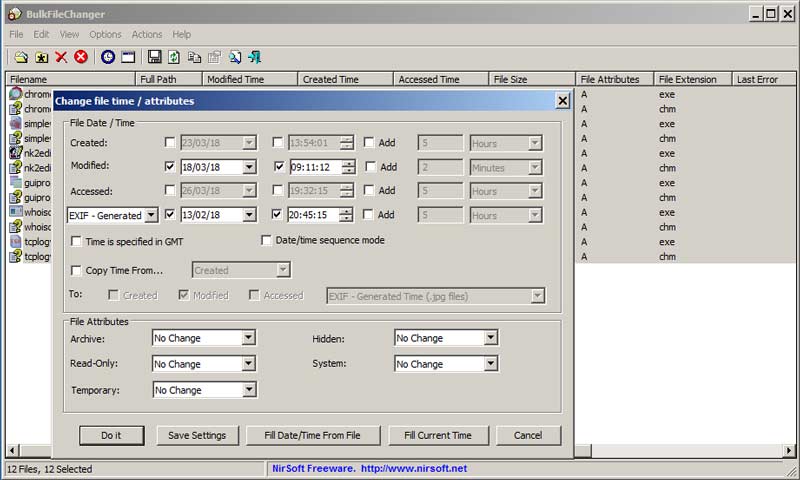
BulkFileChanger は、Windows 専用の複数ファイル日付変更ツールです。作成/更新/アクセス日時を軽快に変更できる軽量なツールです。ファイルの取り込みは、コピー&ペースト、エクスプローラーからのドラッグ&ドロップ、ショートカットキーなど、複数の方法に対応しています。BulkFileChanger では、ファイルの日時を任意の値に設定したり、日・時・分・秒単位で加算/減算することができます。日時を変更したあと、リスト内のファイルをそのままコピー/カット&ペーストして、別のフォルダへ移動することも可能です。さらに、ファイル一覧を CSV/TXT/HTML 形式でエクスポートする機能も備えています。
トップ 3.Attribute Changer
おすすめ対象: 高度なオプションを使って、ファイルやフォルダの日時を細かく変更したい人。
対応 OS: Windows 7/8/8.1/10/11。
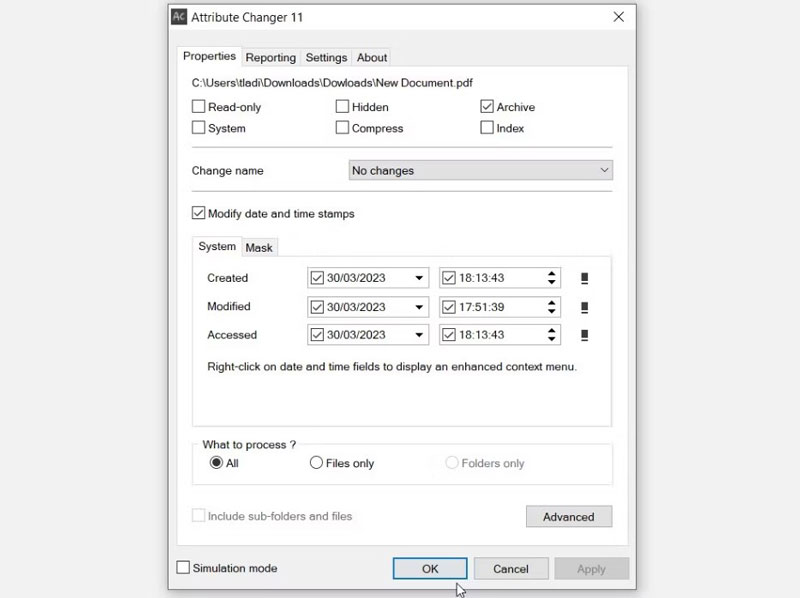
Attribute Changer は、Windows 用のもう一つの高機能なファイル日付修正ツールです。指定した日時に変更したり、その値を加算・減算して、ファイルやフォルダの時間情報を修正できます。一括処理にも対応しています。そのほか、いくつかの高度な機能も備えています。ファイルの日時をランダム化したり、複数のファイルの日時を同期させることができます。さらに、日付・時刻・サイズ・ワイルドカードを条件にして、特定のファイルだけを含めたり除外したりできるフィルター機能もあります。変更処理の最中は、どのファイルが完了したか、どれが失敗したかといった進行状況を表示します。処理が完了したら、ログを TXT ファイルとしてエクスポートすることも可能です。
トップ 4.Windows PowerShell
おすすめ対象: Windows でコマンドラインからファイル日時を変更したい上級ユーザー。
対応OS: Windows。
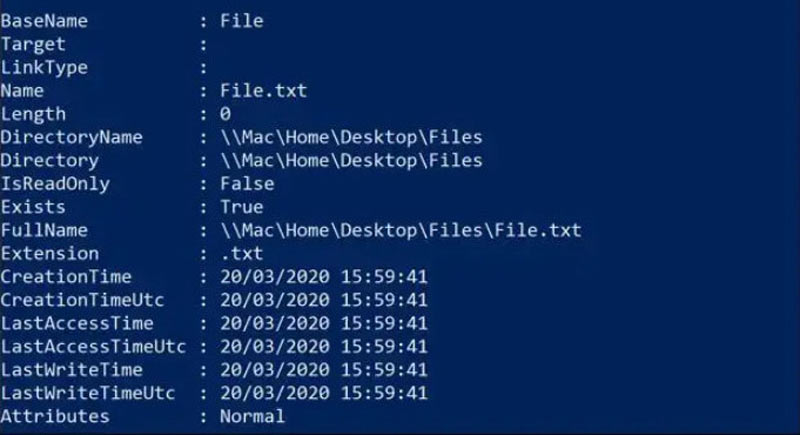
Windows PowerShell は、ほとんどの Windows に標準搭載されているツールで、ファイルの作成日時、最終アクセス日時、最終更新日時を変更できます。標準ツールであるため、日付変更に関する機能は限定的ですが、必要なコマンドと正しいファイルパスを入力することで利用できます。PowerShell スクリプトの知識があまりない人にとっては、ナビゲートしたり、ファイル日時の変更といった作業を実行するのが難しく感じられるかもしれません。しかし、慣れている上級者であれば、サードパーティ製ソフトを使わずに済む、便利な選択肢となります。
トップ 5.File Date Modifier
おすすめ対象: Mac でファイルやフォルダの日時を手早く簡単に変更したいユーザー。
対応 OS: macOS 10.13 以降。
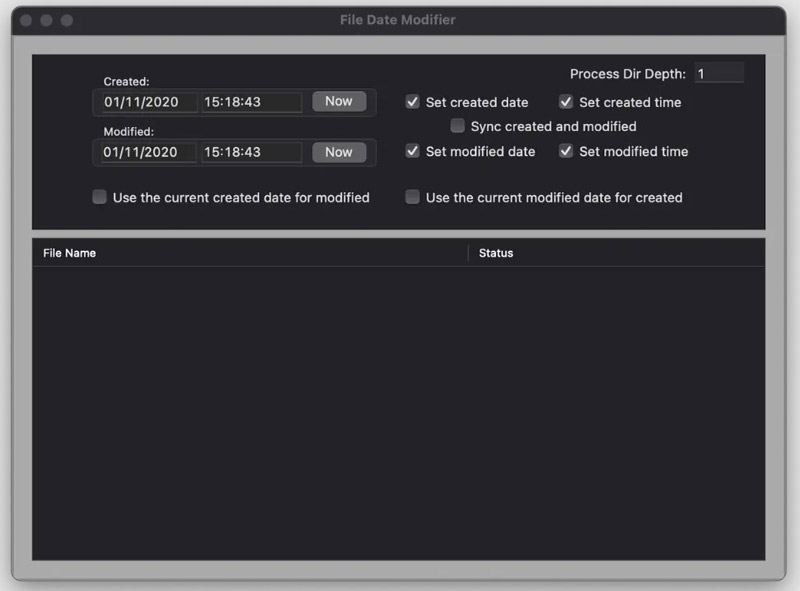
File Date Modifier は App Store で入手できる有料アプリで、$1.29 でダウンロード可能ですが、多くのユーザーはその価格に見合う価値があると評価しています。ファイルやフォルダの作成日と更新日を新しい日時に設定し、2つの日付を同期させることもできます。また、フォルダをインポートした場合、単一のフォルダだけを変更することも、そのサブフォルダを含めて変更することも可能です。フォルダの「階層の深さ」を設定することで、どの階層のサブフォルダまで処理するかを指定できます。たとえば、深さを 2 に設定すると、メインのフォルダとその第一階層のサブフォルダのみが対象となり、それより深い階層には入りません。
パート 2.おまけ:ファイル日付の変更方法
ファイルの更新日の変更方法がわからない初心者の方には、このパートが役立ちます。ここでは、高機能で使いやすい Vidmore Video Converter を使った詳しい手順を説明します。
ステップ 1. 「無料ダウンロード」ボタンをクリックしてファイル日付変更ツールをダウンロードし、インストールしてから起動します。
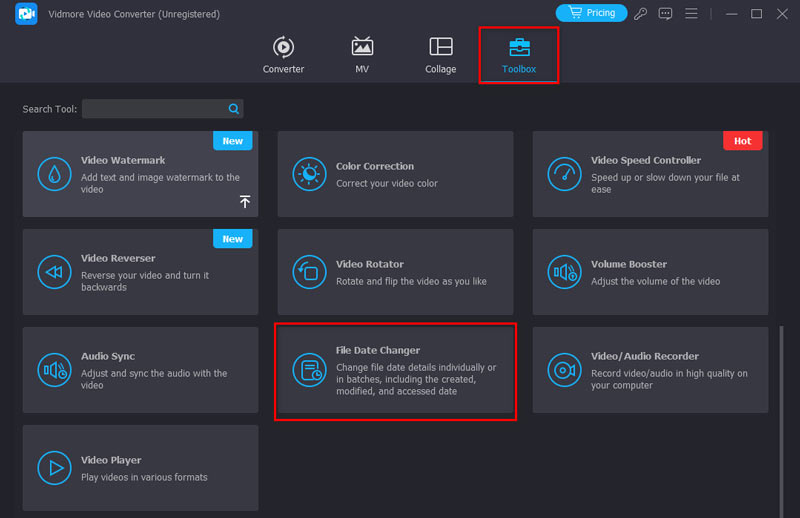
ステップ 2. 画面上部の「ツールボックス」をクリックし、「File Date Changer(ファイル日付変更)」を探して選択します。
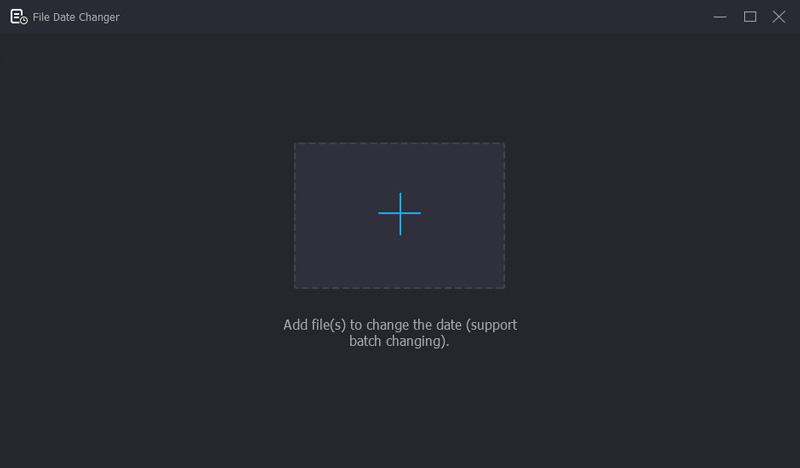
ステップ 3. 中央にある+ボタンをクリックして、日付を変更したいファイルを追加します。
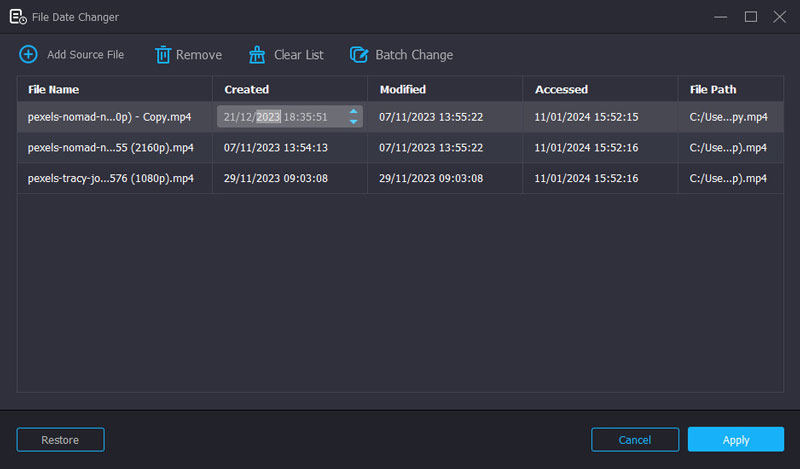
ステップ 4. 該当ファイルの日付部分をクリックして、新しい値を設定します。
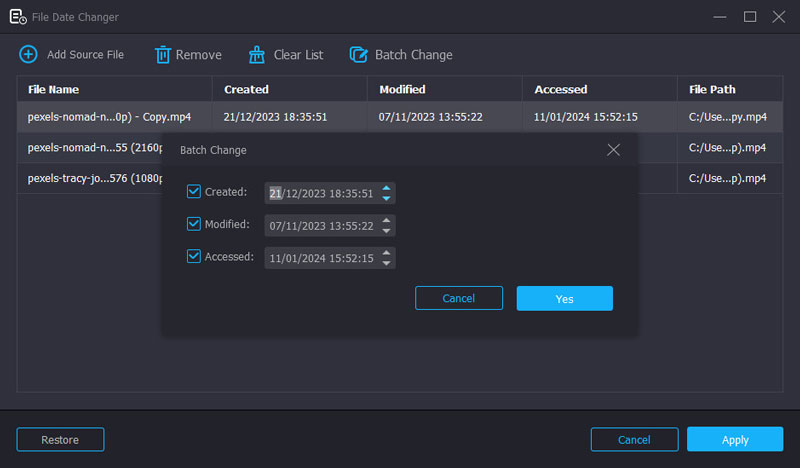
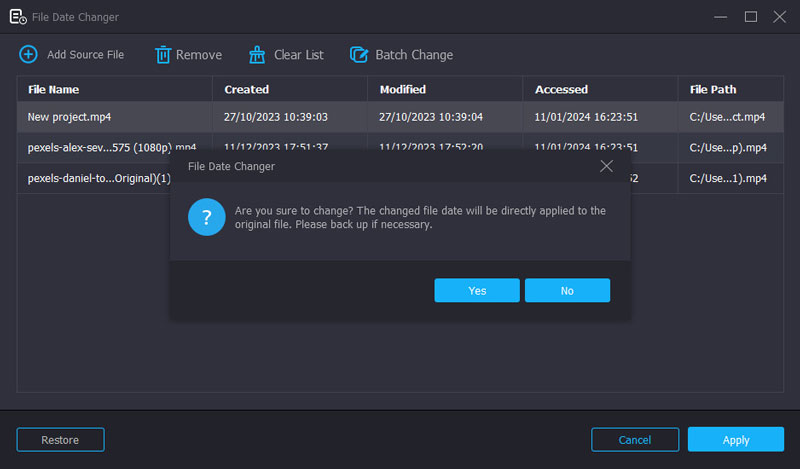
ステップ 5. 複数のファイルを同じ日付に変更したい場合は、「バッチ変更」ボタンをクリックし、日時を設定して「はい」をクリックします。
ステップ 6. 最後に「適用」ボタンをクリックし、続いて「はい」をクリックします。エクスプローラーのウィンドウが表示されるので、そこでファイルの日付を確認できます。
パート 3.ファイル日付変更ツールに関する FAQ
ファイルの更新日を変更できますか?
はい。ファイルの更新日は変更可能です。Vidmore Video Converter、BulkFileChanger、Attribute Changer などのファイル日付変更ツールを使えば、日付を編集できます。
PDF を過去日付にできますか?
Vidmore Video Converter などのファイル日付修正ツールを使えば、PDF を過去日付にすることができます。手順は簡単で、ソフトをダウンロードし、PDF をインポートして、希望する日時を設定し、PDF を出力するだけです。
ファイルの更新日時はどこに保存されていますか?
ファイルの更新日時は、使用している OS によって保存方法が異なります。Windows の場合、NTFS ファイルシステムを採用しており、更新日時は MFT(Master File Table)に保存されます。
まとめ
この記事では、Windows と Mac で使える 5 つのファイル日付変更ツールを紹介し、それぞれの機能を詳しく解説しました。高度な機能を備えたプロ向けツールが必要な場合でも、シンプルな操作のツールを探している場合でも、ここで紹介した 5 本のソフトでほぼカバーできます。あわせて詳しいチュートリアルも掲載しているので、気になるソフトをダウンロードして、ファイルの日付を簡単に変更してみてください。