FFmpeg での動画リサイズ:動画ファイルサイズを圧縮する手順
動画のサイズ変更は、特にソーシャルメディアプラットフォームに動画をアップロードする場合には欠かせない作業です。インターネットで共有する動画は、たいてい異なる形式で、かつ高画質(HD)であることが多くなります。しかし、多くの場合、サイト側で実装されているファイルサイズ制限のために、アップロードがまったくできないこともあります。
同じような状況にあるなら、動画のリサイズ(サイズ変更)が解決策になります。同時に、この作業をこなせる高性能で実用的、かつ無料のツールを見つけることも重要です。そこで、本記事ではFFmpegで動画サイズを縮小する方法を調査しました。これから2~3分で、この実用的で信頼できる仕組みを学べるはずです。さらに、それと同等以上の結果を簡単に得られるプログラムもあわせて紹介します。

パート1.FFmpeg を使って動画をリサイズする方法
FFmpeg は、動画および音声ファイルを処理するための無料ユーティリティです。コマンドラインベースのプログラムで、動画の解像度・アスペクト比・縦横の寸法を変更して、動画のリサイズを行えます。Windows 10 パソコンでコマンドラインインターフェースを使って動画を操作できます。コマンドラインで動作するため、動画のリサイズといった機能の実行はコマンドで行います。FFmpeg で動画サイズを縮小するには、以下の簡略化したガイドに従ってください。
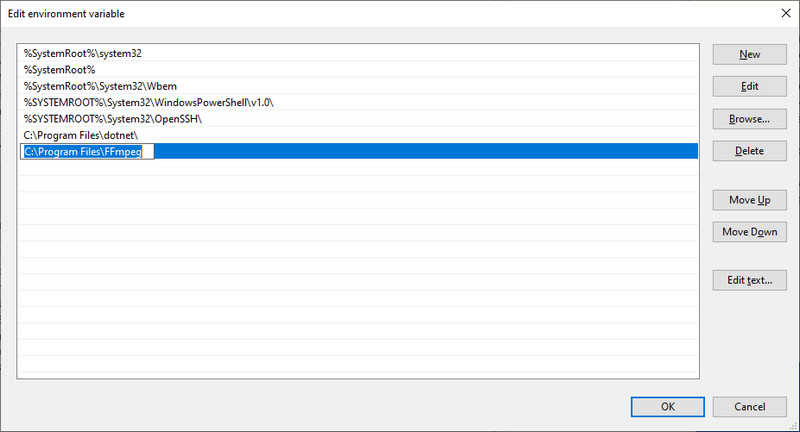
ステップ1. まずは公式サイトへアクセスして、本ソフトのインストーラーを入手します。次に実行ファイル群を取得し、サブフォルダー内から FFmpeg.exe ファイルを探します。環境変数の設定を通して、コンピューターに本ソフトをインストールします。
ステップ2. 対象動画がある場所を開き、フォルダーのアドレスバーにCMDと入力します。この操作で、パソコン上にコマンドプロンプトが起動します。
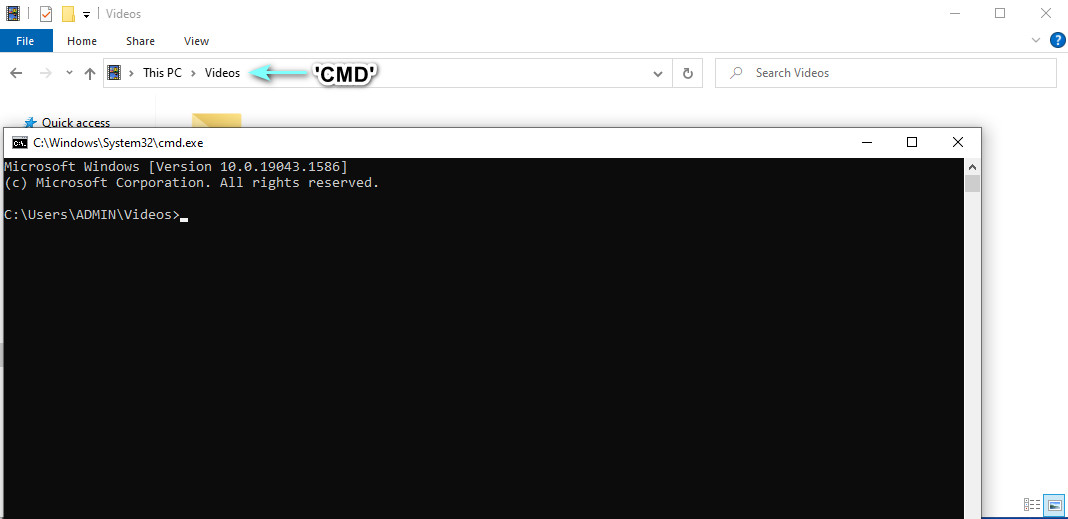
ステップ3. ここで、FFmpeg を使って動画をリサイズするためのコマンドを使用します。ここでは MP4 動画を圧縮する例を扱います。ffmpeg –i $gtsource video$lt -vf scale=$gtwidth$lt:$gtheight$lt $gtoutput video$lt と入力します。この構文の中で、$gtsource video$lt は入力動画のファイル名に変更してください。出力部分も、出力動画のファイル名に置き換えます。また、必要に応じて幅(width)と高さ(height)を設定します。
ステップ4. 例えば、次のように入力できます:ffmpeg –i videosample.mp4 –vf scale=640:360 samplevideo.mp4 と入力し、その後 Enter キーを押して操作を確定します。
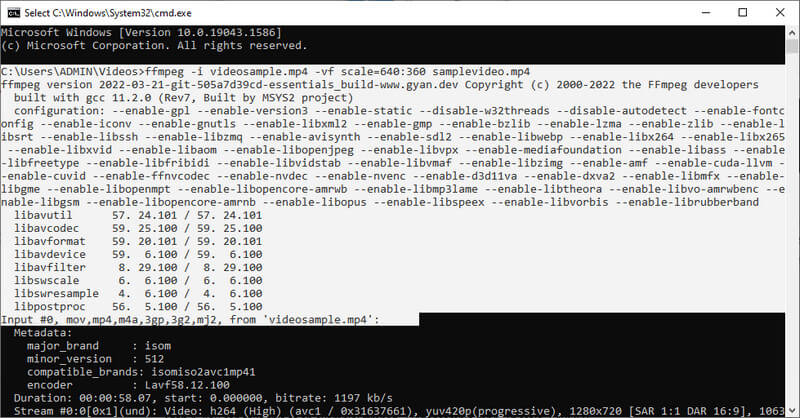
注意: 動画サイズを変更するためのコマンドは他にもあります。構文はインターネットで簡単に検索できます。FFmpeg を使えば、動画を半分のサイズにリサイズしてファイルサイズを小さくすることも可能です。
パート2.FFmpeg の代替となる簡単動画圧縮ツール
FFmpeg が動画の圧縮およびリサイズに効果的なツールであることは疑いようがありません。しかし、初めて使う場合は、扱いにくく難しく感じるかもしれません。利用者の多くはプロフェッショナルです。それでも、使い方に慣れてしまえば、FFmpeg で動画サイズを簡単に変更できるようになります。一方で、GUI ベースの優れた代替ソフトもいくつか用意しました。これらなら、操作画面を見ながら簡単に機能を実行できます。詳しい説明はひとまず置いて、簡単に圧縮作業が行える優秀なコンプレッサーを紹介します。
1. Vidmore Video Converter
検討に値するのが、Vidmore 動画変換です。これは、動画圧縮・動画編集・動画強化などに対応したデスクトッププログラムです。オリジナル品質を保ったまま動画の解像度を変更できます。必要に応じて、ビデオビットレートや出力形式といったパラメーターも調整可能です。FFmpeg と異なり、Vidmore では処理前に出力ファイルをプレビューできます。そのため、圧縮作業を開始する前に、まだ変更を加えることができます。では、この FFmpeg 代替ツールを使って、同等の品質を保ったまま動画をリサイズするにはどうすればよいのでしょうか。以下の手順に従って確認してみましょう。
ステップ 1. Vidmore Video Converter をダウンロードしてインストール
まず、無料ダウンロードボタンからプログラムのインストーラーを選んで入手します。セットアップウィザードに従ってインストールを完了し、プログラムを起動します。
ステップ2. Video Compressor を起動
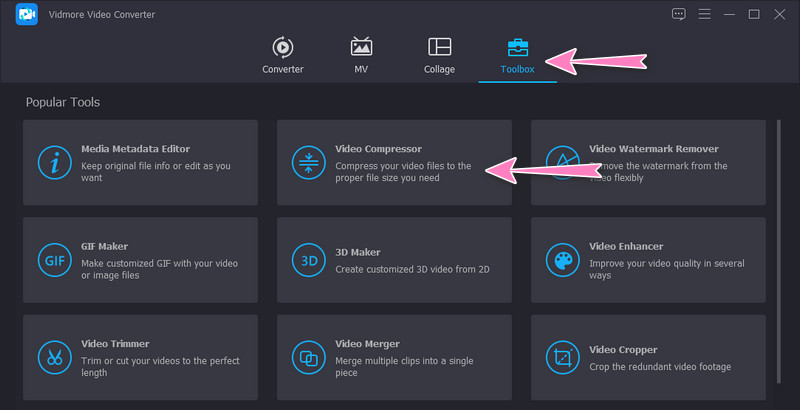
プログラムを起動すると、メインインターフェースに4つのタブが表示されます。ツールボックスタブに移動し、Video Compressorオプションをクリックしてアクセスします。
ステップ3. 圧縮する動画を挿入
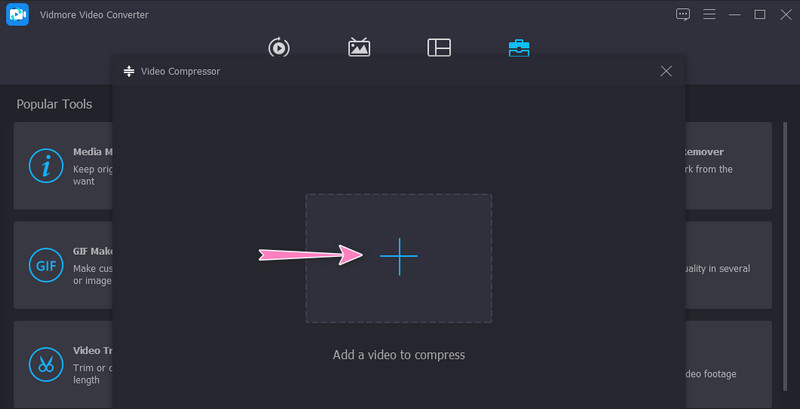
上記のステップの後、プラスボタンをクリックして、圧縮したい動画ファイルをアップロードします。フォルダーが開くので、対象動画を探して選択します。その後、ファイルの圧縮を開始できます。
ステップ4. パラメーターを調整して圧縮開始
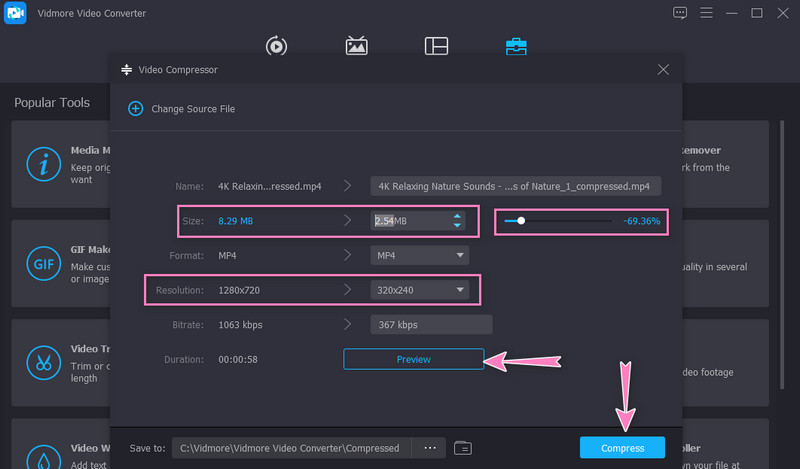
動画が読み込まれたら、圧縮スライダーを動かして圧縮率を調整します。さらに、動画の解像度やサイズを設定して圧縮することもできます。最後に、好みに応じて出力形式を設定し、圧縮ボタンをクリックしてプロセスを開始します。なお、プレビューボタンをクリックすれば、事前に最終バージョンを確認できます。
2. Vidmore Free Video Compressor Online
オンラインで動画サイズを圧縮したい場合は、FFmpeg の代替としてVidmore Free Video Compressor Onlineも利用できます。上記のデスクトッププログラムと異なり、このツールでは別途アプリケーションをダウンロードする必要がありません。ブラウザー上から圧縮処理を行えます。さらに、圧縮後の仕上がりを調整できるさまざまなパラメーターも用意されています。そのため、ディスク容量を節約しつつ動画を圧縮したい場合には、以下の手順に従ってこのツールの使い方を確認してください。
ステップ1. ウェブツールにアクセス
まずは、お使いのブラウザーを開き、アドレスバーにプログラム名を入力して公式サイトにアクセスします。
ステップ2. 小容量ランチャーをダウンロード
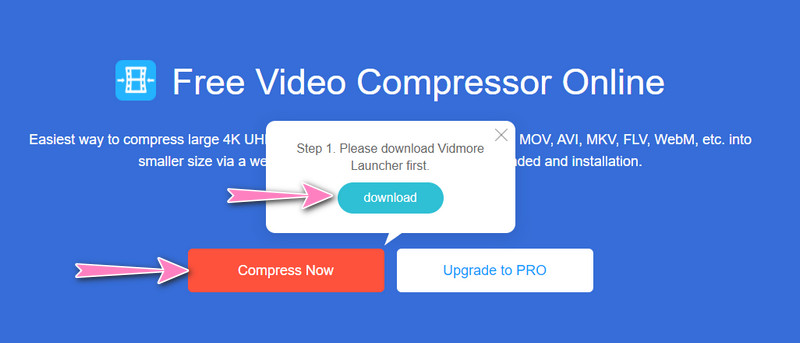
メインページにアクセスしたら、今すぐ圧縮ボタンをクリックして、小容量のランチャーをインストールし、プログラムを有効化します。その後、圧縮したい動画をアップロードします。
ステップ3. パラメーターを設定
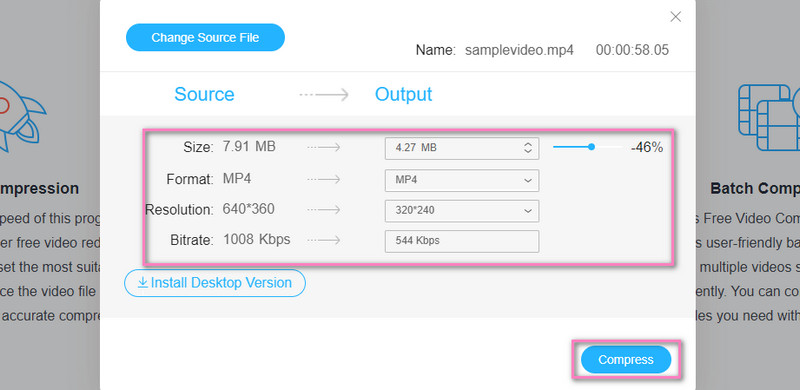
圧縮処理が始まる前に、圧縮率を調整するか、動画解像度を微調整します。完了したら、圧縮ボタンを押して操作を確定します。
パート3.FFmpeg で動画を圧縮する際のよくある質問
PHP-FFmpeg で動画をリサイズできますか?
はい。PHP上でFFmpegを統合して使用することで、動画のリサイズを含む動画編集を行うことができます。ただし、PHPで使用される構文を習得し、この操作を実行する必要があります。
FFmpeg で動画の解像度を変更するにはどうすればよいですか?
FFmpeg で動画の解像度を変更するには、scale オプションを使用する必要があります。例えば、次のコマンドを利用できます:ffmpeg –i videosource.mp4 –vf scale=-1:720 videooutput.mp4。
FFmpeg で動画を編集するにはどうしたらよいですか?
FFmpeg にはさまざまな動画編集用のツールが付属しています。これを使えば、動画を回転したり、トリミングしたり、クロップしたりできます。ただし難しい点は、これらの機能に対応するコマンドを把握しておく必要があることです。一度コマンドを理解してしまえば、FFmpeg を使ってとても簡単に動画を編集できるようになります。
まとめ
上記のガイドラインに従えば、FFmpeg で動画を圧縮する作業を行えます。初心者にとって FFmpeg はとっつきにくく威圧的に感じられるかもしれませんが、細かな使い方を理解すれば、それだけの価値があります。一方で、FFmpeg の使い方を学びながら、より簡単なプログラムで同じ作業を行うことも可能です。もし FFmpeg が自分には合わないと感じるなら、ここで紹介した代替ソフトを第一候補として利用するとよいでしょう。