マルチメディアでスライドを充実させるためのPowerPointへの動画埋め込み方法
PowerPointに動画を埋め込むと、プレゼンテーションがより視覚的に魅力的になり、内容も理解しやすくなることをご存じですか?聴衆の関心を引きつけ続けることができ、難しい内容も分かりやすく説明できます。楽しくてためになる「動く画像」をスライドに入れるようなイメージです。そうした効果を狙うなら、本記事でPowerPointに動画を埋め込む方法を学びましょう。ここでは、パソコン内の動画とオンライン動画の両方をPowerPointに追加する方法を習得できます。さっそく、以下の詳細をお読みください。
ページコンテンツ
Part 1. PowerPointに動画を埋め込む方法
1. パソコンからPowerPointに動画を追加する方法
パソコンに保存されている動画をPowerPointに埋め込むのは、説明をより分かりやすくするうえでよい方法です。プレゼンテーションがより興味深いものになり、伝えたいメッセージも理解してもらいやすくなります。情報を分かりやすく共有し、プレゼンを楽しいものにするのに役立ちます。
コンピューターからPowerPointに動画を追加する方法を学ぶには、以下の手順に従ってください。
手順1. PowerPointを起動してプレゼンテーションを開きます。動画を挿入したいスライドに移動します。
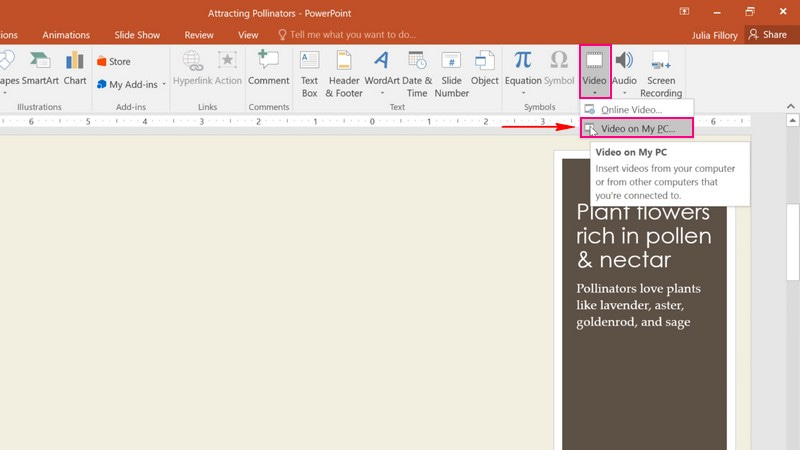
手順2. 上部の挿入タブをクリックし、ビデオを選択してからこのPC上のビデオを選びます。ウィンドウが表示されたら、パソコン内の目的の動画を探して挿入をクリックします。
手順3. 動画を自動再生するか、クリックしたときに再生するかを尋ねるボックスが表示されます。お好みの再生方法を選択してください。また、スライド上で動画の大きさを変更したり、位置を移動したりできます。
手順4. 動画を挿入したら、その動画をクリックして表示や動作の設定を調整します。
手順5. 動画が正しく再生されるか確認するには、スライドショータブをクリックするかF5キーを押してスライドショーモードに切り替えます。本番のプレゼンテーション中に動画をクリックして再生します。
2. インターネットからPowerPointに動画を挿入する方法
インターネット上の動画をPowerPointに埋め込むと、YouTubeのようなサイトにある動画をプレゼンテーション内で共有できるので便利です。プレゼンをより刺激的で情報量の多いものにできます。専門家に代わりに解説してもらう動画をスライドの中に招くようなイメージです。時間の節約にもなり、聴衆を惹きつけやすいプレゼンになります。
インターネットからPowerPointに動画を挿入する方法を学ぶには、次の手順に従ってください。
手順1. PowerPointを起動してプレゼンテーションを開きます。オンライン動画を追加したいスライドに移動します。
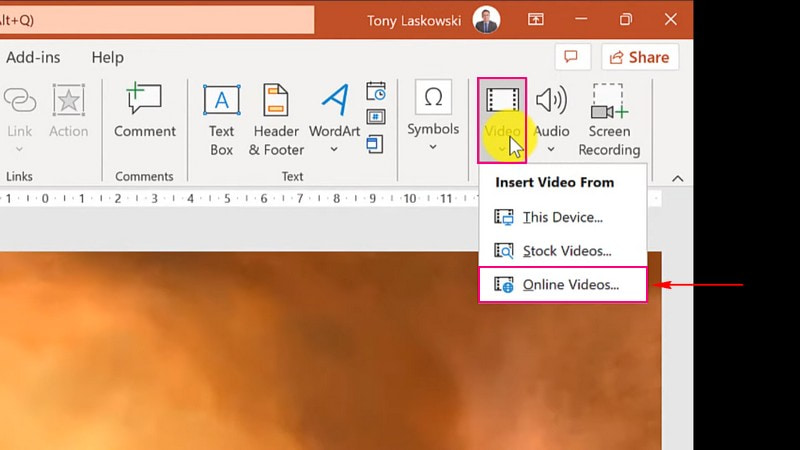
手順2. 上部の挿入タブをクリックし、オンラインビデオを選択してからWebサイトからのビデオを選びます。
手順3. ボックスが表示されます。YouTubeなどの動画のWebアドレス(URL)を貼り付け、挿入をクリックします。
手順4. オンライン動画を挿入したら、再生オプションを使って表示方法や再生方法を調整できます。
手順5. 動画が正しく動作するか確認するには、スライドショータブをクリックするかF5キーを押してスライドショーモードに切り替えます。本番のプレゼンテーション中に動画をクリックして再生します。
Part 2. PowerPoint用の動画を作成する方法
PowerPointのプレゼンテーションをもっと魅力的で印象的にしたいときは、動画などのマルチメディアを活用できます。Vidmore 動画変換は、学生、ビジネスパーソン、動画クリエイターなど、誰でも簡単にPowerPoint用の動画を作成できる便利なプログラムです。動画形式の変換、編集、画質の向上が行えるので、PowerPointのスライドがより優れた、見栄えのするものになります。
Vidmore Video Converterには、トリミング、回転、エフェクトやフィルターの追加、ウォーターマーク(透かし)、音声編集など、強力な編集機能が多数搭載されています。さらに、テーマデザインの適用、タイトルやBGM(背景音楽)の追加、動画設定の調整も可能です。これらのクリエイティブツールを活用することで、動画の魅力を引き出し、観客を惹きつける映像に仕上げられます。PowerPoint用の動画をより良く、より印象的なものにして、強いビジュアルインパクトを残しましょう。
手順1. 公式サイトからVidmore Video Converterをダウンロードしてインストールします。完了したら、プログラムを起動します。
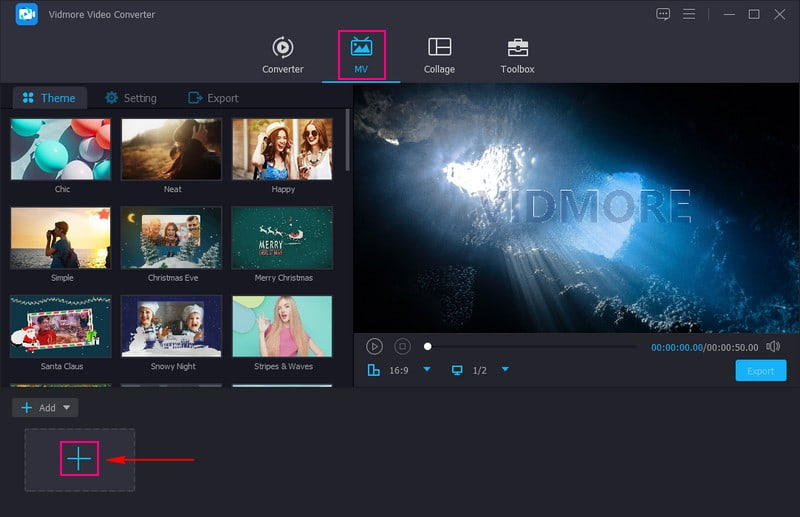
手順2. MVタブに移動し、ファイルを追加ボタンをクリックして編集したいファイルを読み込みます。
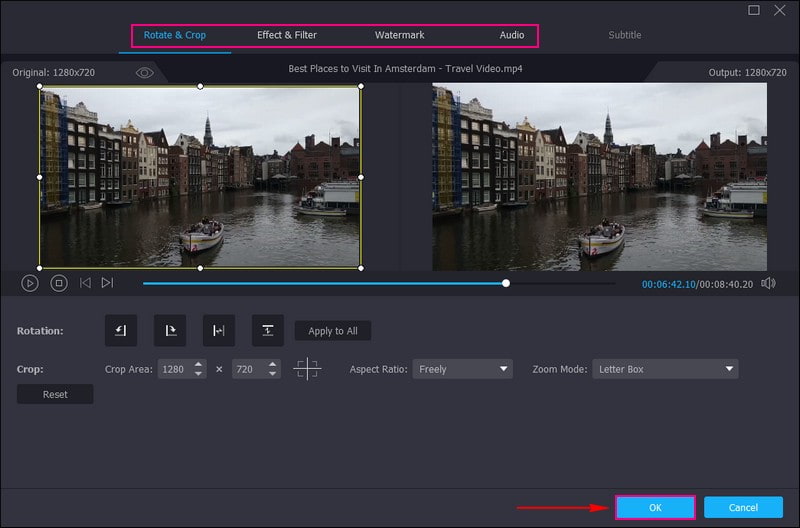
手順3. 取り込んだファイル欄の上にある編集ボタンを押して、プログラムの編集機能を開きます。主な編集機能は、回転&クロップ、効果&フィルター、ウォーターマーク、オーディオです。
回転&クロップでは動画の向きを補正したり、不要なフレームをカットしたりできます。効果&フィルターでは、色相、明るさ、彩度、コントラストなどの基本的な効果を調整できます。右側の欄で、動画に合ったフィルターを選択してください。出力動画に著作権表示などを入れたい場合は、ウォーターマークを開きます。画像かテキストのどちらのウォーターマークを入れるか選択してください。音量や音声の遅延を調整したい場合はオーディオに進み、お好みに合わせて設定します。
注: 各編集機能で変更を適用するには、OKボタンをクリックしてください。
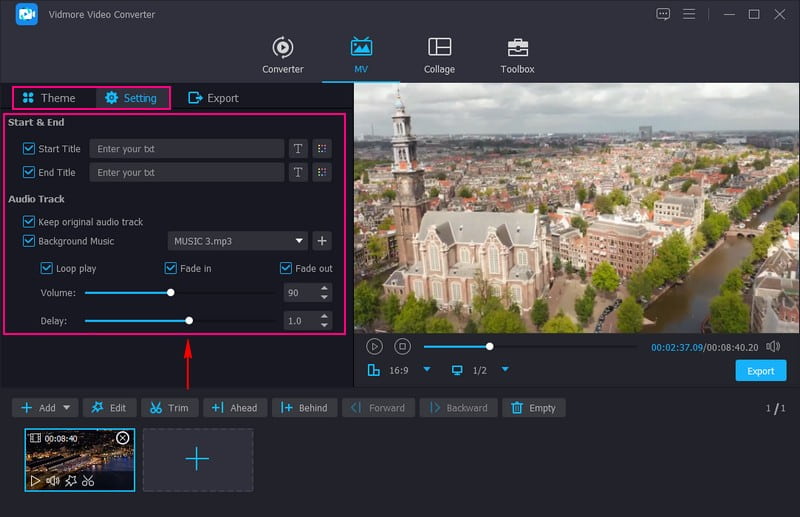
手順4. MVタブのメイン画面に戻ります。テーマタブで、動画に適用したいデザインを選びます。次に設定タブに移動し、開始&終了タイトルを有効にして、動画の冒頭と最後に表示するテキストを追加します。さらに、背景音楽のチェックボックスにチェックを入れ、(+)ボタンをクリックしてBGMを読み込みます。音量や音声の遅延を調整したり、オーディオエフェクトを適用したりすることもできます。
手順5. 仕上がりに満足したら、出力タブに移動します。ここで、PowerPointでの利用に合わせて動画の設定を変更します。設定が完了したら、書き出し開始ボタンをクリックして、作成した動画をパソコン上のフォルダーに保存します。
![[書き出し開始]ボタンをクリック](/images/2023/09/hit-thee-start-export-button.jpg)
Part 3. PowerPointへの動画埋め込みに関するFAQ
1つのPowerPointに複数の動画を追加できますか?
1枚のスライドに複数の動画を配置することはできますが、互いに近づけ過ぎないよう注意してください。スライド全体がきちんと整理されて、見た目が整うように配置しましょう。
PowerPointで動画が再生されないのはなぜですか?
PowerPointで動画が再生されないのは、非対応の動画形式、必要なコーデックの不足、または動画ファイルの破損が原因と考えられます。動画を対応している形式に変換し、必要なコーデックがインストールされていることを確認してください。
PowerPointで埋め込んだオンライン動画を再生するにはインターネット接続が必要ですか?
インターネット上の動画をPowerPointに挿入した場合、それを再生するにはインターネット接続が必要です。オンライン動画を使用する予定がある場合は、プレゼンテーションを視聴する人たちがインターネットに接続できる環境にあることを確認してください。
PowerPointの中で動画を編集できますか?
PowerPoint には、フェードイン・フェードアウト効果の追加やトリミングなどの基本的な動画編集機能が用意されています。ただし、より高度な編集を行う場合は、専用の動画編集ソフトを使用して編集することをおすすめします。
PowerPointで再生できる動画形式は何ですか?
PowerPoint は、MP4、WMV、AVI、MOV を含むさまざまな動画形式をサポートしています。
動画を埋め込んだPowerPointファイルのサイズが大きくなりすぎた場合はどうすればよいですか?
PowerPoint に搭載されている圧縮機能を使って、動画を圧縮することを検討してください。そのためには、「ファイル」メニューから「メディアの圧縮」を選択します。これにより、画質を損なうことなくファイルサイズを小さくできます。
まとめ
以上です。これで、PowerPointに動画を入れる方法を学び、プレゼンテーションを通して聴衆とのつながりを深めることができます。本ガイドの手順に従えば、スライドに動画を簡単に追加できます。PowerPoint用の動画を新たに作成する場合は、Vidmore Video Converterの利用も検討してみてください。充実した編集ツールを備えており、プレゼンテーションを強化するのに最適な選択肢です。