WebMメタデータを編集する3つのベストな方法|徹底ガイド
WebMファイルがバラバラに散らばっている場合、整理のためにタグやメタデータ情報を追加しておくと便利です。さらに、正確な情報を付けておけば、再生している動画をすぐに判別できます。幸いなことに、動画や音声ファイルのメタデータを簡単に編集できるツールは数多く存在します。ただし、その中から自分に合った最適なソリューションを見つけるのは、なかなか骨の折れる作業でもあります。
その一方で、本記事ではその手助けをします。この記事では、WebMメタデータを編集できる優れたプログラムを紹介します。詳しく知りたい方は、以下の内容をチェックしてください。

パート1.おすすめのWebMメタデータ編集方法
ここでは、WebMのメタデータ編集に使える有効なツールを紹介します。ソフトをインストールして行う方法と、インストールせずに行う方法の両方を学べます。どのようなプログラムや方法があるのか、続きで確認してみてください。
1. Vidmore Video Converter
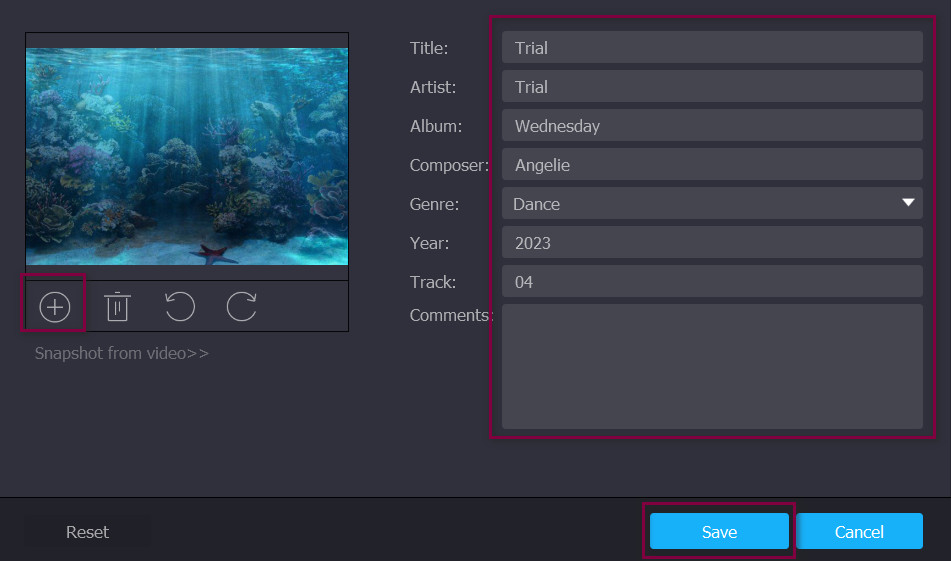
最初に紹介するのは、Vidmore 動画変換です。このプログラムは対応するファイル形式が非常に幅広く、WebM、MP4、RMVB など多くの動画ファイルのメタデータを読み込み、変更できます。これを使えば、動画のタイトル、アーティスト、トラック、ジャンル、アルバム情報などを編集可能です。さらに、動画ファイルにサムネイルやカバーアートを追加できるので、目的の動画を素早く簡単に見分けられます。
加えて、このツールはWindowsとMacのどちらでも同じ性能と使いやすさで利用できます。複雑な設定は不要で、わかりやすいインターフェースのおかげで、作業を素早く完了できます。それでは、次の手順に沿ってWebMメタデータの編集方法を見ていきましょう。
ステップ1. ツールを入手して起動する
まずは、下の「無料ダウンロード」ボタンからプログラムをダウンロードします。はい、このアプリは無料で入手できます。その後、セットアップウィザードの指示に従ってインストールしてください。
ステップ2. メタデータエディターを起動する
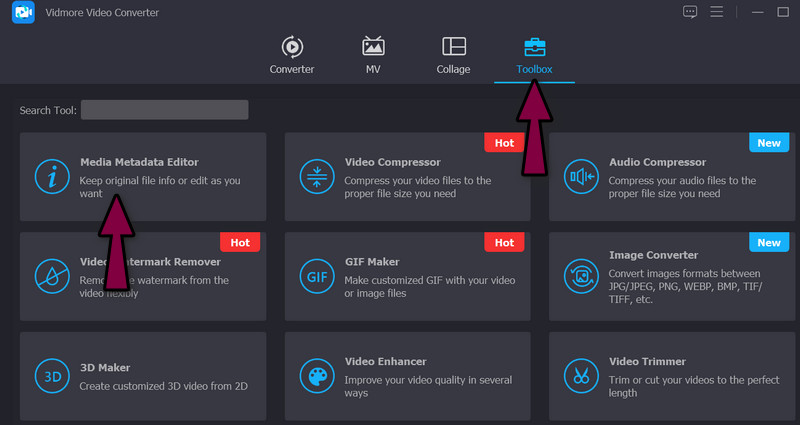
ソフトを起動したら、画面上部のツールボックスタブへ移動します。すると、メディアファイルの編集・加工用のさまざまなオプションが表示されます。このタブ内にあるメディアメタデータエディターをクリックして起動します。
ステップ3.WebMファイルをプログラムに追加
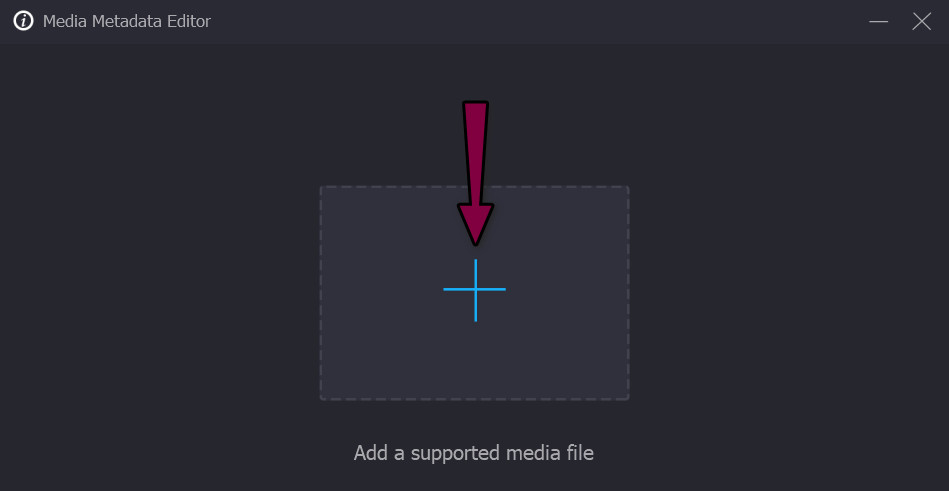
次に、+アイコンをクリックして、PC内のフォルダーからWebMファイルを追加します。その直後に、実際のメタデータ編集画面へ移動します。
ステップ4.WebMメタデータを編集
ここで、各プロパティに対応するテキストボックスへ情報を入力していきます。サムネイルを追加したい場合は、プラスアイコンをクリックしてスナップショットを追加してください。すべての設定が完了したら、右下の保存ボタンをクリックして作業完了です。
2. VLC Media Player
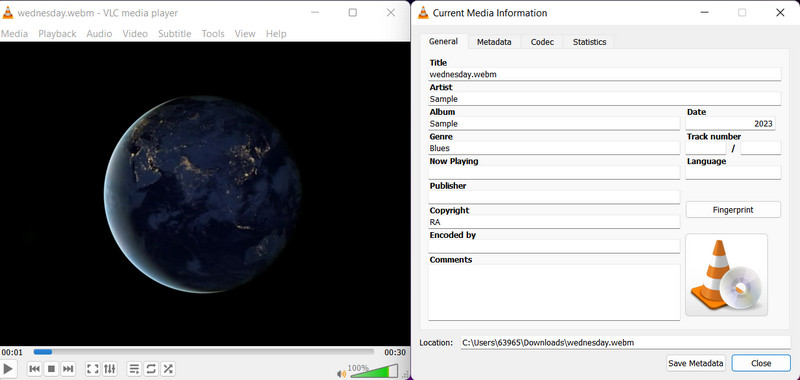
WebMファイルのタグエディターとして、VLCメディアプレイヤーを利用することも検討できます。そのとおり、このツールはタイトル、アルバム、ジャンル、日付などのメタデータ情報を編集することが可能です。さらに、著作権情報を入力して、オリジナル作品を不正利用から保護することもできます。加えて、音声、映像、入力/読み込みなど、メディアファイルの統計情報も確認できます。VLCを使ってWebMメタデータを編集する手順は、以下のステップを参考にしてください。
ステップ1. 公式サイトからツールを入手し、インストールします。完了したら、デバイス上で起動してください。
ステップ2. 次に、メディア > ファイルを開く と進み、編集したいWebM動画を探します。ファイルを開くと、WebM動画のメタデータ編集が行えます。
ステップ3. 続いて、ツール メニューから メディア情報 を選択します。表示されたポップアップに、編集可能なタグ情報が一覧で表示されます。一般タブでは、タイトル、ジャンル、アルバム、出版社などを編集できます。編集が完了したら、閉じるボタンをクリックしてください。
3.TagSpaces
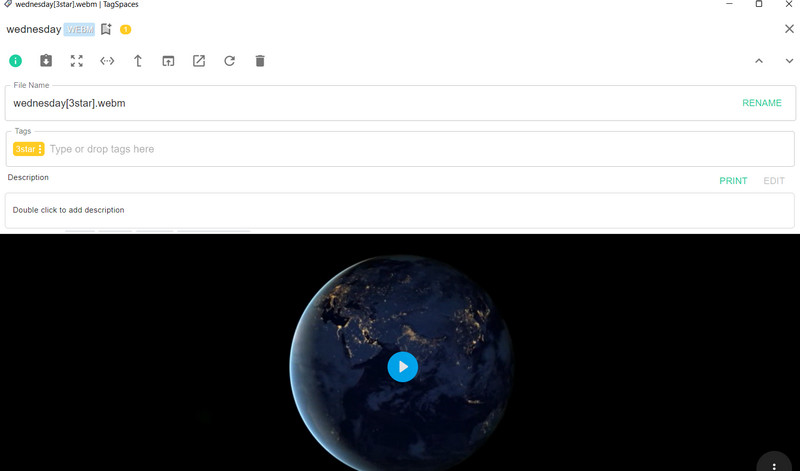
最後に紹介するのが TagSpaces です。これは Windows、Mac、Linux など、ほぼすべてのプラットフォームに対応しています。つまり、どのOS環境であっても、WebMファイルのメタデータを編集できるということです。一方で、TagSpacesはいわゆる一般的なタグエディターとは少し異なります。タグや説明文を使ってファイルにタグ付けすることができ、その際、サイドカーファイルと呼ばれる別ファイルを作成して動作します。そのため、動画へのタグ付けをまったく新しいアプローチで行いたい場合には、TagSpacesが適しています。では、このツールでWebMメタデータを編集する方法を見ていきましょう。
ステップ1. まず、公式サイトにアクセスして最新バージョンをダウンロードします。ツールを起動し、操作に慣れるために画面を一通り触ってみてください。
ステップ2. WebMファイルが保存されているフォルダーをリンクし、メタデータを編集したい動画ファイルを選択します。検索バーを使って目的の動画を探すことも可能です。
ステップ3. 次に、iアイコンのようなプロパティの切り替えアイコンをクリックします。その後、WebM動画に付けたいタグを追加すれば完了です。変更内容は自動的に保存されます。
パート2.WebM編集に関するよくある質問
WebMメタデータをMacで編集するには?
WebM やその他の動画ファイル形式を編集できる専用ツールがあります。この作業には、Amvidia や Subler のようなプログラムを使用できます。
MP4とWebMはどちらが優れていますか?
これらの形式を使用する目的によって、最適な選択は異なります。互換性という点では、MP4 のほうが優位です。しかしオンラインでの共有という観点では、WebM のほうがより有利になります。
WebMファイルを編集できますか?
はい、WebM動画を編集することは可能です。他のWebMファイルと結合したり、カットしたり、回転させたりできます。Vidmore を使えば、これらすべての作業を行うことができます。
まとめ
これらのプログラムを使えば、WebMメタデータを編集することができます。いずれのツールも安定して動作し、信頼できます。ただし、この3つの中から使いやすさを重視して選ぶのであれば、Vidmore Video Converter がよりおすすめです。インターフェースが分かりやすく、メタデータ編集のために細かい設定をあれこれいじる必要がありません。それでも、それぞれのツールについては、より慎重に比較検討できるようレビューを記載してあります。