バズる動画を作るためのベストTikTok動画編集ツール
TikTokのフィードをスクロールしていると、クリエイターたちの動画編集の上手さに感心するでしょう。しっかり作り込まれ、時間もかけられ、息をのむような動画を作るために創造性が発揮されています。TikTokでは、ユーザーが自分の才能をアプリ上で披露し、クリエイティビティを存分に発揮できます。編集工程を経てフィルターをかけたり、テキストやBGMを追加したりすることで、動画のクオリティをさらに高められます。あなたも動画編集の方法を学んでみませんか?
動画編集は複雑で時間がかかると思うかもしれませんが、適切な動画編集アプリを使えば、素早く仕上げることができます。本記事では、TikTok動画を手間なく編集できる、さまざまなアプリケーションを紹介します。これらのアプリには多彩な編集機能が搭載されており、あなたの創造力を引き出し、自由に表現できるようにしてくれます。さっそく、複数の動画編集ソフトを使ってTikTok動画を編集する方法の詳細を見ていきましょう。
パート1. デスクトップでTikTok用動画を編集する方法
Vidmore 動画変換は、豊富な編集オプションを備えたコンバーターで、動画編集に幅広く対応できます。回転&クロップ、効果&フィルター、ウォーターマーク、オーディオ、字幕といったオプションにアクセス可能です。これらの編集機能を使うことで、シンプルな動画を印象的な作品へと変身させられます。本プログラムは、多数のメディアファイル形式に対応しており、MP4やMOVなど、TikTokでサポートされている形式を選択できます。そのほかにも、あらかじめ用意されたテーマ、コラージュ作成機能、多彩なツールキットを備えたセクションもあります。間違いなく、Vidmore Video Converterは、手間なくTikTok動画を編集したいときに最適な動画編集アプリケーションです。
TikTok用の動画を編集する方法を学ぶには、以下の手順に従ってください。
ステップ 1. Vidmore Video Converter をダウンロードしてインストール
すべての機能にアクセスするため、まずMacまたはWindows用のプログラムをダウンロードしてインストールします。インストールが完了したら、プログラムを起動し、TikTok動画の編集を開始します。
手順 2. 動画ファイルを追加
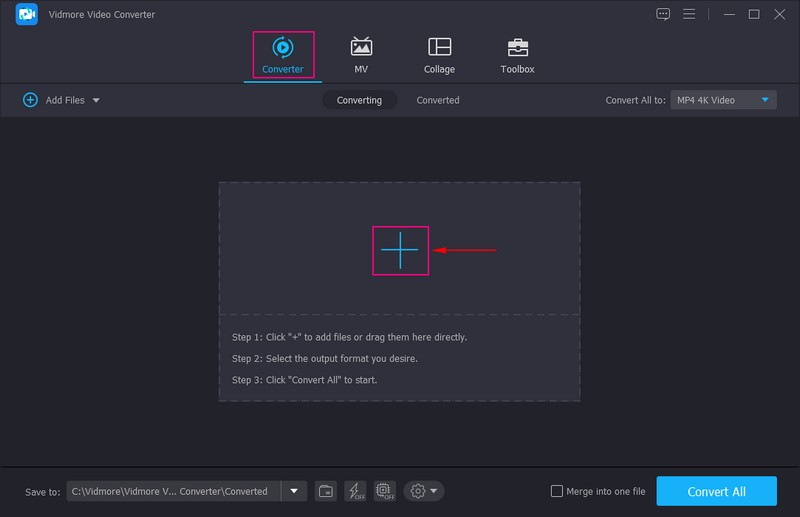
[Converter]タブに進むと、動画ファイルをアップロードするためのオプションが表示されます。インターフェース中央にある(+)アイコンをクリックしてください。パソコンのフォルダが自動的に開くので、編集したい動画を1つ選択します。
ステップ3. 動画ファイルを編集
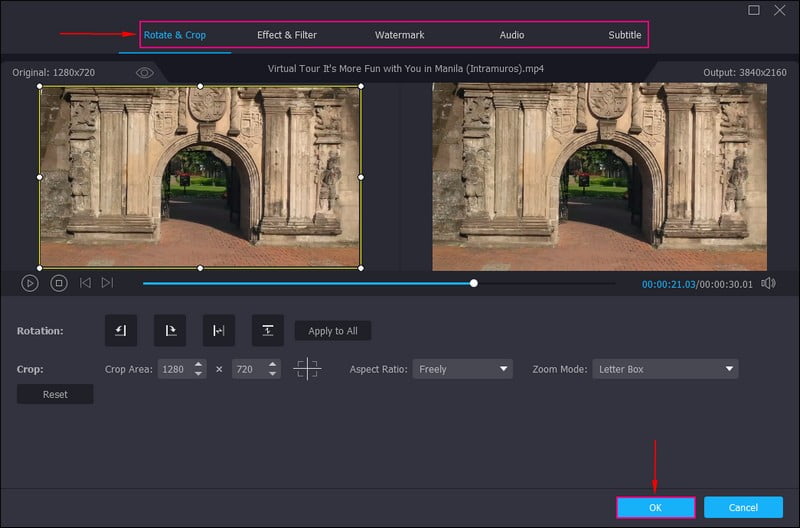
動画はコンバーターのセクションに読み込まれます。次に、編集を表す魔法の杖アイコンをクリックします。編集セクションが開き、回転&クロップ、効果&フィルター、ウォーターマーク、オーディオ、字幕といったオプションが表示されます。
回転&クロップオプションでは、動画を回転・反転して向きを変えたり、不要な部分をカットしたりできます。効果&フィルターオプションからは、基本的な映像効果を調整したり、フィルターを適用したりできます。テキストまたは画像のウォーターマークを追加したい場合は、ウォーターマークオプションに進みます。動画に音楽を追加したい場合は、オーディオオプションをクリックし、音楽ファイルを追加して音量を調整します。最後に、動画に字幕が必要な場合は、字幕オプションに進みます。各編集内容を反映するには、変更を行うたびにOKボタンを押して保存することを忘れないでください。
ステップ4. 編集済み動画を保存
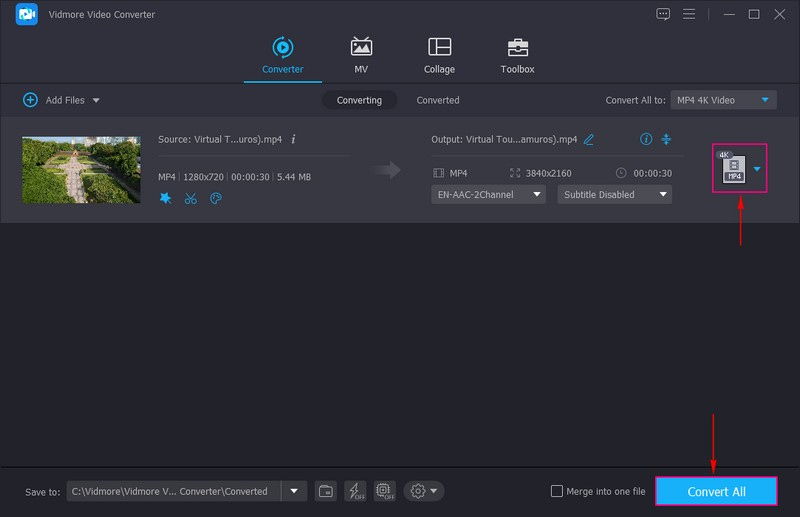
コンバーターのセクションに戻ります。次に、フォーマットオプションに進み、MP4やMOVなど、TikTokでサポートされている動画形式を選択します。編集が完了し、仕上がりに満足したら、すべて変換ボタンをクリックして、編集済み動画をパソコンのフォルダに保存します。
パート2. スマホでTikTok用動画を編集する方法
1. TikTok
TikTokには、アプリ内に動画編集機能が備わっています。これにより、動画の回転、再生速度の変更、BGMの追加などを自在に行えます。そのうえで、エフェクトの適用、テキストやキャプションの追加、スマホのギャラリー内にある画像や動画のオーバーレイなども可能です。これらを活用すれば、動画をよりクリエイティブで完成度の高いものへと仕上げられます。
ここでは、TikTokの内蔵編集機能を使って動画を編集する手順を紹介します。
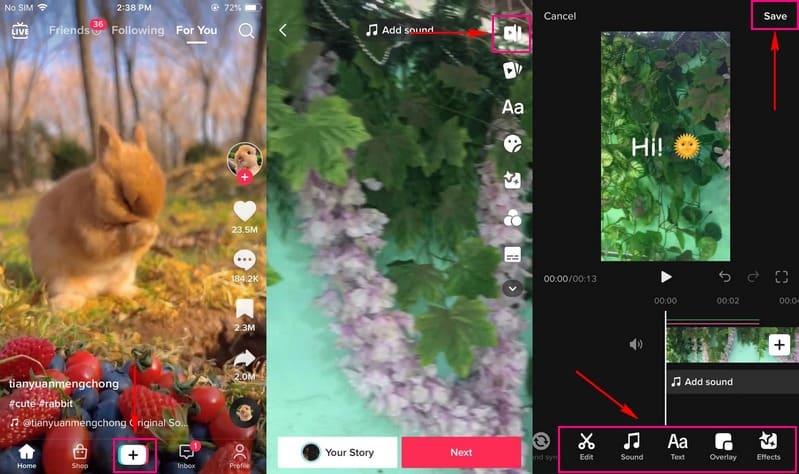
ステップ1. モバイル端末でTikTokアプリを開きます。フィード画面の下中央にある(+)アイコンをタップします。
ステップ2. カメラ画面に切り替わるので、その場で撮影するか、スマホのギャラリーから動画を選択します。撮影または動画の選択が完了すると、さまざまな編集オプションが表示される別の画面に移動します。
画面右側のオプション一覧の一番上にあるアイコンをタップします。すると、メインの編集画面に移動します。次に編集オプションをタップすると、動画の分割、速度や音量の変更、回転などが行えます。続いてサウンドオプションをタップし、好みの音楽を追加します。次にテキストオプションをタップし、動画に入れたいキャプションや字幕を入力します。それからオーバーレイオプションを選択して、最初に選んだ動画に別の写真や動画を重ねます。最後にエフェクトオプションをタップし、動画をより魅力的に見せるためのエフェクトを選びます。
ステップ3. 編集に満足したら、画面右上の保存ボタンをタップします。その後、次へボタンを押して、編集済み動画をTikTokに投稿します。
2. Vid.Fun
無料のTikTok動画編集アプリを探しているなら、Vid.Fun - 4K/HD Video Editorに注目してみましょう。このモバイルアプリは高機能な動画編集ツールで、ユーザーが活用できる多彩な編集オプションを備えています。カットやクロップ、ステッカーやフィルターの追加、テキストやオーディオの挿入など、さまざまな処理が可能です。動画編集が好きなユーザーにとって、Vid.Funは必携のアプリといえます。無料で使える編集機能が豊富に用意されており、動画のクオリティを高めてくれます。さらに、初心者でも扱いやすいインターフェースになっているため、初めての方でも操作をすぐに覚えられます。
以下では、Vid.Funを使ってTikTok用の動画を編集する手順を説明します。
ステップ1. Vid.Funをモバイル端末にダウンロード・インストールして、すべての機能にアクセスできるようにします。その後、アプリを開いて動画編集を開始します。
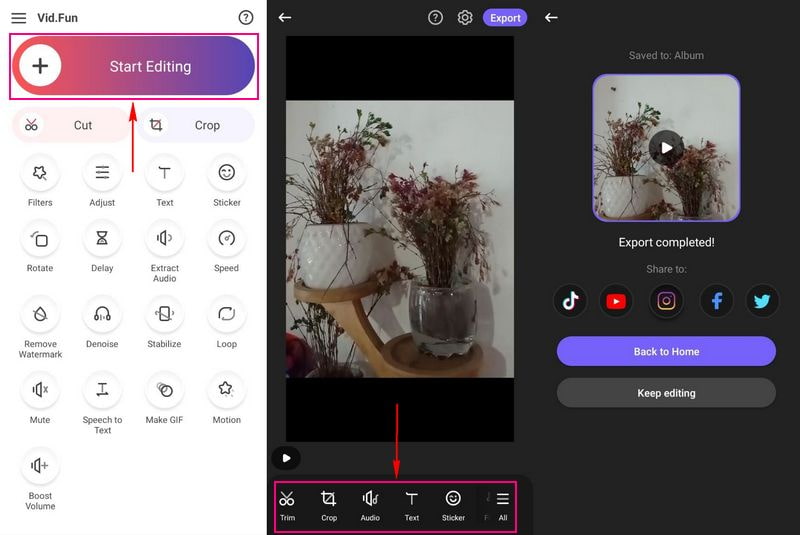
ステップ2. アプリを開くと、さまざまな編集オプションが画面に直接表示されます。ここで編集を開始ボタンをタップすると、スマホのギャラリーが開くので、編集したい動画を選択します。
編集を始めるには、まずトリミングオプションに進み、不要な部分をカットします。次にクロップオプションに移動し、動画フレームから不要なエリアを切り取ります。音楽を追加したり動画の音声をミュートしたい場合は、オーディオオプションに進みます。動画にテキストを入れたいときは、テキストボタンを押して文字を入力します。続いてフィルターオプションを押し、動画に適用したいフィルターを選択します。特に編集内容を変更したときは、各編集オプションで必ず(✔)アイコンをタップして確定させるようにしましょう。
ステップ3. 編集が完了したら、インターフェース右上にあるエクスポートボタンをタップします。これで編集済み動画がスマホのギャラリーに保存されます。
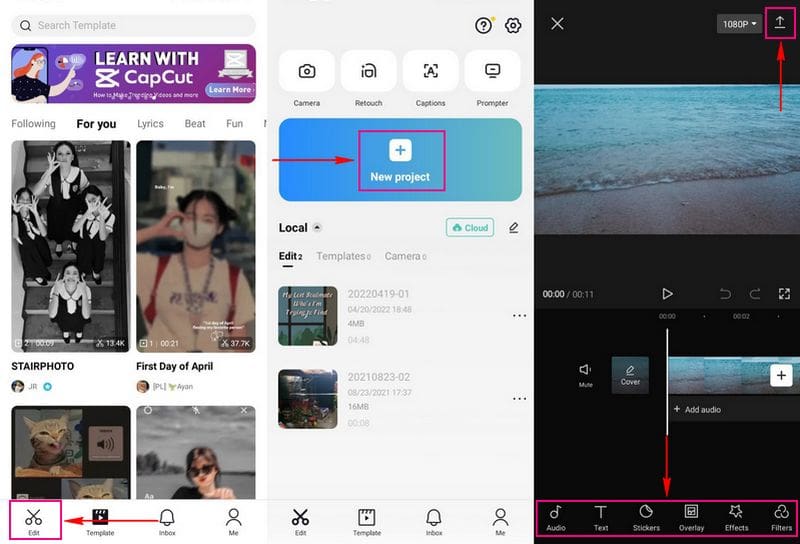
3. CapCut
TikTok動画を編集する方法のひとつとして、CapCutを使用する方法があります。CapCutはiOSとAndroidの両方で利用できるアプリです。無料のオールインワン動画編集アプリで、動画の作成や編集をサポートしてくれます。ユーザーが自由に使える多数の動画テンプレートが用意されており、すぐに自分の動画へ適用できます。さらに、オーディオやテキストの追加、エフェクトやフィルターの適用など、多彩な編集機能を備えています。
CapCutを使ってTikTok動画を最適な方法で編集する手順は、次のとおりです。
ステップ1. アプリを開き、インターフェース左下の編集ボタンに進みます。次に+新しいプロジェクトボタンをタップしてギャラリーを開き、編集したい動画を1本選択します。
ステップ2. 選択した動画はメインの編集画面に追加され、プレビュー画面の下に編集オプション一覧が表示されます。オーディオをタップすると、サウンドや効果音の追加、音声の抽出、自分の声の録音が行えます。次にテキストをタップすると、キャプションの入力、ステッカーやテキストテンプレートの追加、自動字幕や歌詞の有効化、落書きなどが可能です。さらに画像や動画を追加したい場合は、オーバーレイをタップします。動画を強調したいときは、フィルターオプションから好みのフィルターを選択してください。そのほかにも編集オプションがあり、左にスワイプすると表示・編集が行えます。
ステップ3. 編集が終わったら、画面右上の保存アイコンをタップします。その後、スマホのギャラリーで編集済み動画を確認できます。
パート3. TikTok編集に関するよくある質問
CapCutはTikTokで安全に使えますか?
Capcutは、あなたのデータを収集しない悪意のあるアプリケーションというわけではありません。ただしプライバシーの観点から言えば、あなたのデータは国内だけでなく海外に保存される可能性があります。これは、収集されたデータがTikTokを含むByteDanceが所有する他のサービス間で共有されることがあるためです。
なぜTikTokでクリップを編集できない場合があるのですか?
TikTokで動画を編集していて「クリップを調整」オプションが見つからない場合は、動画の長さが足りていない可能性があります。既存の動画の開始点と終了点を伸ばせるように、動画クリップを追加して全体の長さを延ばしてみてください。
投稿後のTikTok動画は編集できますか?
一度動画を投稿すると、その動画自体は編集できません。編集できるのは動画の説明文だけです。ただし、誤った動画をアップロードしてしまった場合は、その動画を削除してから正しい動画を再アップロードしてください。
まとめ
近年、多くの動画は、見せ方を高めるために編集が施されています。動画コンテンツ制作者は、味気ない単調な動画ではなく、手間と工夫が込められた動画を目指しています。視聴者も、より魅力的な動画を好む傾向にあるため、動画をより楽しめるものにするには編集を検討すべきです。ここで紹介したTikTok動画編集アプリを使えば、多くの時間をかけずにTikTok動画を編集できます。特に、豊富な編集機能を備えたアプリを使いたいなら、Vidmore Video Converterに頼るとよいでしょう。