FFmpeg メタデータエディター - メタデータの閲覧・編集・統合
メタデータを編集する新しい方法を探しているのかもしれません。そこで見つけたのがFFmpeg メタデータエディターというわけです。一般的に言って、FFmpeg は扱いが少し厄介なプログラムです。多くのメディア編集が行えますが、使いこなすにはかなりの根気が必要になるかもしれません。それでも、ここではそのお手伝いをします。本記事では、FFmpeg を使ってメタデータを表示・編集する手順を紹介します。では、前置きはこのくらいにして、さっそくチュートリアルに入りましょう。
ページコンテンツ
パート1.FFmpeg でメタデータを編集するチュートリアル
そのとおりです。FFmpeg は動画や音声ファイルを編集できるだけでなく、メディアファイルのメタデータ編集にも役立ちます。このプログラムを使えば、動画に対してタイトル、作者、アルバムアーティスト、年、グループ、作曲者などを編集できます。音声ファイルについては、タイトル、ジャンル、著作権、言語、アーティスト、アルバムアーティストなど、さまざまなメタデータを編集可能です。実に機能的なプログラムです。
一方で、見た目よりもずっと難しい面もあります。ツールを使うのが少し怖く感じられるかもしれません。というのも、構文やコマンド、パラメーターについての知識が必要だからです。それでも、ここでは FFmpeg で動画のメタデータを取得して編集する方法を、わかりやすく簡略化したチュートリアルで説明します。
ステップ1. まず、FFmpeg をパソコンにダウンロードしてインストールします。プログラムが正しく動作するように、手順どおりにインストールしてください。
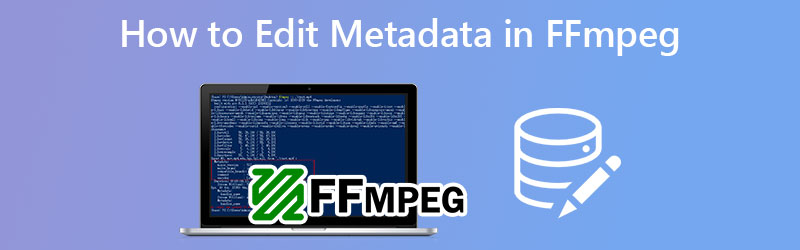
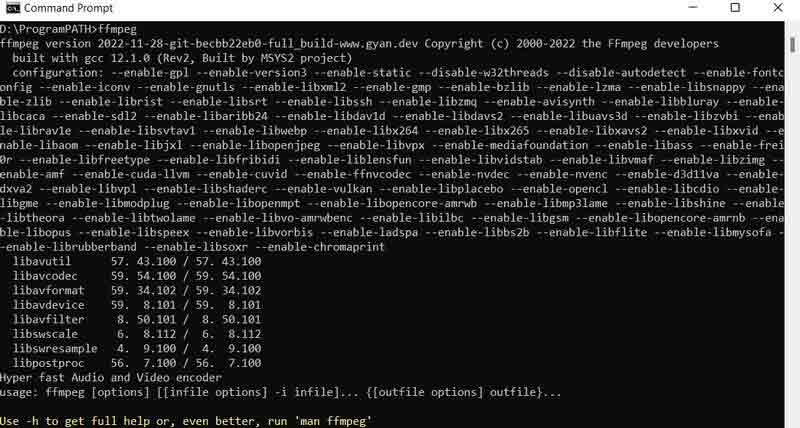
ステップ2. パソコンでコマンドプロンプトを起動し、「ffmpeg」と入力します。下図のような表示になれば準備完了です。ここから FFmpeg を使ってメタデータを編集できます。
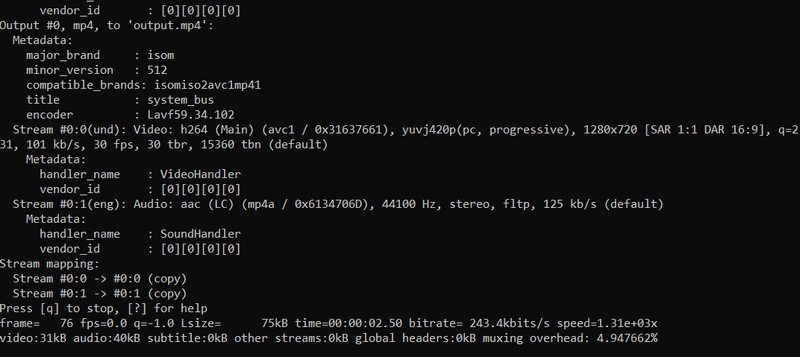
ステップ3. 次に、編集したい動画ファイルが FFmpeg と同じフォルダーまたはドライブ内にあることを確認し、ファイルを簡単に認識できるようにします。続いて、-metadata パラメーターを使い、その後ろに値を入力したいタグを指定します。以下のサンプルコードを確認してください。ここでは mp4 動画のタイトルを編集しています。
ffmpeg -i inputname.mp4 -metadata title=”desiredname” -c copy output.mp4

ステップ4. 最後に、Enter キーを押して実行します。その後、通常は赤い文字で表示されるエラーが出ていなければ成功です。その場合、FFmpeg を使ってメタデータを正しく編集できたことになります。
パート2.FFmpeg で動画メタデータを扱うステップバイステップガイド
FFmpeg は動画のメタデータ取得にも使用できます。ファイル内の情報を確認したいだけ、という場合もありますよね。ここでは、その具体的な方法を学びます。以下のステップバイステップガイドを確認してください。
ステップ1. FFmpeg を起動し、-f ffmetadata パラメーターを使用します。情報を保存する出力ファイルを指定しても、指定しなくても構いません。
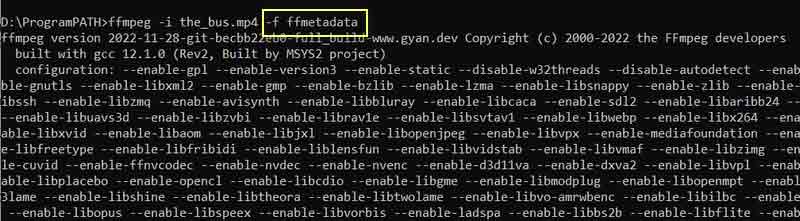
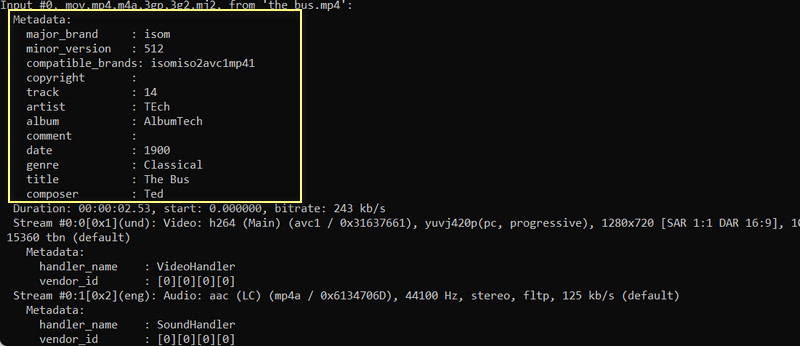
ステップ2. 次に、次のコマンドラインを入力します。ffmpeg -i inputname.mp4 -f ffmetadata。その後、パソコンのキーボードで Enter キーを押します。すると、動画のメタデータが表示されます。
パート3.より簡単にメタデータを閲覧・編集する方法
FFmpeg は、特にコマンドラインや処理を実行するためのパラメーターに慣れていない人にとっては、かなりとっつきにくいツールです。そのため、簡単な手順でメタデータを編集できる専用ツールを使うほうが便利な場合も多いでしょう。シンプルに使えるプログラムとして、Vidmore 動画変換 の利用を検討してみてください。このプログラムにはメタデータエディターが搭載されており、タイトル、アルバム、トラック、作曲者などを編集できます。
このツールは Mac と Windows の両方に対応しており、該当 OS のユーザーなら誰でもその利便性を享受できます。メタデータだけでなく、カバー画像やアートワークの編集も可能です。既存のものを削除したり、別の画像に差し替えることもできます。それでは、詳しい説明はこのくらいにして、FFmpeg を使わずにメタデータを編集する方法を見ていきましょう。
ステップ1. アプリをダウンロードしてインストール
最初に、パソコンに合った無料ダウンロードリンクをクリックしてアプリケーションをダウンロードします。その後、アプリをインストールします。完了したら、プログラムを起動して操作画面を確認し、ツールのナビゲーションに慣れておきましょう。
ステップ2.メディアメタデータエディターを開く
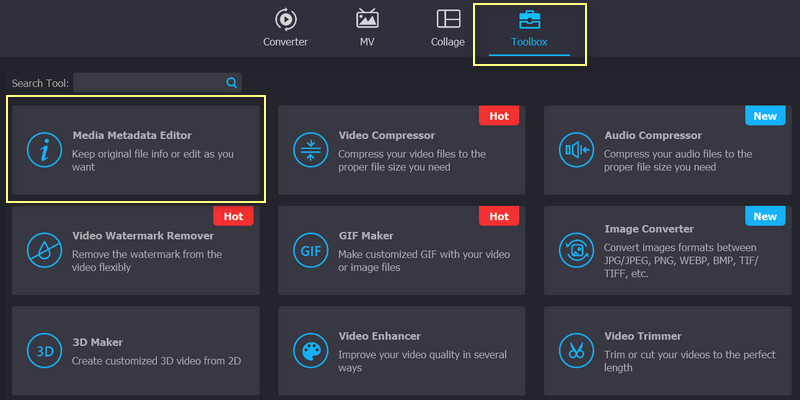
メインインターフェースには 4 つの主要なタブが表示されています。[ツールボックス]メニューに移動し、メディアメタデータエディターオプションを選択します。
ステップ3.編集するメディアファイルを追加
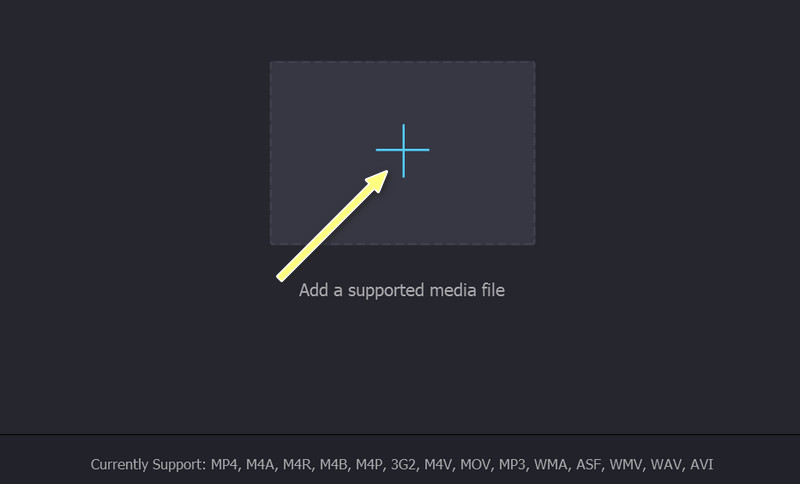
このオプションをクリックすると、プラスボタンの付いたダイアログウィンドウが表示されます。このボタンをクリックすると、パソコンのフォルダーが開きます。ここから、編集したい動画または音声ファイルを探して選択します。
ステップ4.メタデータを編集して保存
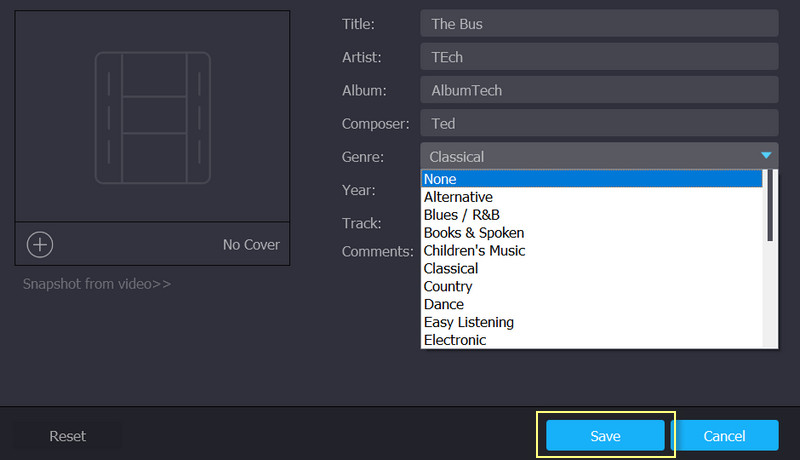
ファイルを読み込んだら、タグを編集できるようになります。編集したい項目を選択し、必要な情報を入力してください。その後、保存ボタンをクリックしてタグを変更します。
パート4.FFmpeg でメタデータを編集する際のよくある質問
FFmpeg で MOV のメタデータを編集するには?
同じパラメーターである -metadata パラメーターを使って、動画や音声ファイルのあらゆるメタデータを編集できます。パラメーターの直後に、タグ名とメタデータ値を「タグ名=値」という形式で指定します。
FFprobe とは?
FFmpeg には、FFprobe を含む各種ツールが含まれています。このコマンドラインツールを使うことで、メディアファイルの情報を表示できます。つまり、このコマンドラインを使えばメタデータ情報も確認できるということです。
FFmpeg は QuickTime 動画に対応していますか?
はい。FFmpeg では QuickTime ビデオのメタデータを編集および表示することが可能です。また、他のファイル形式と同様に、同じパラメーターを使用できます。
まとめ
FFmpeg は、間違いなく便利なプログラムです。メディアファイルのメタデータを編集するために、誰でも無料で使えるオープンソースのツールです。しかし、FFmpeg メタデータエディターは、GUI(グラフィカルユーザーインターフェース)を採用したツールほどユーザーフレンドリーではありません。おすすめとしては、コマンドラインやパラメーターに精通している場合に FFmpeg を使うとよいでしょう。いずれにせよ、さまざまな機能に対応したパラメーターは、オンラインで調べて見つけることができます。
一方で、新しいプログラムを学び、そのパラメーターごとの動作を理解するには、相応の根気が必要です。シンプルでありながら効果的なツールを使ったほうが良い場合も多いでしょう。とはいえ、最終的な判断はあなた次第です。どちらが正しい・間違っているという話ではなく、あくまで好みや使い方の問題です。