- HDR クリップのクロップ・回転・トリミング・結合、HDR 動画ノイズの除去、HDR 動画への 3D 効果追加など、HDR 動画を編集できる多機能動画編集ソフト。
- HDR 動画を無劣化で 200 種類以上の動画形式にトランスコード可能。
- 出力する HDR 動画の画質をフル HD 1080p や 4K に調整することが可能。
- カラフルなテーマでHDR動画をカスタマイズできる特別なMV機能。
- 40種類以上のテンプレートでHDRクリップを1本の楽しい動画にまとめられる特別なコラージュ機能。
HDR 動画編集のすべて ― ハイダイナミックレンジビデオ
近年、4K、8K、HDR などのさまざまな映像技術が次々と登場し、ストリーミングメディアの分野や、ユーザーの動画コンテンツの視聴・消費スタイルを劇的に変化させています。その中でも HDR 動画は、優れた解像感と鮮やかな色彩で知られる特別な表示技術です。現実世界に最も近い映像コンテンツをユーザーに提示します。
しかし、HDR 動画とは何かを理解している人は多くありません。HDR はどのようにして生まれたのでしょうか。そして何よりも重要なのは、パソコンやスマートフォンで HDR 動画を編集するにはどうすればよいのかという点です。こうした疑問があるなら、まさにここが最適な場所です。本記事では HDR 動画について包括的に解説し、さまざまなツールを使ってHDR 動画を編集する手順をご紹介します。ぜひ続きをお読みください。

第1章 HDR 動画とは
HDR 動画とは High Dynamic Range(ハイダイナミックレンジ)の略で、映像表示の輝度レンジを拡張できる技術です。HDR 画像と同様に、HDR 動画は明るい部分と暗い部分のどちらのディテールもより多く表示できます。これは、1 枚の画像に対して 3~4 段階の異なる露出を同時に処理し、その画像を重ね合わせることで、被写体を最も正確に表現した一枚を作り出しているためです。HDR 動画はより豊かな色彩とよりリアルなディテールをもたらし、人間の目で見ている状態に近い画を再現します。4K 画質と比べても、HDR はより自然で心に響く映像になります。HDR 動画は「純粋なフィルター」のようなものと考えることもできます。
HDR 動画のポストプロダクション(後処理)には、より重いカラーグレーディングや加工処理が必要になります。
さらに、HDR 動画の撮影はデュアルレンズや、異なる露出設定の 2 台の HDR カメラを使って行うこともできます。また、撮影時のカメラワークはできるだけスムーズであることが求められます。
しかし、HDR の撮影・編集・再生には、従来の SDR 動画に比べてはるかに高いコストがかかります。一方で SDR は表示性能の面で見劣りします。では、元の HDR 品質を保ったまま、簡単に HDR 動画を編集する方法はあるのでしょうか。
第2章 HDR 動画の編集方法
第1章の内容を踏まえると、Windows、macOS、iOS、Android 端末で HDR 動画を編集するための現実的な方法がいくつかあります。ぜひ読み進めてください。
おすすめの HDR 動画編集ソフト:Vidmore Video Converter
多くのプラットフォームで HDR が互換性の問題を抱えている中、Vidmore 動画変換 を使えば、その悩みを抱え続ける必要はありません。この優秀な動画変換ソフトは、HDR 品質を維持しながら、HDR 動画をより一般的な形式へトランスコードできます。変換後の HDR 動画は、さまざまなプレーヤーや編集ソフトで再生・編集が可能です。同時に、Vidmore Video Converter には内蔵の動画編集機能があり、トリミング、クロップ、効果調整、フィルター追加、ウォーターマークの追加・削除、音量調整など、さまざまな編集を行えます。出力する HDR 動画はあなたのイメージどおりに完全にカスタマイズできます。その後、YouTube、Facebook、Vimeo など、各種プラットフォームに HDR 動画をアップロードできます。

Vidmore Video Converter(ビドモア・ビデオコンバーター)
それでは、HDR 動画を編集する手順を詳しく見ていきましょう。
ステップ1. 公式サイトからダウンロードボタンをクリックし、Vidmore Video Converter を無料で入手します。
ステップ2. インストールが完了したらソフトを起動し、プラスアイコンをクリックして HDR 動画を追加します。
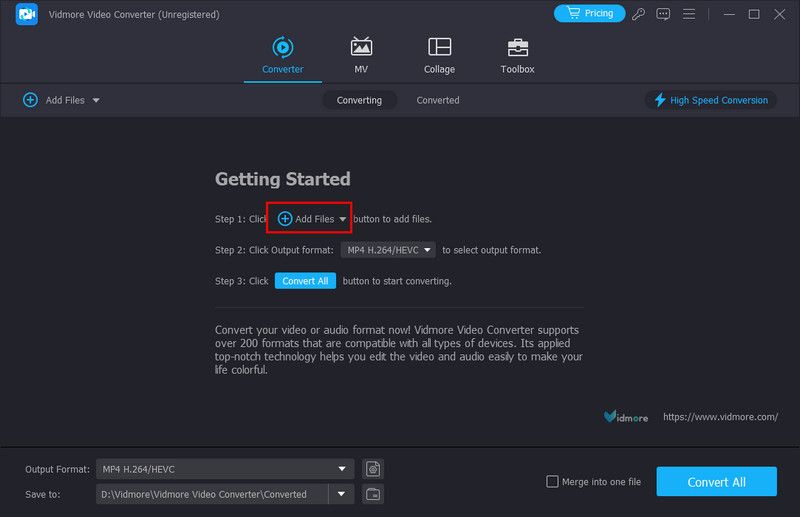
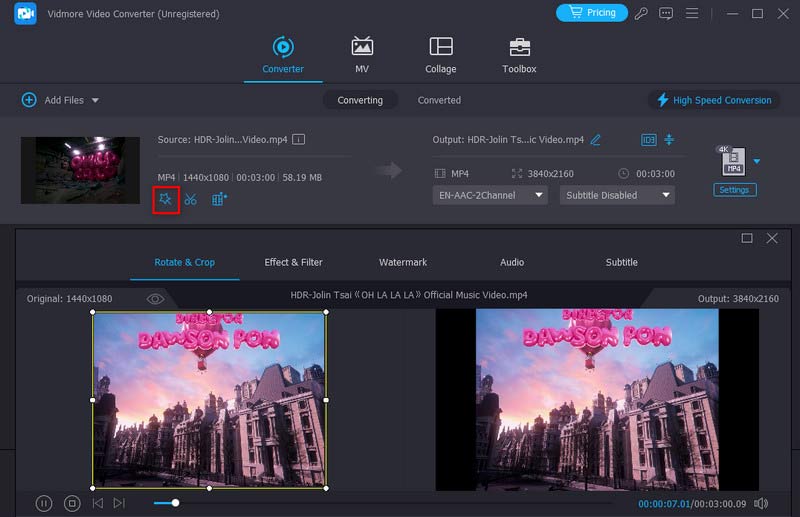
ステップ3. 編集アイコンの星マークをクリックして編集ウィンドウに入り、ここであらゆるカスタマイズを行います。
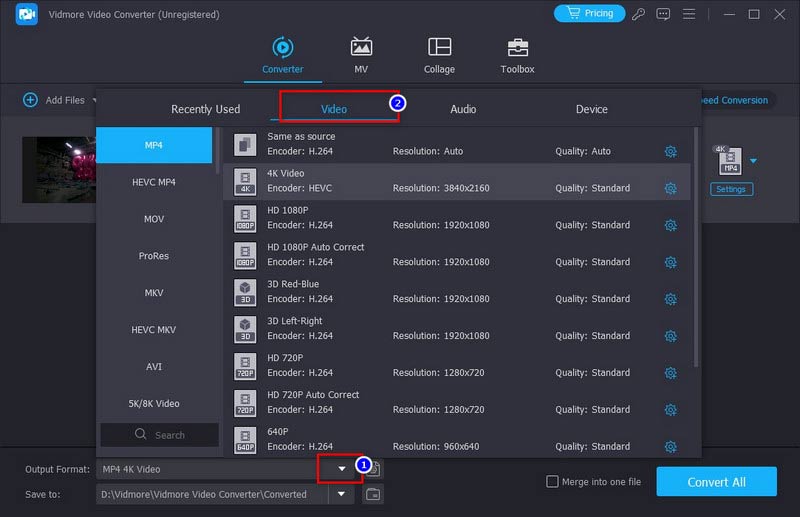
ステップ4. 「出力形式」の逆三角形アイコンをクリックして「ビデオ」タブを選択し、出力する HDR 動画の形式と画質オプションを選びます。
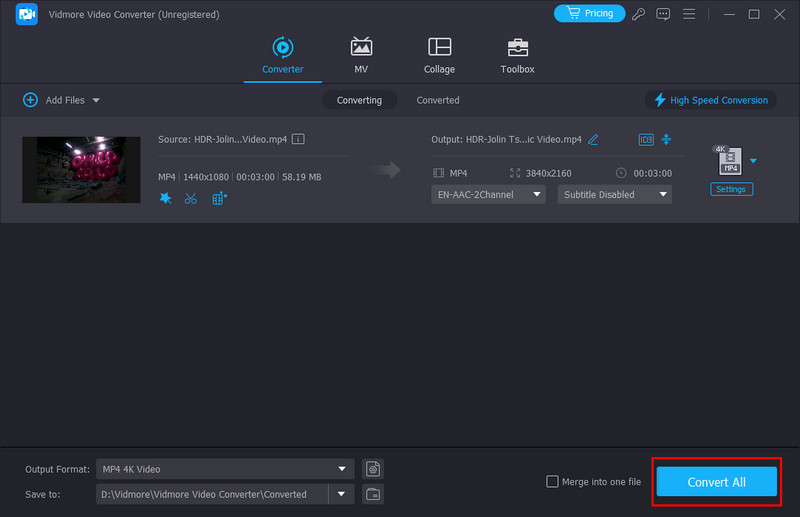
ステップ5. 最後に「すべて変換」ボタンをクリックして、HDR 動画の編集を完了します。
HDR動画の作成と書き出し:Premiere Pro
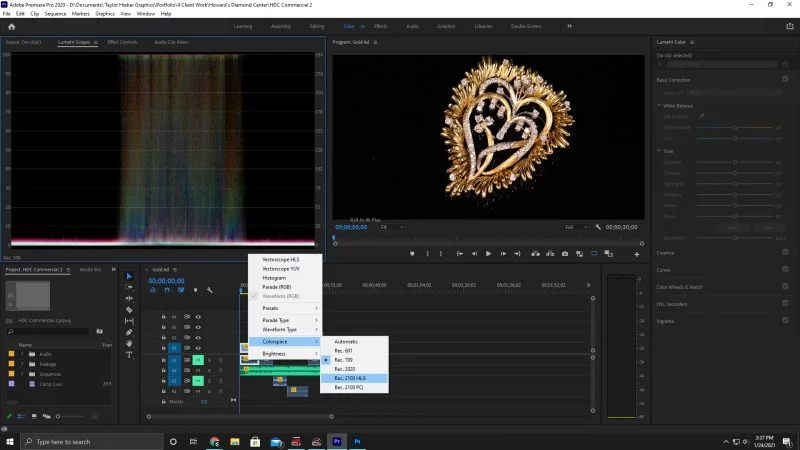
現時点では、Adobe Premiere Pro は HDR 映像を完全にネイティブ対応しているわけではありません。ただし、Rec2100 HLG カラースペースを使用することで、HLG HDR フォーマットをネイティブに扱うことができます。HLG は BBC によって開発され、SDR と HDR のカラースペース情報を 1 つのストリームにまとめた方式です。ただし操作は非常に複雑で、高度な Adobe の操作スキルが求められます。
ステップ1. Premiere を I/O モードに設定します。Premiere Pro > 環境設定 > 再生 に進み、I/O の横にある「設定」をクリックします。
ステップ2. 画面を下へスクロールし、「ルメトリスコープ」パネルを探して「自動」を選択します。
ステップ3. HDR コンテンツを読み込みます。[ファイル] > [読み込み] を選択。その後、インターフェース上で回転、トリミング、クロップ、ロゴ削除 などの編集を行えます。
ステップ4. 編集が完了したら、[ファイル] > [書き出し] > [メディア] から HDR 動画を書き出します。「書き出し設定」で出力形式も選択できます。
iPhoneでHDR動画を編集する
まず、iPhone は標準で HDR 動画の撮影に対応していることを押さえておきましょう。そのうえで、Apple 純正アプリのいくつかは iPhone で撮影した HDR 動画の編集に対応しています。たとえば Clips や iMovie です。ここでは Clips を例に、iPhone で HDR 動画を編集する方法を紹介します。
ステップ1. iPhone で HDR 機能を有効にします。[設定] > [カメラ] > [ビデオ撮影] > [HDR ビデオ] をオンにします。
ステップ2. App Store から Clips をダウンロードし、起動します。
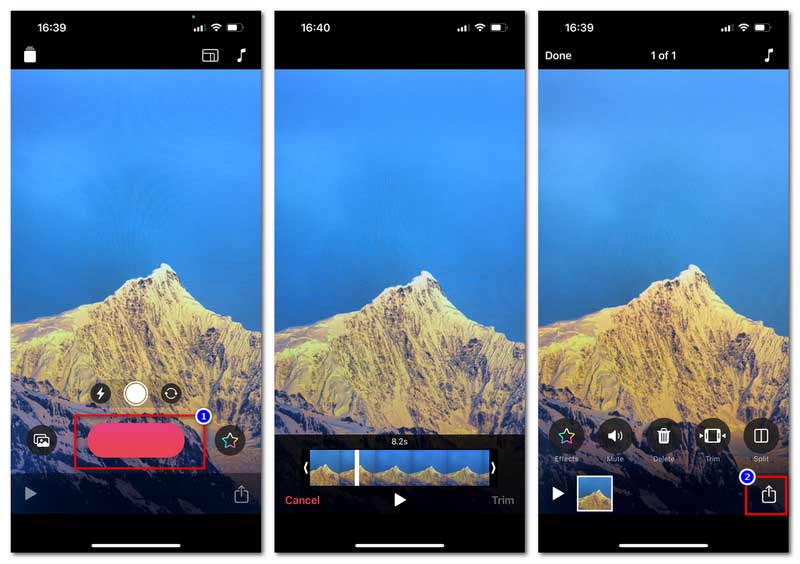
ステップ3. ピンクのタブを長押しして HDR 動画の録画を開始します。
ステップ4. 録画が終了すると、自動的に編集画面に切り替わります。ここで HDR 動画のトリミング、エフェクト追加、分割などが行えます。
ステップ5. 右下の共有アイコンをタップして、編集した動画を iPhone に保存します。
AndroidでHDR動画編集を行う
iPhone と同様に、Android 端末にも HDR 動画を編集できるアプリがいくつかあります。その中でも Vid.Fun は便利で効率的なアプリです。
ステップ1. Google Play から Vid.Fun をダウンロードします。
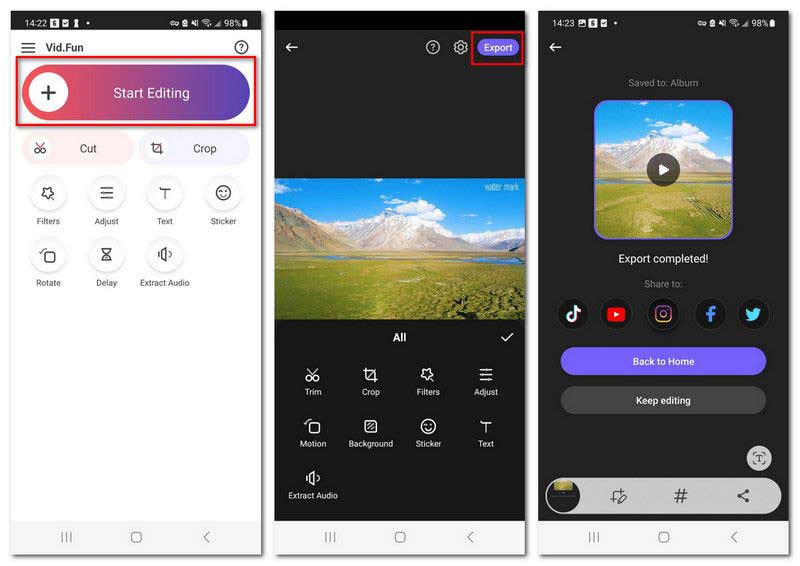
ステップ2. アプリを起動し、「Start Editing」をタップして HDR ファイルを読み込みます。
ステップ3. 編集画面に切り替わったら、トリミング、クロップ、音声調整、テキスト追加など、HDR 編集を行えます。
ステップ4. すべての編集が完了したら、「Export」をタップして編集済みの HDR 動画を保存します。
このようなスマホアプリは HDR 動画の編集に便利ではありますが、多くの場合、搭載されている編集機能は基本的なものに限られています。また、主にそのスマホ端末で撮影した HDR 動画のみをサポートしていることがほとんどです。
第3章 すでに撮影済みの動画から HDR をオフにする方法
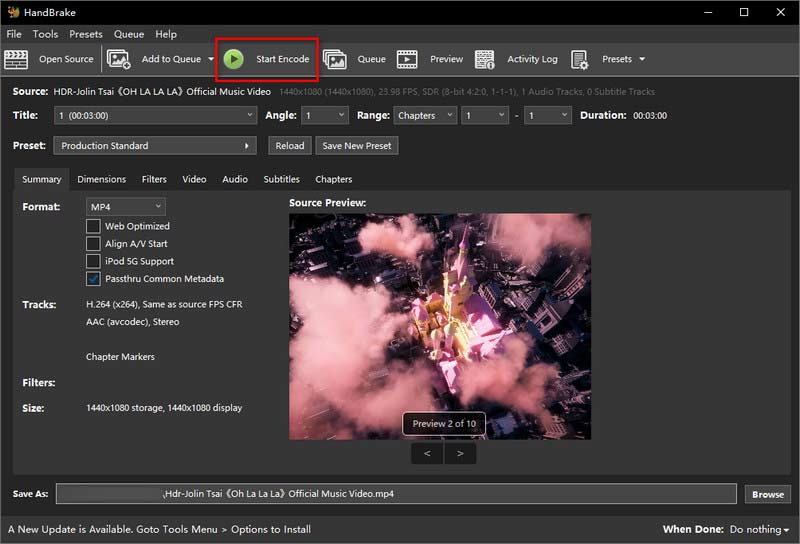
前述のとおり、HDR 動画はすべてのプラットフォームと互換性があるわけではありません。そのため、一般的な再生や編集のために、HDR 効果をオフにして通常の映像へ変換したくなることもあるでしょう。動画変換といえば、Handbrake に馴染みのある方も多いはずです。Handbrake は一般的に DVD/Blu-ray のリッピングや動画の圧縮によく使われています。ここでは、すでに撮影済みの動画から Handbrake を使って HDR フィルターを無効化する方法を紹介します。
ステップ1. 公式サイトから Handbrake をダウンロードします。このプログラムは無料でオープンソースです。
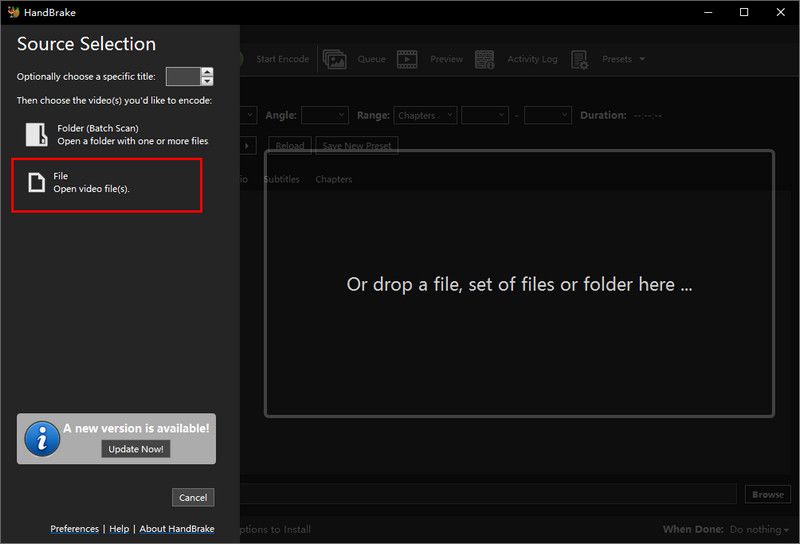
ステップ2. デスクトップで Handbrake を起動し、「ファイル」をクリックして HDR 動画を読み込みます。
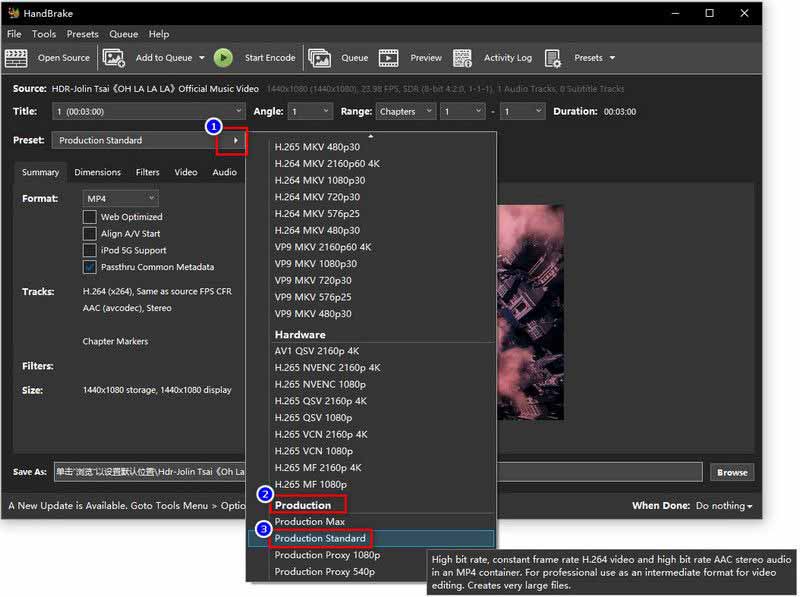
ステップ3. 「プリセット」欄のボックスをクリックして「Production」を選択し、「Production Standard」を指定します。
ステップ4. 出力形式と保存先を設定し、「Start Encode」をクリックして HDR 動画を通常の SDR 動画へ変換します。
第4章 HDR 動画に関するよくある質問
iPhone で HDR 動画を通常映像に変換するには?
App Storeから動画変換アプリを探してダウンロードします。アプリを起動し、HDR動画をインポートします。その後、画面の指示に従って、HDRを通常のSDR動画に変換してください。
iPhone で HDR 動画が再生されないときはどうすればよいですか?
まず HDR 動画が破損していないか確認してください。そのうえで、iOS をアップデートしたり、「明るさの自動調節」をオフにしたり、あるいはVidmore 動画変換 などの動画変換ツールを使って、より iPhone と互換性の高い動画形式へ変換することを検討してください。
なぜ HDR で動画を撮影するのですか?
より広いダイナミックレンジを捉えることができるため、映像の色がより鮮やかになり、実際の視覚に近い見え方になります。ただし、この映像効果は多くのストレージ容量を必要とし、ほとんどのプレーヤーやプラットフォームとの互換性がありません。
まとめ
本記事では、HDR 動画のコンセプトをあらゆる側面からご紹介しました。HDR は色彩が豊かでダイナミックレンジの高い映像効果を実現しますが、すべてのプレーヤーやプラットフォームに適しているわけではありません。そこで、HDR 動画の編集や HDR 効果のオフを簡単に行える 5 つのツールを取り上げました。その中でも Vidmore Video Converter は、優れた編集機能を備えつつ、HDR 動画を無劣化で編集できます。迷う前に、ぜひダウンロードして試してみてください。